 TPV · MANUAL DE USO
Configurar y seleccionar el banco para los cobros con tarjeta
¿Para qué sirve?
En GESIO puedes indicar qué cuenta está asociada a los pagos con tarjeta de un TPV. Un datáfono es el dispositivo que utiliza la tienda para cobrar con tarjeta.
Registrar una cuenta en GESIO no cambia por sí solo el banco del datáfono ni confirma que se haya realizado el cobro.
Antes de empezar
Necesitas acceso a Administración y autorización para configurar el TPV. Ten identificadas las cuentas que utiliza la tienda y consulta con la persona responsable antes de cambiar esta configuración.
Consultar o crear una cuenta bancaria
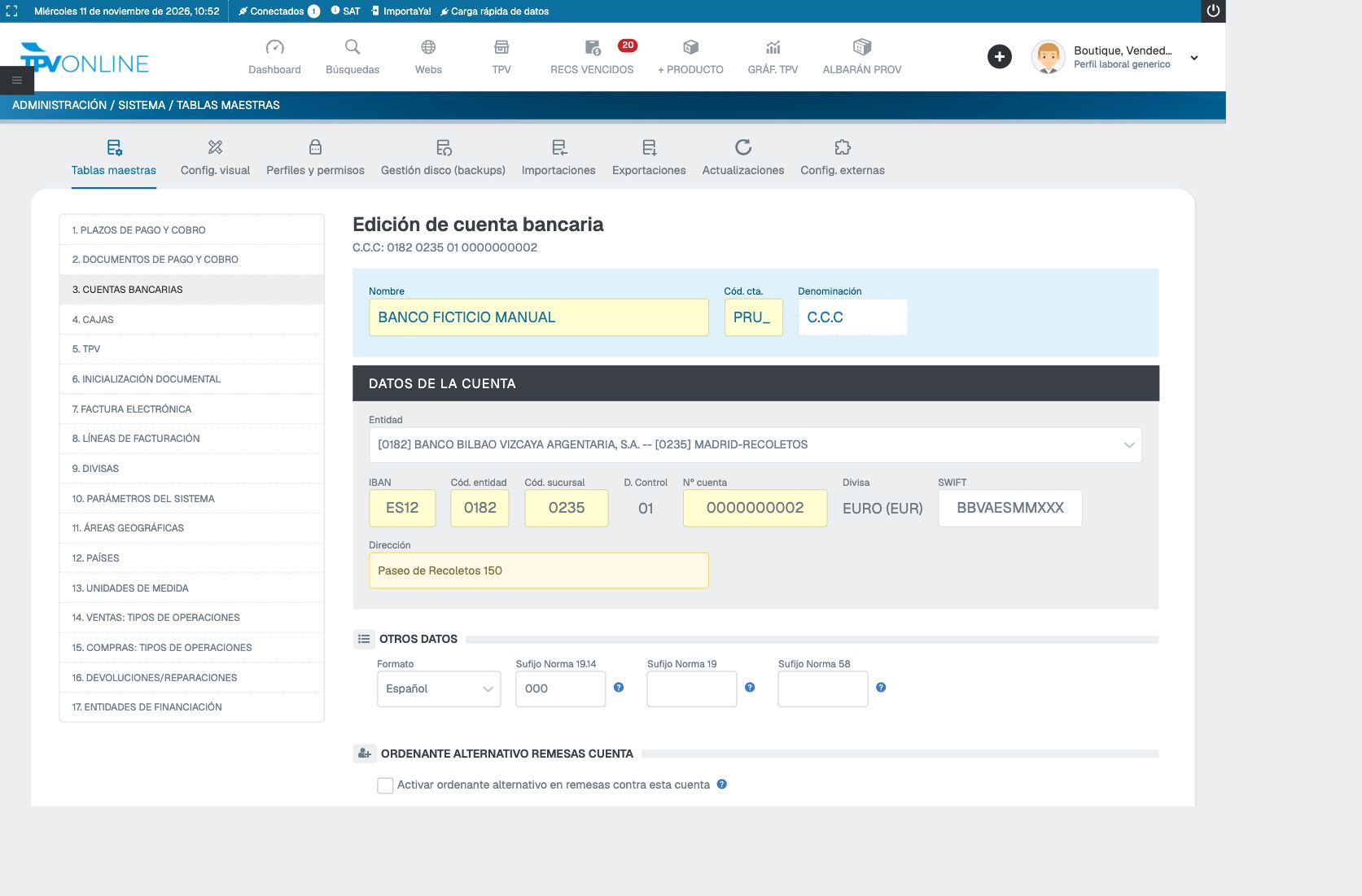
Antes de crear una cuenta, comprueba con la persona responsable que no existe ya y ten preparados sus datos. La cuenta del ejemplo, BANCO FICTICIO MANUAL, se utiliza solo para ilustrar el procedimiento.
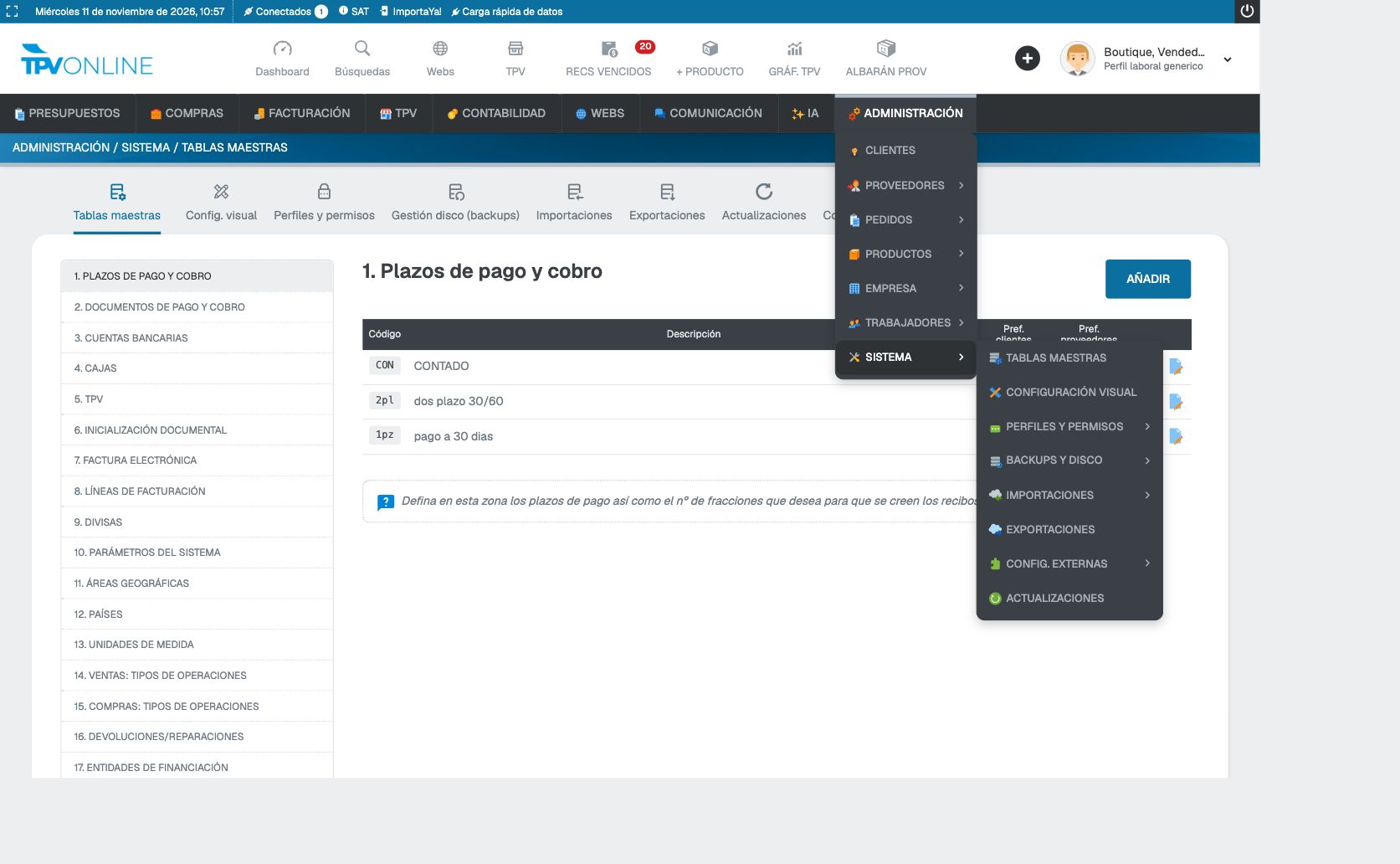
1 En el menú superior, pulsa ADMINISTRACIÓN → SISTEMA → Tablas maestras.

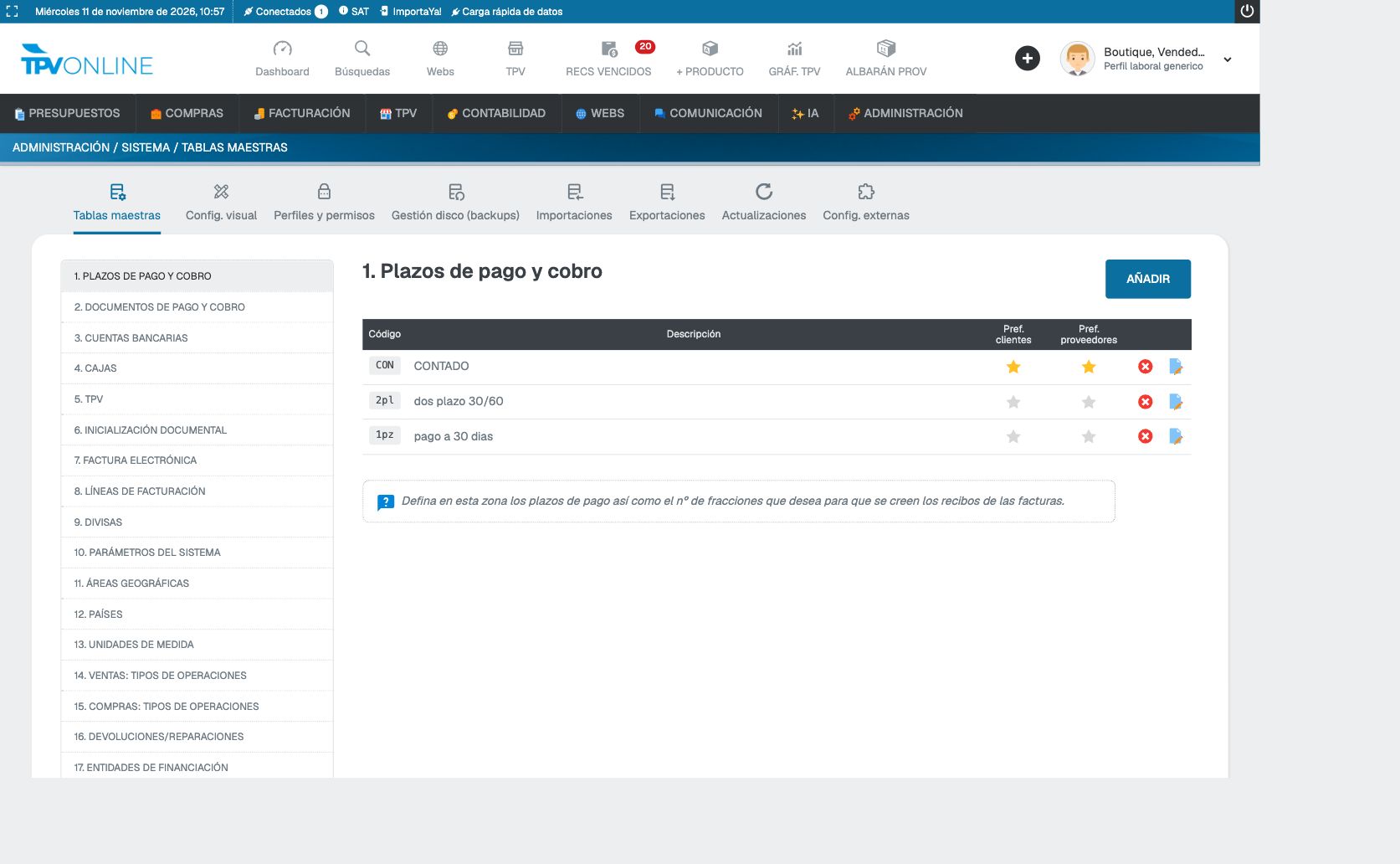
2 En el menú izquierdo, pulsa 3. Cuentas bancarias. Comprueba si la cuenta ya figura en la tabla Activas.
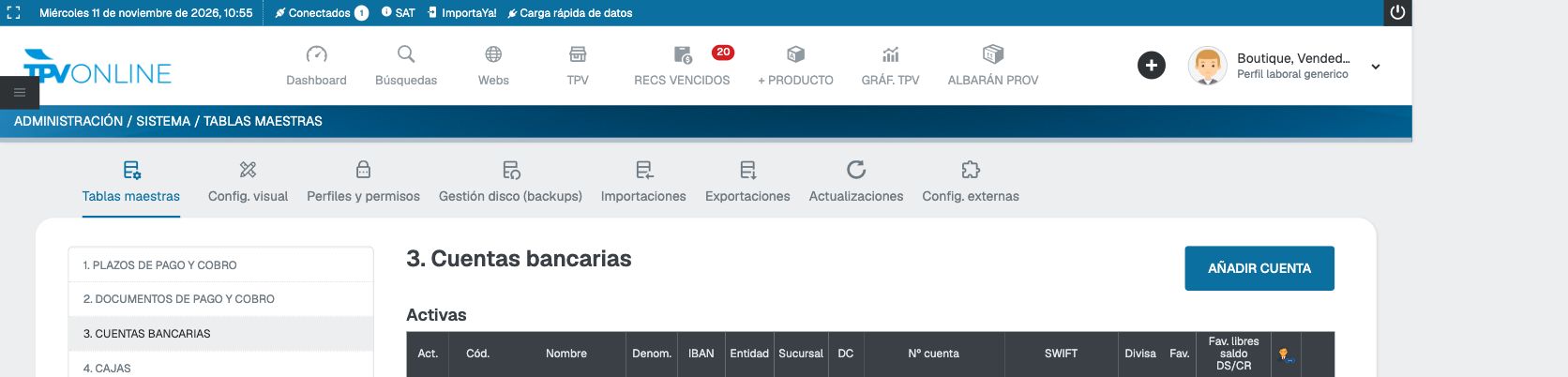
3 Si necesitas crearla, pulsa Añadir cuenta.
4 En Nueva cuenta bancaria, escribe el Nombre y el Cód. cuenta, elige el Formato y la entidad bancaria, y completa los datos de la cuenta que te haya facilitado la persona responsable. Revisa la divisa y los demás datos que correspondan a tu empresa.
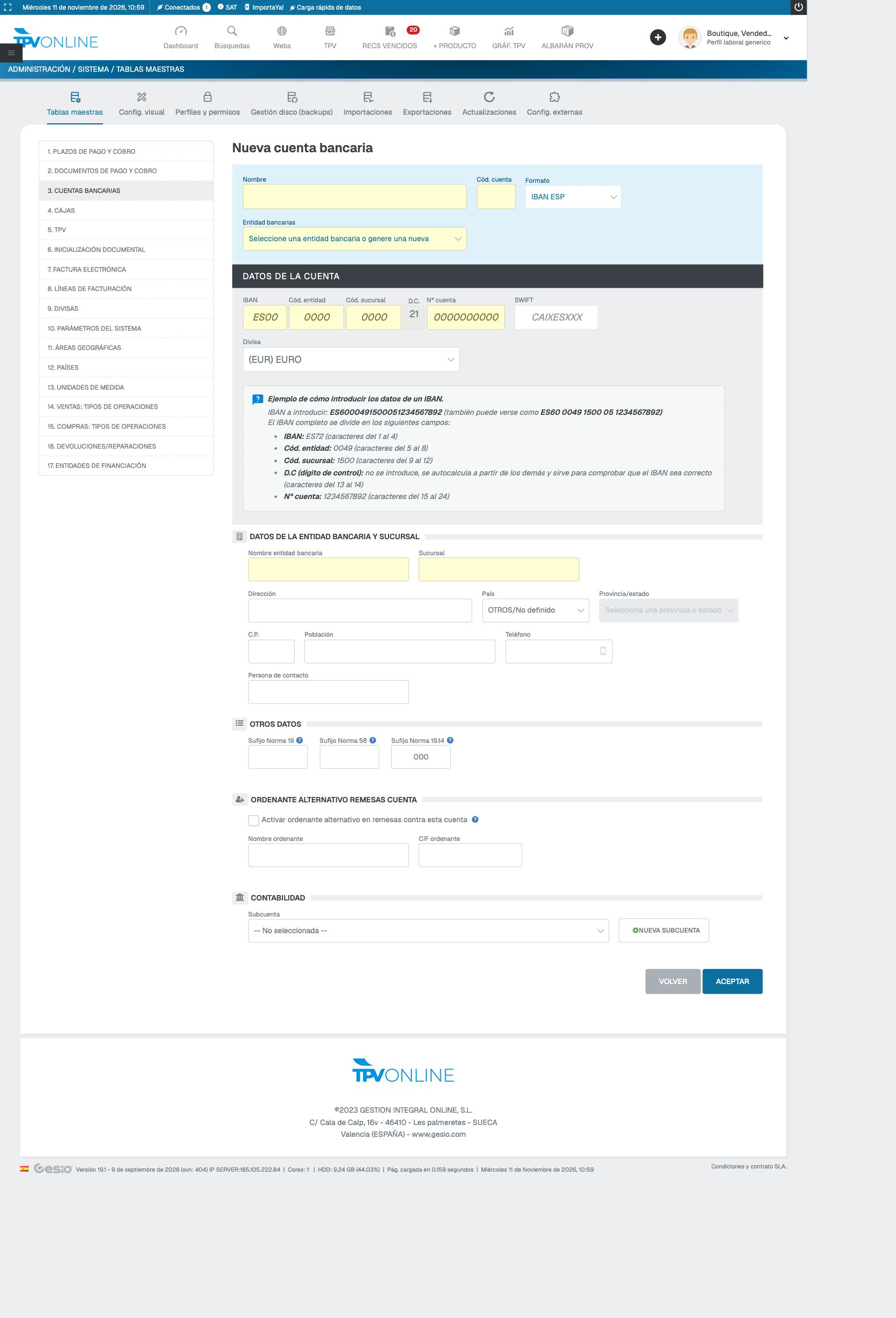
5 Baja hasta el final del formulario, comprueba los datos y pulsa Aceptar.
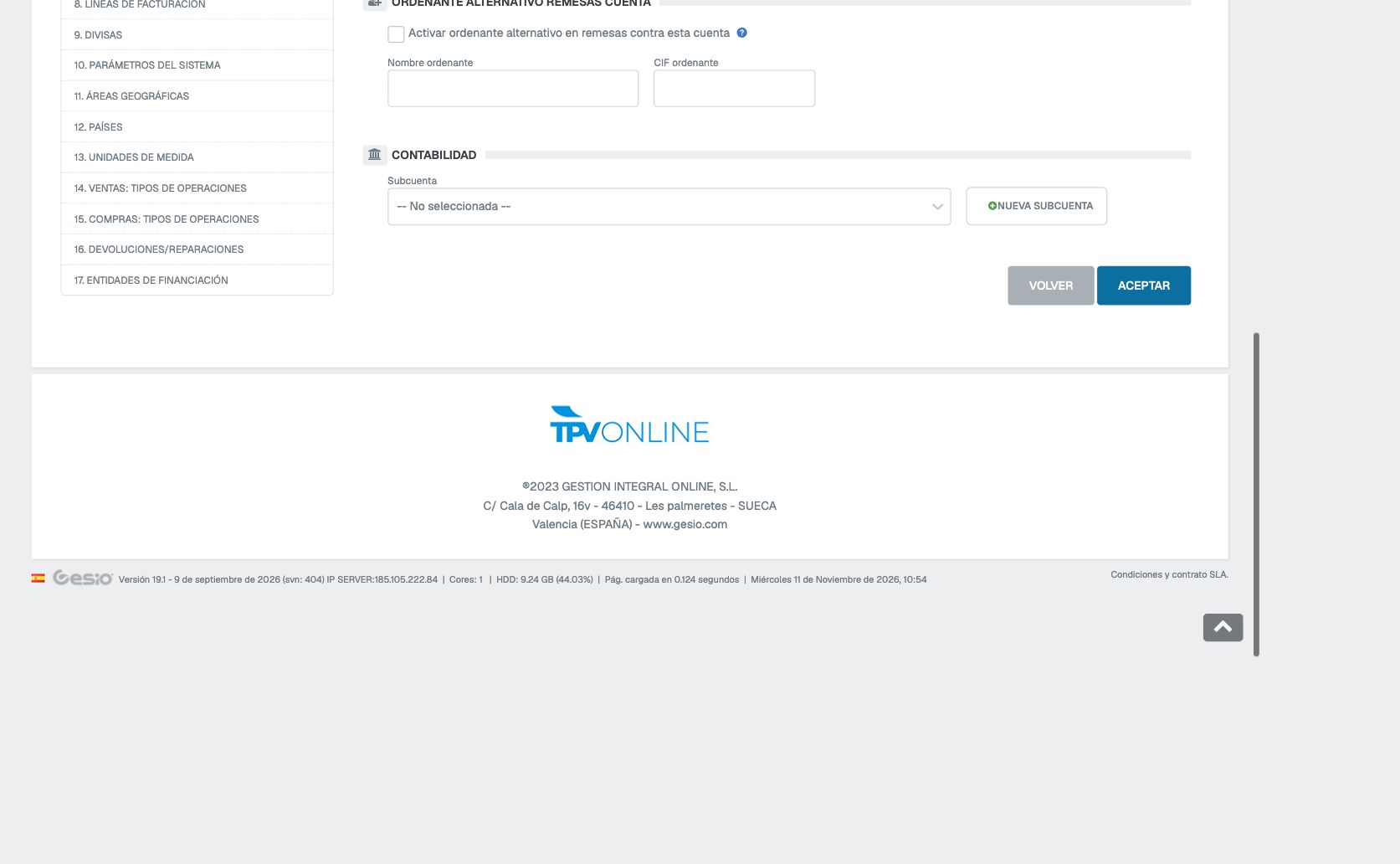
Resultado: vuelve al listado y comprueba que la cuenta aparece entre las Activas. Si abres su ficha de edición, podrás revisar los datos guardados.
Si aparece un error al guardar y la cuenta no figura en el listado, anota el mensaje y consulta a soporte antes de repetir el alta.
Configurar las cuentas del TPV
Por ejemplo, la tienda puede configurar una cuenta para el terminal y señalar otras cuentas secundarias disponibles.
- En ADMINISTRACIÓN → SISTEMA → Tablas maestras, pulsa 5. TPV.
- En el listado, localiza el punto de venta y pulsa el icono de edición, con forma de lápiz, situado al final de su fila.
- En CONFIGURACIÓN TPV, abre 3- Cobro y busca el apartado Bancos.
- En Cuenta asociada pagos tarjeta, selecciona la cuenta que corresponda al terminal. En Cuentas pagos tarjeta secundarias, selecciona las demás cuentas que se deban configurar.
- Revisa la selección y pulsa Aceptar. Vuelve a abrir la configuración y comprueba las cuentas mostradas.
La ficha permite distinguir la cuenta asociada a los pagos con tarjeta de las cuentas secundarias. Confirma con la persona responsable qué cuentas debe utilizar cada terminal.
Seleccionar la cuenta al cobrar
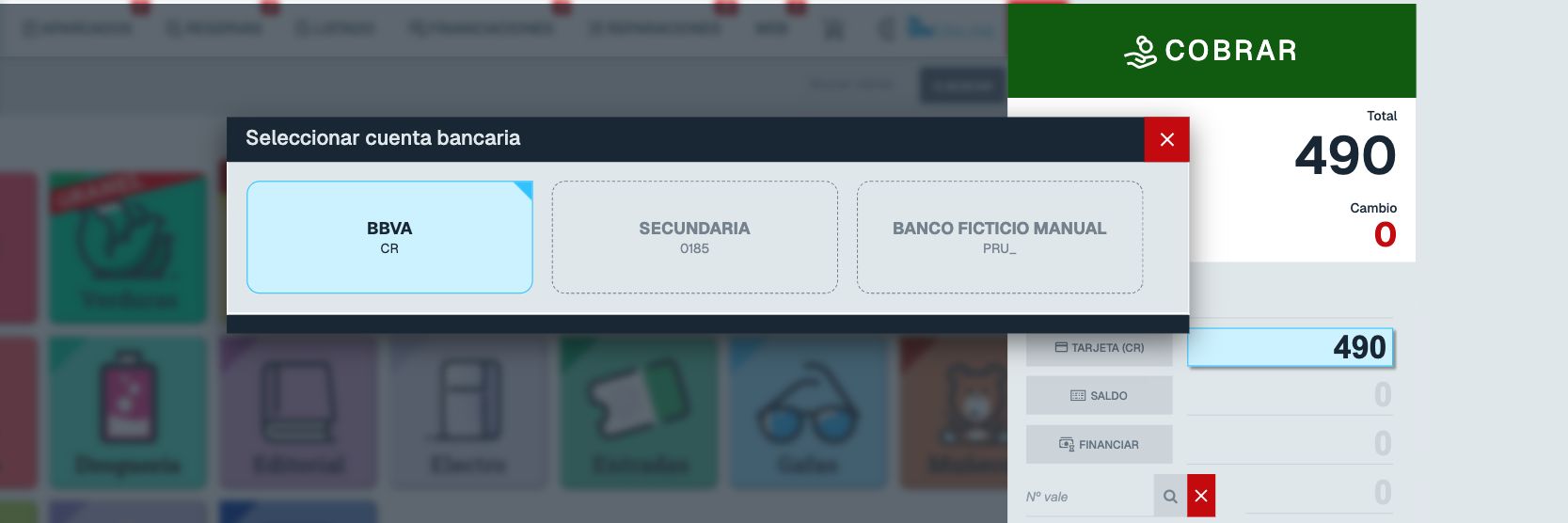
Prepara el ticket y pulsa COBRAR para abrir el panel de pago. Pulsa Tarjeta: si el terminal tiene cuentas secundarias configuradas, se abre Seleccionar cuenta bancaria.
1 Pulsa la cuenta que corresponda al datáfono. En el ejemplo, seleccionamos BANCO FICTICIO MANUAL.
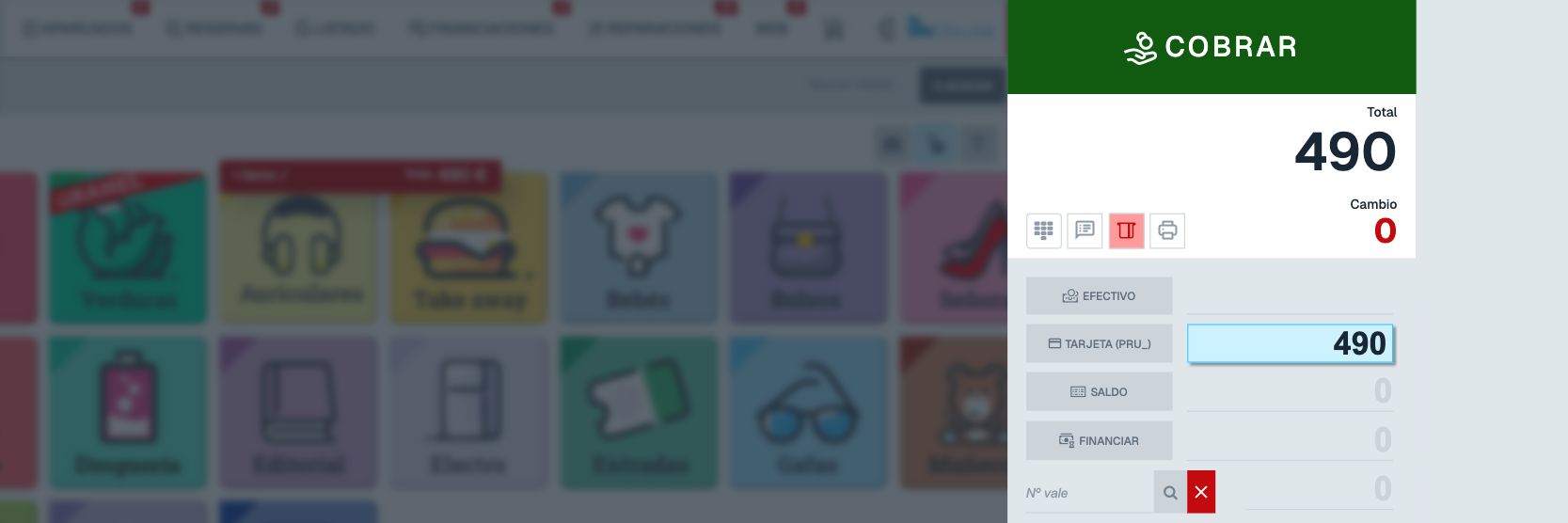
Resultado: el código de la cuenta aparece junto a Tarjeta; en este ejemplo, PRU_. Comprueba el importe y la cuenta antes de completar el cobro. Consulta Cobrar una venta con tarjeta.
Si el banco de un ticket cobrado es incorrecto
Localiza la venta y consulta el procedimiento de Cambiar la forma de pago de un ticket cobrado. En esa pantalla, elegir otra CUENTA BANCARIA muestra una advertencia: la elección también modifica el banco actual del TPV.
Corregir el registro en GESIO no supone un nuevo cobro ni una devolución bancaria. Antes de cambiarlo, comprueba con la persona responsable qué cuenta debe quedar seleccionada para el terminal.
Si no funciona
- No encuentro la cuenta: revisa 3. Cuentas bancarias y comprueba que figura entre las cuentas activas. Si falta, consulta a la persona responsable.
- No tengo claro qué cuenta elegir: comprueba qué datáfono utiliza la tienda y consulta a la persona responsable antes de modificar el terminal.
- El banco registrado no coincide: revisa el ticket y consulta la guía de corrección. No repitas el cobro para cambiar el registro.
Más información
- Cobrar una venta con tarjeta
- Cambiar la forma de pago de un ticket cobrado
- Comprobar cobros y formas de pago
¿Has encontrado un error en esta guía?
Si algún paso no coincide con lo que ves en GESIO, puedes comunicárnoslo para que lo revisemos.
Comunicar un error · Abrir ticket de soporte