 TPV · MANUAL DE USO
Configurar los datos y el formato del ticket
La ficha de cada terminal permite ajustar la información y la presentación de sus tickets. Identifica el TPV que usa la caja: los cambios guardados en su ficha afectan a ese terminal.
Qué puede aparecer en un ticket
Según la configuración y la operación, un ticket puede mostrar los datos del establecimiento, la fecha y el número de ticket, los productos, cantidades, precios, descuentos, impuestos y total. También puede incluir datos del cliente, quién atendió la venta, un logotipo, códigos y un mensaje final. Antes de cambiar datos del establecimiento o información fiscal, comprueba que son los que corresponden a tu negocio.
Entrar en la configuración
- Abre Administración → Sistema → Tablas maestras → 5. TPV. En la fila del terminal que quieres configurar, pulsa el icono de editar situado a la derecha. En la ficha, pulsa 6. TICKETS en el menú lateral.
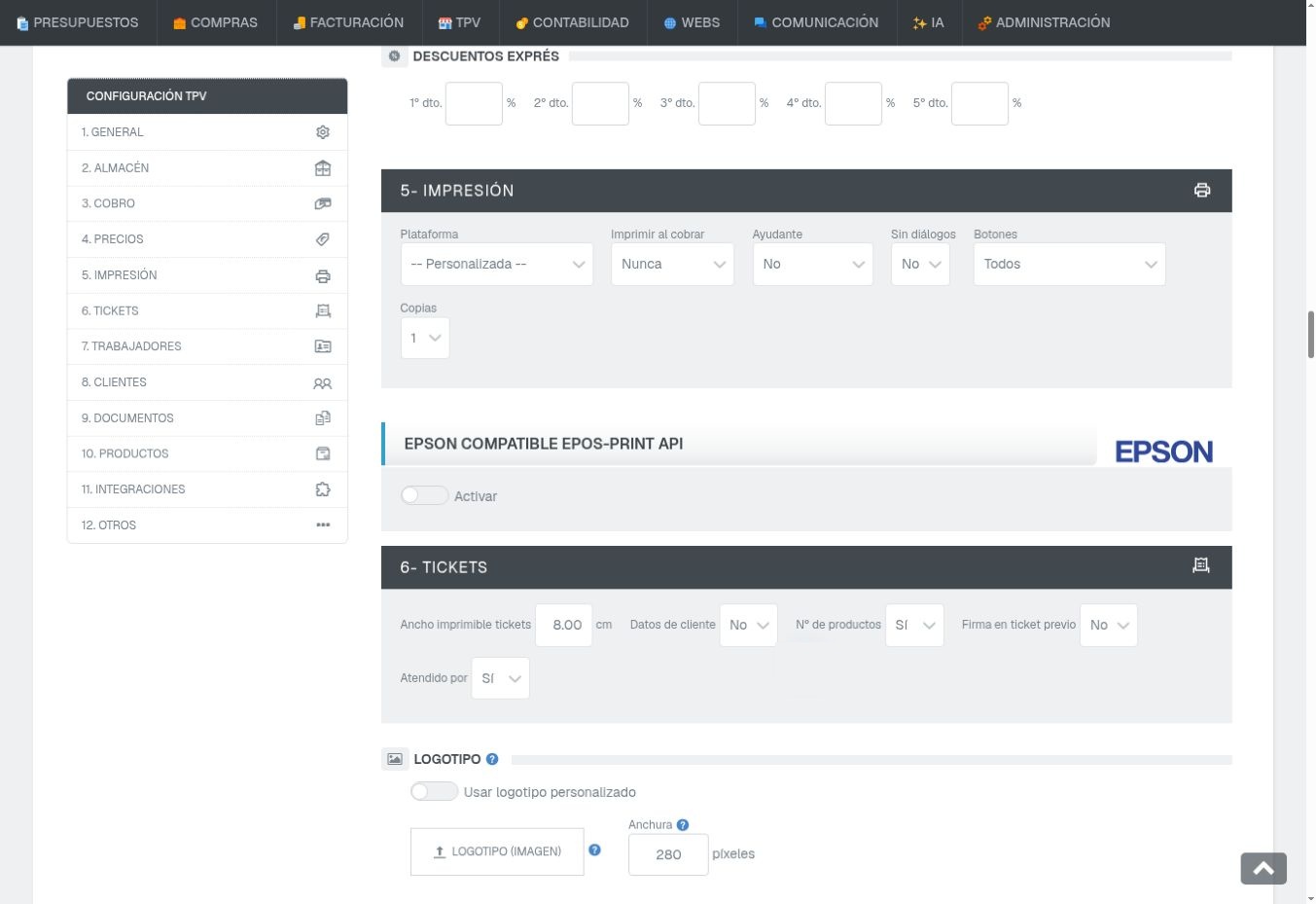
- En Ancho imprimible tickets, indica en centímetros el ancho disponible para la impresión. Comprueba el área imprimible de tu impresora antes de cambiarlo.
 2
2
En esta sección elige Sí o No en cada selector:
- Datos de cliente: decide si se muestran los datos del cliente.
- Nº de productos: decide si aparece el número de productos.
- Firma en ticket previo: permite elegir si se incluye la firma en el ticket previo.
- Atendido por: decide si se muestra quién atendió la venta.
Logotipo y datos del establecimiento
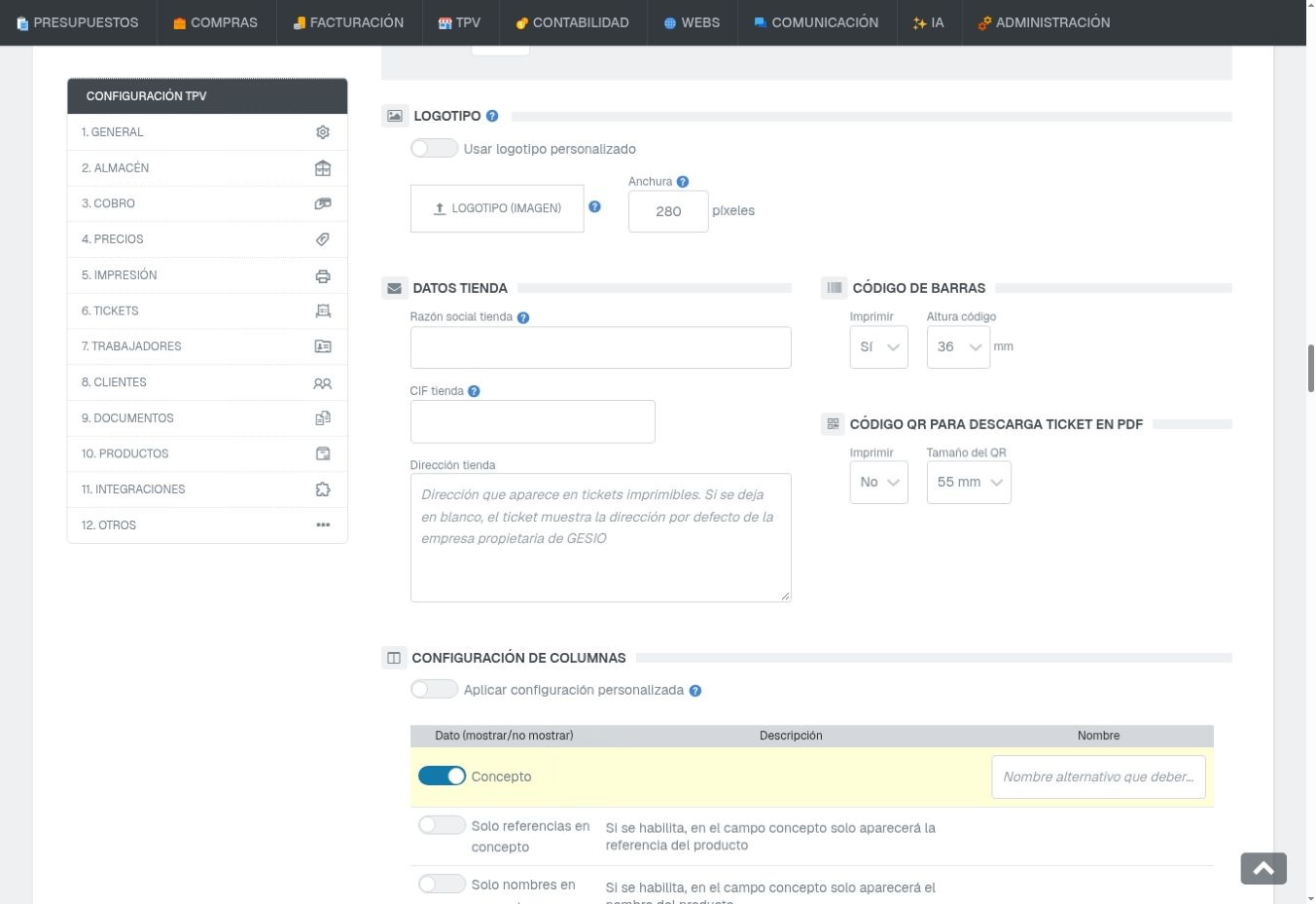
- En LOGOTIPO, activa Usar logotipo personalizado si necesitas una imagen propia para este TPV. Pulsa Logotipo (imagen) para seleccionarla y ajusta Anchura. La ayuda recomienda JPG; la anchura en píxeles afecta al imprimible HTML. Si no usas un logotipo propio, se utiliza el de Configuración visual → Tickets.
- En DATOS TIENDA, revisa Razón social tienda (nombre de la empresa), CIF tienda (identificador fiscal) y Dirección tienda. Complétalos solo cuando este terminal deba mostrar datos distintos de los generales. Los campos vacíos usan los datos predeterminados de la empresa propietaria de GESIO.
 4
4Opciones de presentación
- En CÓDIGO DE BARRAS, selecciona Sí o No en Imprimir y, si lo necesitas, ajusta Altura código. En CÓDIGO QR PARA DESCARGA TICKET EN PDF, elige si se imprime el QR y su tamaño. Son opciones independientes.
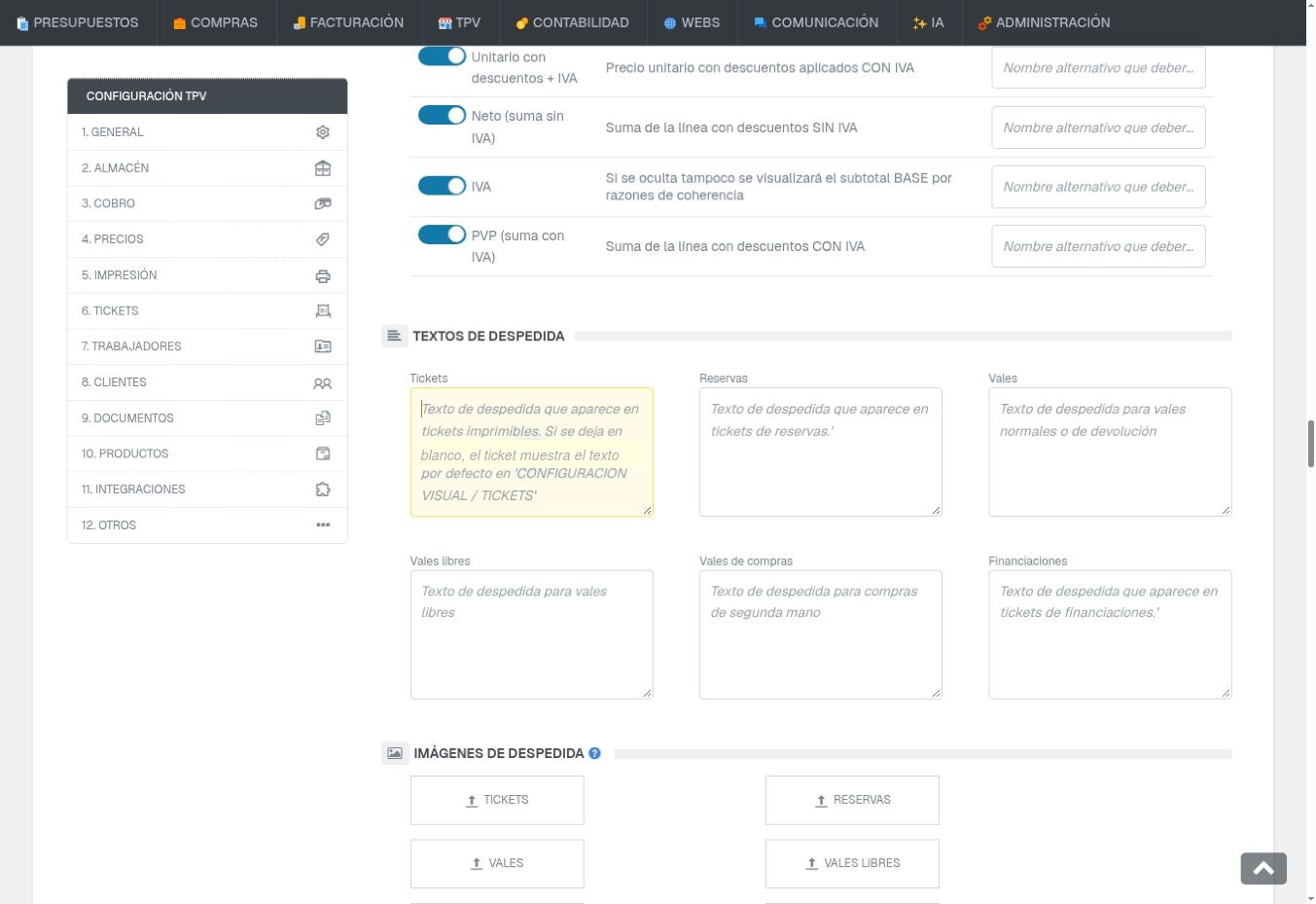
- En CONFIGURACIÓN DE COLUMNAS, activa Aplicar configuración personalizada si este TPV necesita una selección distinta de Configuración visual → Tickets. En cada fila activa o desactiva el dato y, cuando exista el campo Nombre, escribe una etiqueta alternativa. Puedes elegir concepto, cantidad, precios, descuentos, IVA y PVP. La ficha advierte que al ocultar IVA también se oculta el subtotal BASE.
- En TEXTOS DE DESPEDIDA → Tickets, escribe el mensaje final del ticket normal. Si lo dejas vacío se utiliza el texto general de Configuración visual → Tickets. Los textos de Reservas y Vales son independientes; en IMÁGENES DE DESPEDIDA puedes añadir imágenes para cada documento.
 7
7- Cuando hayas revisado los cambios, pulsa ACEPTAR al final de la ficha para guardarlos. Si no deseas guardar, pulsa Cancelar.
Comprueba el resultado
Imprime un ticket de prueba y comprueba que se lean el encabezado, las líneas, los importes y el mensaje final sin cortes. Si el papel es estrecho, revisa el ancho y las columnas; la impresión también depende de la impresora y del método elegido en 5- IMPRESIÓN.
Guías relacionadas
- Recuperar, imprimir o descargar un ticket ya cobrado
- Configurar la impresión de tickets en Windows
- Configurar la impresión en iOS y Android
- Configurar impresora ePOS y apertura de cajón en iMac
¿Has encontrado un error en esta guía?
Si algún paso no coincide con lo que ves en GESIO, puedes comunicárnoslo para que lo revisemos.
Comunicar un error · Ver los pasos con capturas