 TPV · MANUAL DE USO
Conoce el interfaz
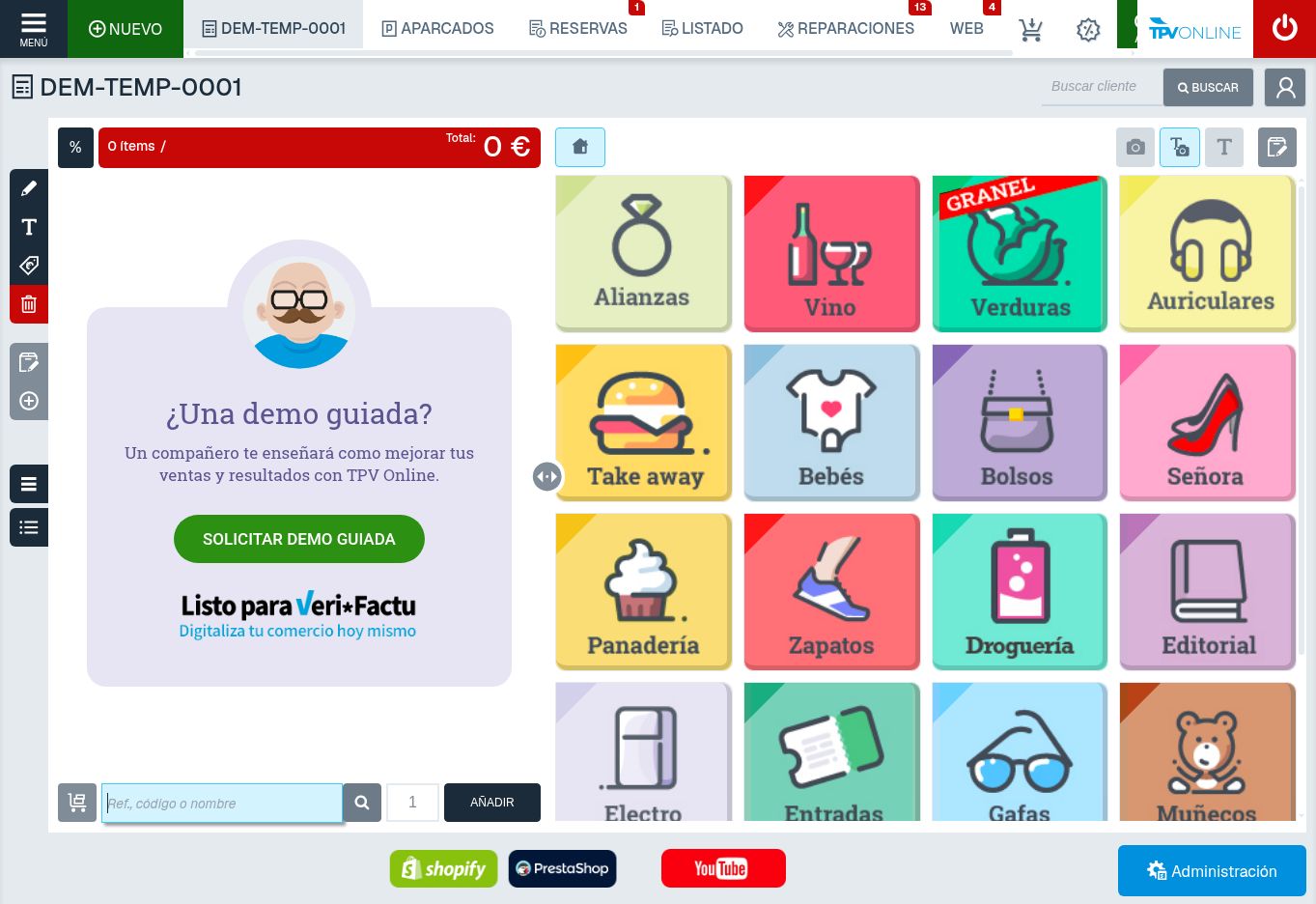
En la barra superior están + NUEVO y APARCADOS. A la izquierda se forma el ticket; justo debajo está el buscador Ref., código o nombre. A la derecha aparecen las familias de artículos, como Zapatos y Señora. Cuando añades un artículo, las acciones del ticket aparecen en la franja inferior.
Éste es el proceso de venta simple:
- Pulsa + NUEVO, arriba a la izquierda, para empezar un ticket vacío. Si ya tienes uno sin terminar, pulsa APARCAR para conservarlo antes.
- Pulsa el campo Ref., código o nombre, abajo a la izquierda, y escribe el artículo (por ejemplo, «camiseta» en una tienda de ropa). También puedes usar un lector de códigos de barras.
- Añade el producto con Enter o con AÑADIR. Comprueba cantidad y precio en el ticket.
- Con un artículo en el ticket, pulsa COBRAR en la franja inferior derecha. Después elige la forma de pago.
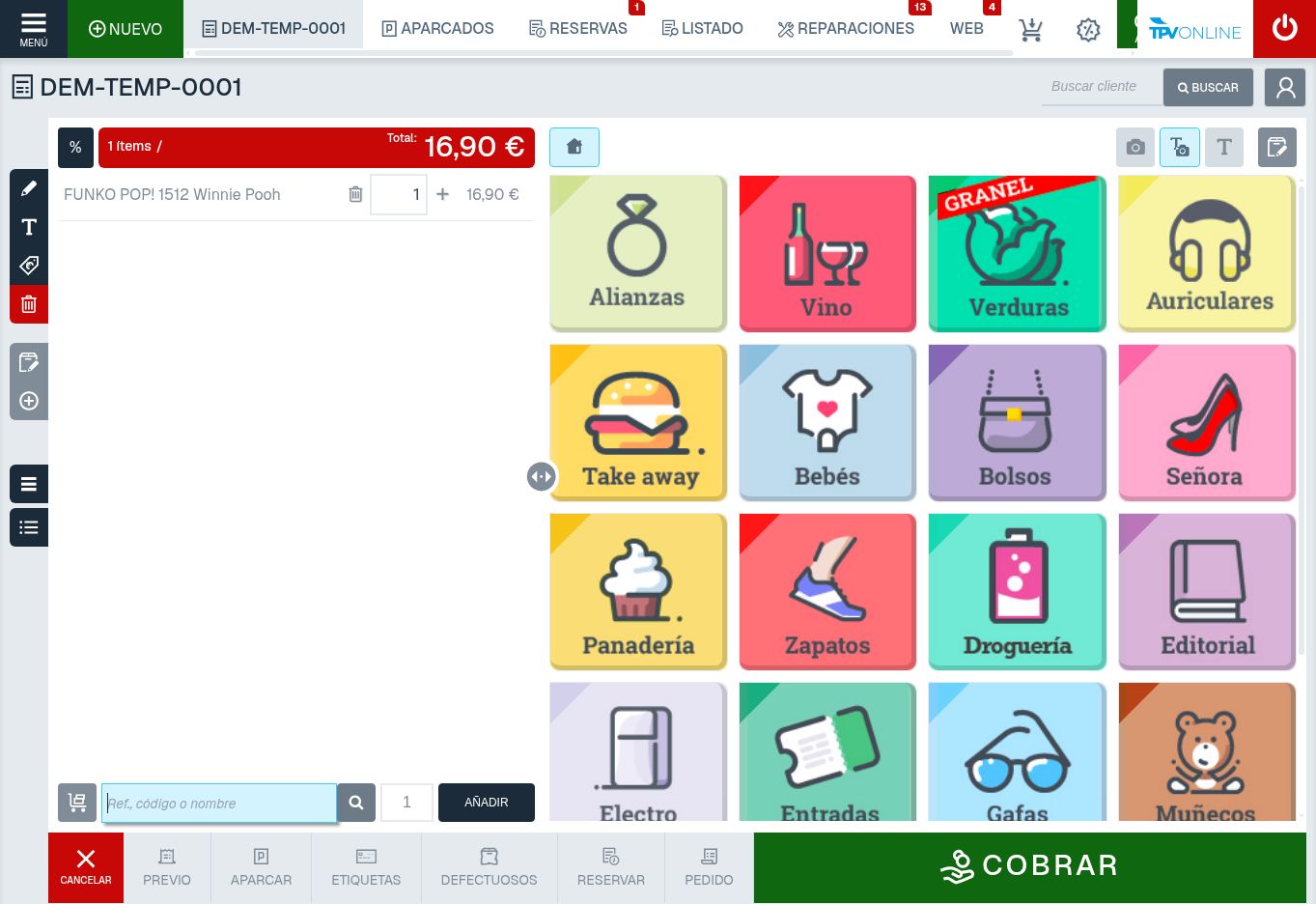
Las herramientas auxiliares están junto al ticket y en su franja inferior.
Sobre una línea de venta
Pulsa la línea del artículo en el ticket de la izquierda antes de editarla, borrarla o consultar su stock.
Sobre el ticket
En la franja inferior, pulsa PREVIO para ver el ticket antes del cobro, APARCAR para dejarlo en espera, RESERVAR para crear una reserva o PEDIDO para convertirlo en pedido.
Ticket generado tras el cobro
Al finalizar el cobro, el TPV muestra el ticket en estado COBRADO. Desde IMPRIMIR / ENVIAR puedes obtener el comprobante. En el resumen también aparecen las opciones de cliente, modo de pago, factura y devoluciones.
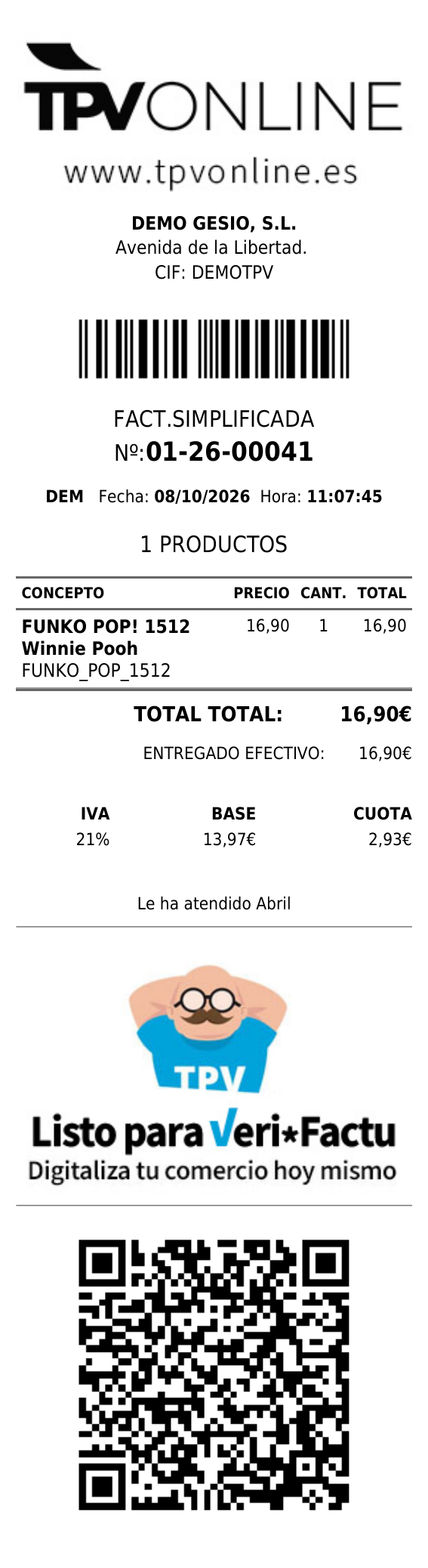
En este entorno de demostración, el número 01-26-00041 también aparece en otro ejemplo del manual. Para reconocer este ticket, comprueba siempre el producto FUNKO POP! 1512 Winnie Pooh y el total de 16,90 €, además del número.
Continúa con estas guías
Para seguir el recorrido completo, consulta Mi primera jornada en el TPV. Si vas a vender, continúa con Realizar una venta y después con Cobrar una venta con efectivo y tarjeta.
¿Has encontrado un error en esta guía?
Si algún paso no coincide con lo que ves en GESIO, puedes comunicárnoslo para que lo revisemos.
Comunicar un error · Ver los pasos con capturas