 TPV · MANUAL DE USO
Añadir productos y stock
Crear un producto lo añade al catálogo; no significa que ya tenga unidades disponibles. Para vender una camiseta, un pantalón o una chaqueta también debes registrar sus existencias en el almacén correspondiente. Puedes introducir las unidades al crear la ficha o actualizar una referencia existente.
Antes de empezar
Necesitas acceso al TPV y el permiso Crear producto. Prepara el nombre, la referencia, la familia, el tipo, el precio y el IVA. Si vas a registrar unidades, confirma el almacén y la ubicación que utiliza el terminal.
Crear un producto nuevo
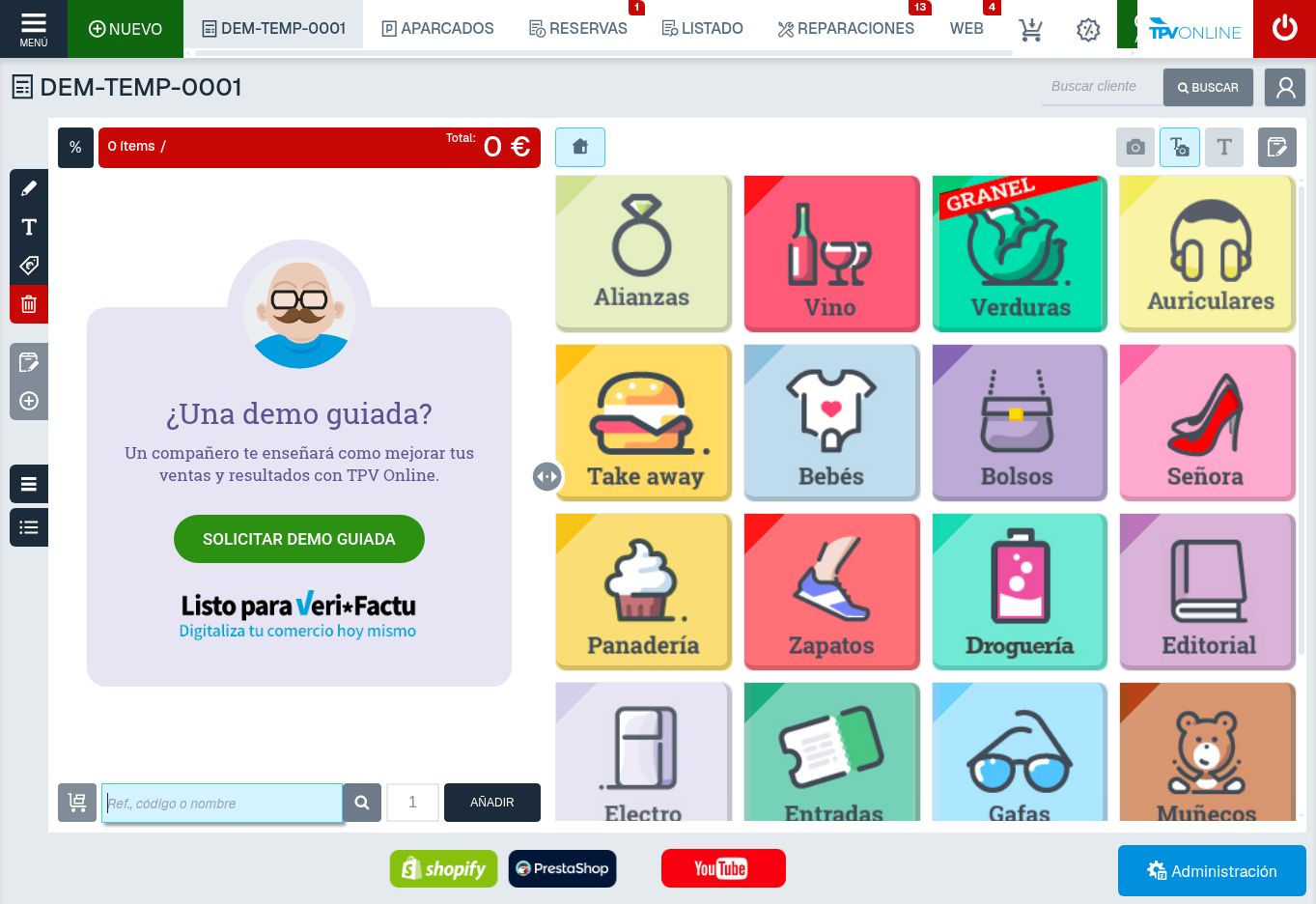
- En la pantalla de venta, pulsa el icono «+» de la barra izquierda, debajo del icono para editar productos. Si no aparece, consulta el permiso Crear producto de tu perfil.

- En Nuevo producto, busca CONFIGURACIÓN AVANZADA → SUMAR STOCK (CANTIDAD) y elige las unidades que entran. Selecciona 0 si solo quieres crear la ficha. Hazlo antes de rellenar los demás campos: GESIO avisa de que, al cambiar la cantidad, la ventana se recarga y puede perder los cambios.
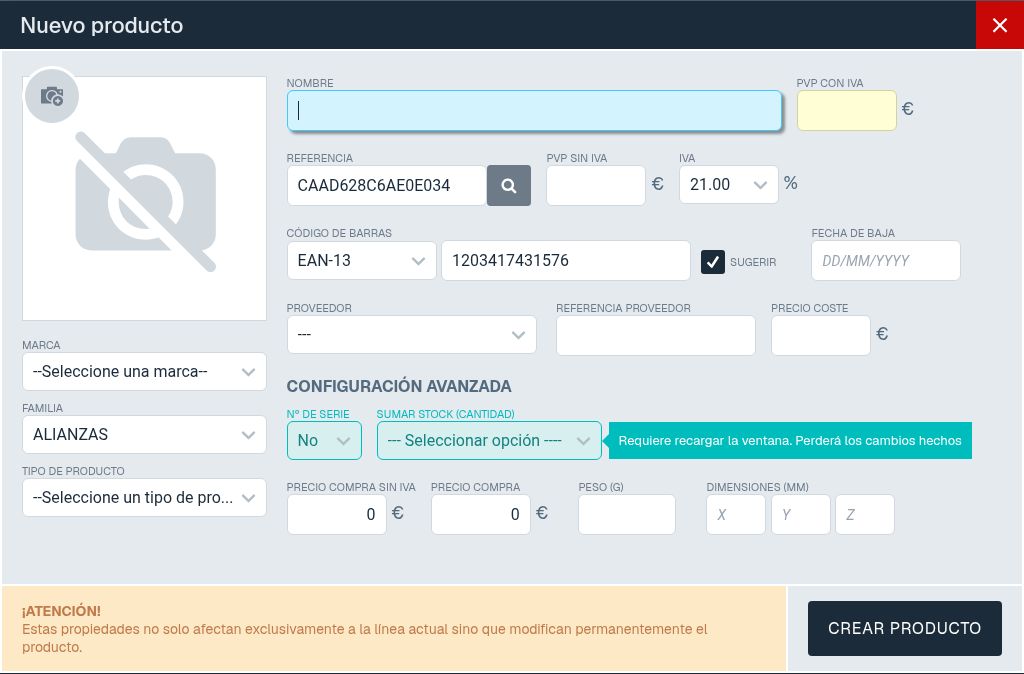
- Selecciona la Familia y el Tipo de producto. Escribe el Nombre, por ejemplo «Camiseta blanca», y revisa la Referencia y el código de barras propuestos. Usa la codificación de tu empresa si corresponde.
- Indica el PVP con IVA o el PVP sin IVA y comprueba el IVA. Completa los demás datos que necesite tu tienda, como proveedor o precio de coste.
- Comprueba los datos y pulsa CREAR PRODUCTO. Después, búscalo por nombre o referencia y revisa el precio y las existencias en el almacén correspondiente. Si elegiste cero unidades, la ficha estará creada sin existencias registradas.
Añadir existencias a un producto existente
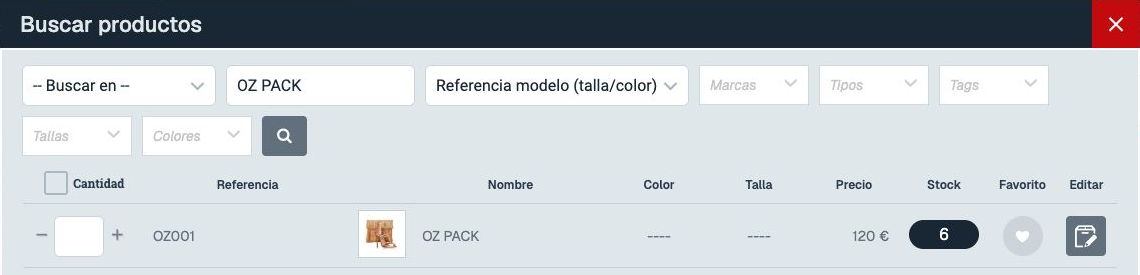
- En el TPV, abre MENÚ → Buscar productos. Busca por nombre o referencia y comprueba que la fila corresponde al artículo, la talla y el color que necesitas. En esa fila, pulsa el lápiz de la columna Editar.

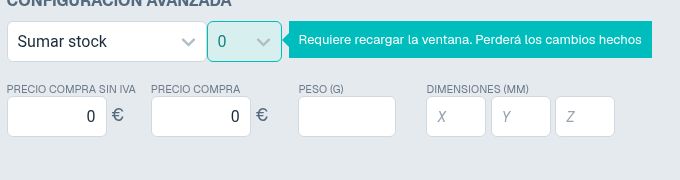
- En CONFIGURACIÓN AVANZADA, elige Sumar stock para añadir unidades al total actual. Reemplazar stock fija una cantidad total nueva: úsalo solo si quieres sustituir el total. Selecciona la cantidad; si la ventana se recarga, revisa la ficha y pulsa ACEPTAR. Después comprueba el stock y el almacén o ubicación afectados.
Tallas y colores
Una camiseta blanca de la talla M y otra de la talla L son combinaciones distintas. Comprueba la referencia, talla y color antes de registrar unidades: cada combinación creada tiene sus propias existencias. Haz lo mismo con un pantalón negro o una chaqueta azul. Consulta Trabajar con tallas y colores para crear y organizar las variantes.
¿Cómo sé que lo he hecho correctamente?
Busca la referencia creada y comprueba su precio. Si registraste unidades, revisa el stock del almacén correspondiente.
Si no funciona
- Si no encuentras «+» o Editar, revisa el permiso Crear producto con la persona responsable.
- Si el producto existe pero no hay unidades para vender, comprueba el stock de la referencia y el almacén de salida del TPV. Ten en cuenta las unidades reservadas.
Más información
- Crear productos desde Administración e importar catálogos.
- Trabajar con tallas y colores.
- Actualizar existencias y movimientos de almacén.
¿Has encontrado un error en esta guía?
Si algún paso no coincide con lo que ves en GESIO, puedes comunicárnoslo para que lo revisemos.
Comunicar un error · Ver los pasos con capturas