 TPV · MANUAL DE USO
Cómo comprobar cobros, corregir la forma de pago y revisar el límite de efectivo
Para qué sirve
Te ayuda a localizar un cobro concreto, saber si pertenece al cierre que estás revisando y detectar una forma de pago equivocada. También te muestra dónde se revisa el máximo de efectivo configurado para el TPV.
Antes de empezar
Ten a mano el número de ticket o, al menos, su fecha y su importe. Para compararlo con la caja necesitas un cierre registrado. Para corregir la forma de pago debes saber cómo se cobró realmente. Las capturas muestran la cuenta de demostración, no importes que debas copiar en tu negocio.
Ventas, medios de pago y efectivo de caja
Los importes vendidos y los cobros no siempre corresponden al mismo período. Comprueba las fechas antes de comparar. Las formas de pago indican cómo se registraron los cobros; el efectivo físico es el dinero que hay en el cajón.
Por ejemplo, durante una jornada se cobran 200 € en efectivo y 350 € con tarjeta: son 550 € de cobros en total. No esperes encontrar 550 € en billetes y monedas: el pago con tarjeta no entra en el cajón. Para calcular el efectivo esperado, parte del saldo inicial y revisa los cobros, entradas y salidas de efectivo registrados durante ese cierre. El dinero realmente presente se comprueba contándolo.
Este ejemplo es ilustrativo; las capturas siguientes corresponden a otra jornada.
Comprueba el cobro y su cierre
- En la barra superior del TPV, pulsa LISTADO.
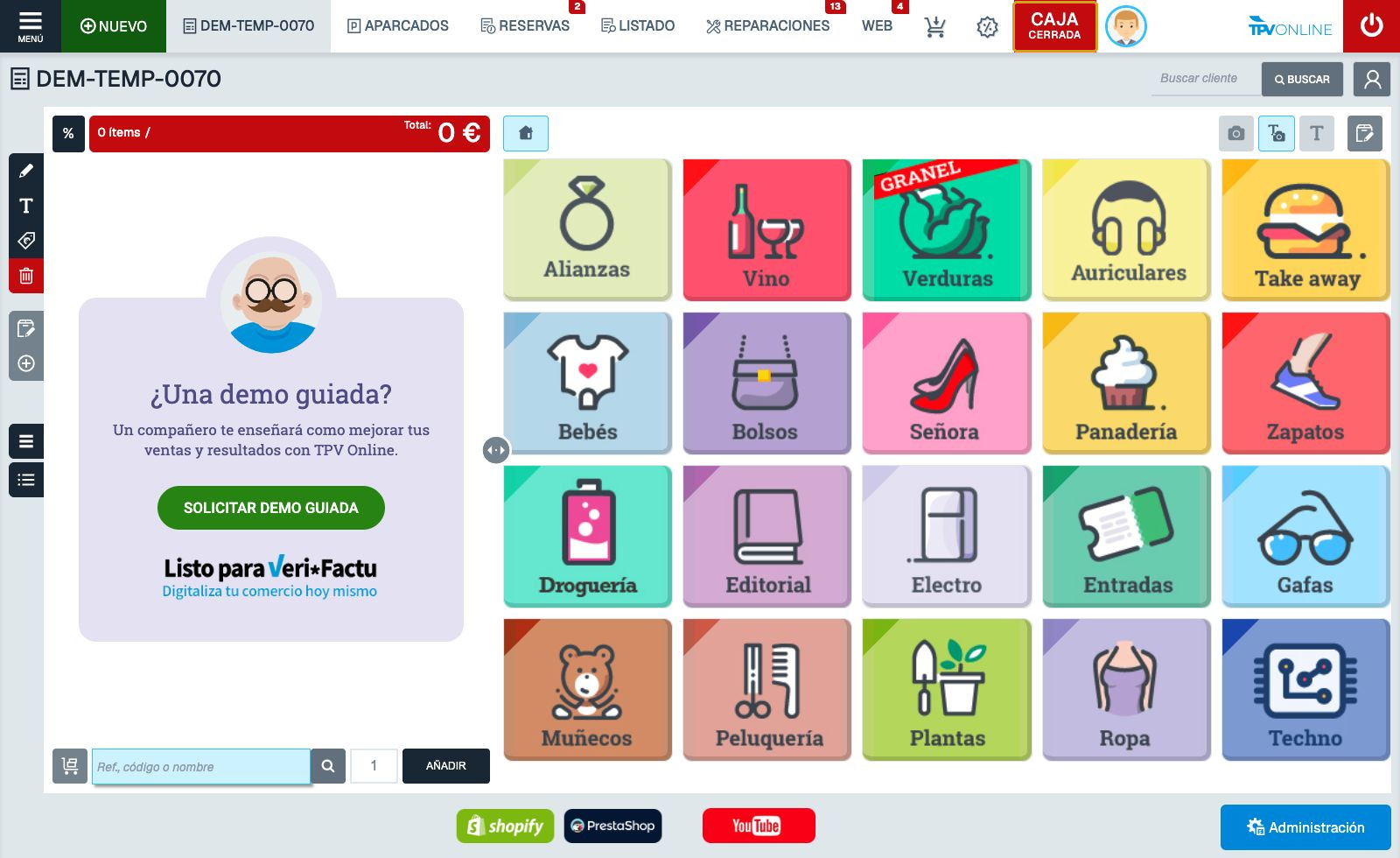
LISTADO está en la barra superior del TPV. - En la fila del ticket, comprueba Nº referencia, Fecha y hora y Total. Debajo del importe aparece la forma de pago. En el ejemplo, el ticket 01-26-00051 se cobró a las 11:48:24 por 1,50 € en Efectivo.

La imagen conserva los encabezados y una sola fila de cliente genérico. - Para cotejarlo con un cierre, pulsa CAJA ABIERTA (verde) o CAJA CERRADA (rojo) en la parte superior. En la ventana de caja, abre Últimos cierres, localiza el cierre y pulsa la impresora de su fila.
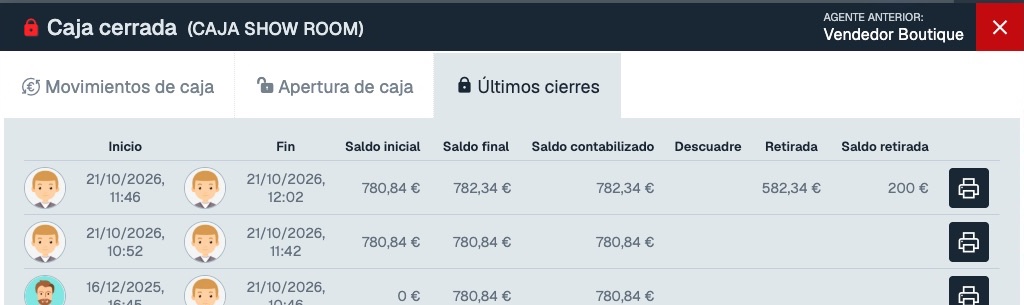
Selecciona el cierre por sus horas de inicio y fin, no solo por el día. - En el informe, compara INICIO y FIN con la fecha y hora del ticket. Después revisa TICKETS PERIODO y, si el pago fue en efectivo, MOVIMIENTOS → 1. EFECTIVO.
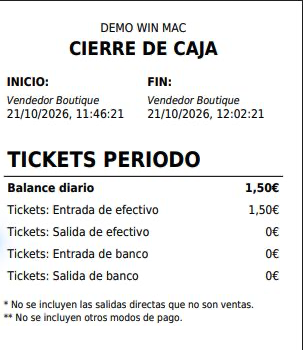
El cierre de la demo va de 11:46:21 a 12:02:21 e incluye el cobro de las 11:48:24.
No compares totales de períodos distintos. En la prueba, LISTADO mostraba 18,40 € para todo el 21/10/2026, mientras que este cierre registró 1,50 € dentro de su período. Son datos de alcance diferente. Para leer cada línea del informe, consulta Cómo interpretar el ticket de cierre de caja.
Si la forma de pago es incorrecta
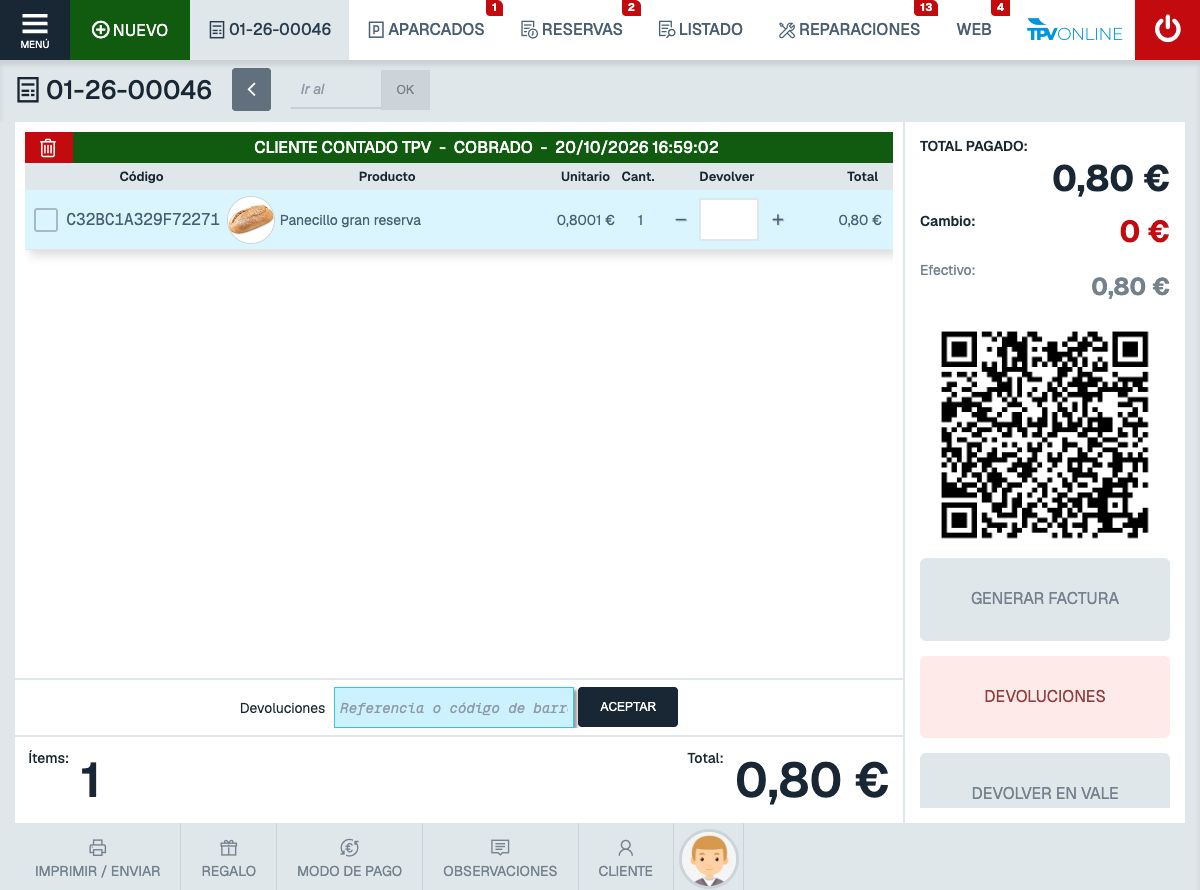
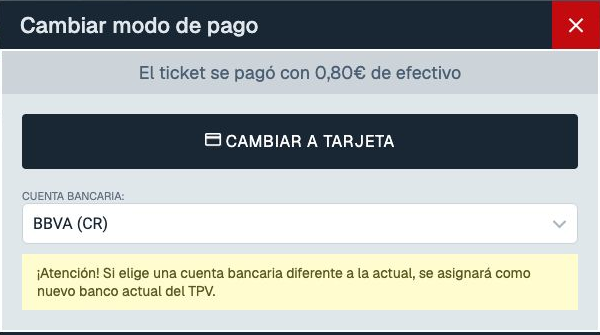
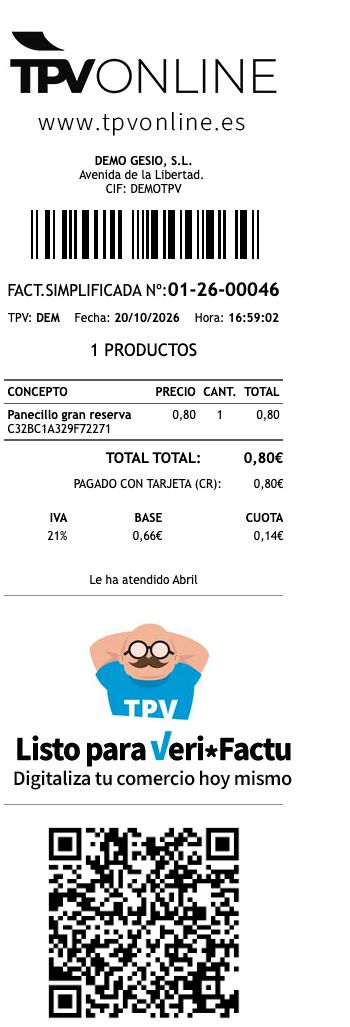
Comprueba primero cómo pagó el cliente y localiza el ticket cobrado en LISTADO. Si la forma registrada es incorrecta, una persona autorizada puede revisarla mediante MODO DE PAGO, siguiendo Cambiar la forma de pago de un ticket cobrado. Corregir el registro no es volver a cobrar: no repitas el pago bancario.
Después, comprueba que el mismo ticket conserva su número e importe y muestra la forma de pago correcta. Las imágenes siguientes ilustran una corrección ya documentada.
Revisa el límite de efectivo del TPV
- En Administración, entra en Sistema → Tablas maestras → 5. TPV. Localiza tu terminal y pulsa su icono de edición al extremo derecho.
- En CONFIGURACIÓN TPV, pulsa 3. COBRO y baja hasta CAJA. Revisa Imp. máx. pago efectivo y Imp. máx. pago efectivo (extracomunitarios).
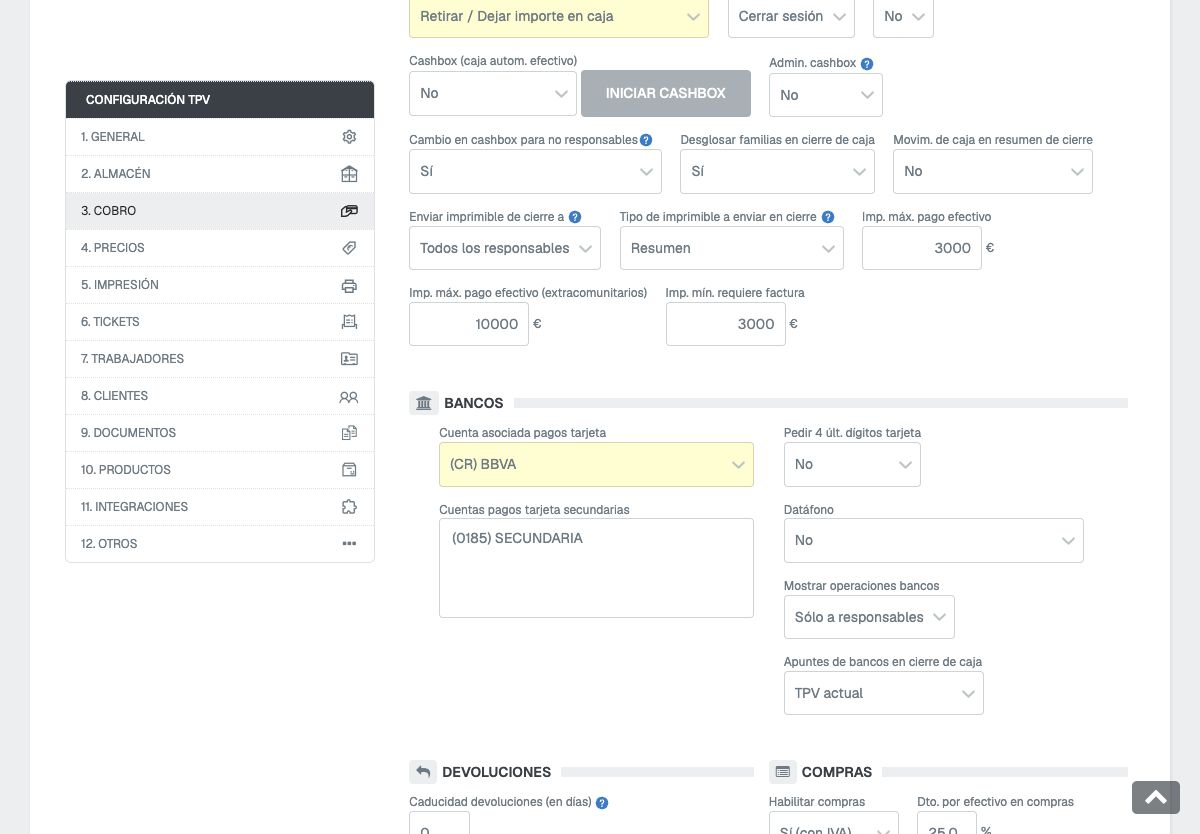
Los valores 3.000 € y 10.000 € son los que muestra la demo; no los copies como límites legales.
Estos campos son ajustes del terminal. La cifra configurada en la demo no demuestra que una operación pueda cobrarse legalmente en efectivo. En España, cuando una parte actúa como empresario o profesional, una operación de 1.000 € o más no puede pagarse en efectivo, ni siquiera en parte. El umbral es 10.000 € si quien paga es una persona física que acredita que su domicilio fiscal está fuera de España y no actúa como empresario o profesional. La norma suma los pagos fraccionados de una misma operación. Revisión: 29 de octubre de 2026. Consulta el artículo 7 de la Ley 7/2012 y la Agencia Tributaria.
Para configurar y comprobar el comportamiento de los campos, sigue Límites de ventas en efectivo. Revisa cada TPV que utilice la tienda. El campo «extracomunitarios» de GESIO no sustituye la comprobación del domicilio fiscal del pagador.
Resultado
Sabes qué ticket y forma de pago estás revisando, si su hora entra en el cierre elegido y dónde consultar los máximos de efectivo del terminal. Si corriges un pago, verifica la nueva forma de pago en LISTADO y conserva el comprobante actualizado cuando lo necesites.
Si no funciona
- Si el TPV muestra Caja cerrada al intentar operar con un ticket, consulta Cómo abrir y cerrar la caja.
- Si el importe de LISTADO no coincide con el cierre, compara primero las horas INICIO y FIN. Un total del día puede incluir varios períodos de caja.
- Si no aparece MODO DE PAGO o no puedes aplicarlo, consulta los permisos y los días permitidos para cambiar el pago en el procedimiento detallado.
¿Has encontrado un error en esta guía?
Si algún paso no coincide con lo que ves en GESIO, puedes comunicárnoslo para que lo revisemos.
Comunicar un error · Ver los pasos con capturas