 TPV · MANUAL DE USO
Impresión de tickets en Windows
Para imprimir un ticket desde Chrome o Firefox, configura primero el tipo de impresión del terminal y después elige la impresora y el tamaño del papel en el navegador.
Antes de empezar
Comprueba que la impresora está encendida, conectada al equipo Windows y tiene papel. Si Windows aún no la reconoce, instala el controlador de la impresora. Comprueba que puede imprimir una página de prueba desde Windows y ten a mano el ancho del rollo. Necesitas acceso a la configuración del TPV en Administración.
Configurar el TPV
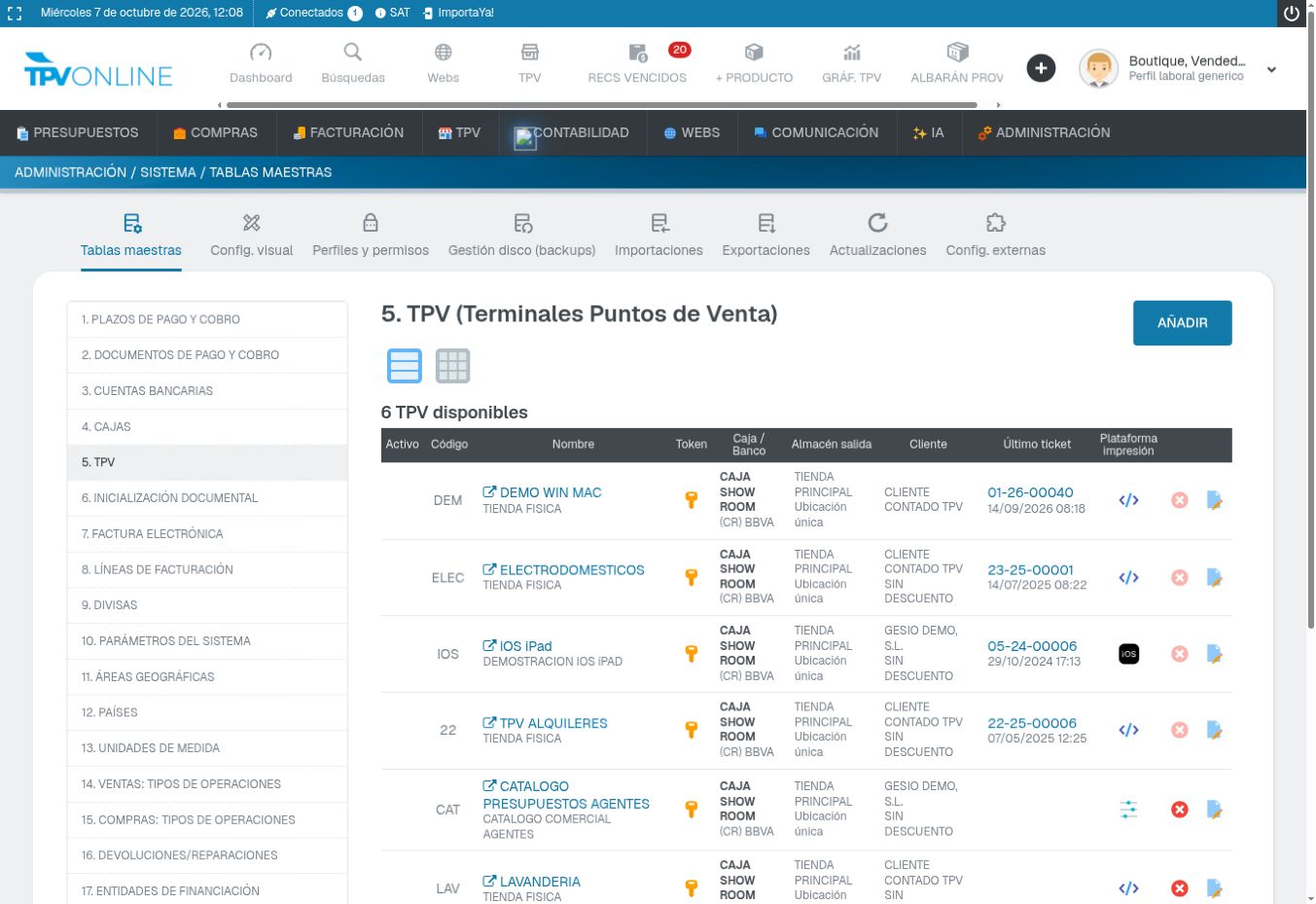
- En Administración, abre Sistema → Tablas maestras → 5. TPV. Busca el terminal que utilizas y pulsa el icono de editar situado a la derecha de su fila.

- En la ficha del terminal, busca 5- IMPRESIÓN. En Plataforma, selecciona WINDOWS / MAC - HTML y guarda con ACEPTAR. Esta opción imprime mediante el diálogo del navegador.
La opción WINDOWS - Ayudante usa otro método de impresión. Si vas a imprimir desde el navegador, elige WINDOWS / MAC - HTML.
Ajustar Chrome o Firefox
- Abre el TPV en el navegador. Antes de repetir una impresión, comprueba que el ticket ya está registrado. Recupera el ticket terminado y abre su opción de imprimir, si tu perfil lo permite. En la vista previa, selecciona la impresora de tickets como destino, no «Guardar como PDF». Consulta Recuperar, imprimir o descargar un ticket cobrado para encontrarlo.
- Revisa los ajustes de la tabla. Los nombres pueden variar ligeramente según la versión del navegador y el controlador de la impresora.
| Ajuste | Valor recomendado para empezar |
|---|---|
| Orientación o diseño | Vertical. |
| Tamaño del papel | El tamaño del rollo configurado en el controlador de la impresora; no dejes A4 si usas una impresora térmica. |
| Márgenes | Mínimos en Chrome. En Firefox, el mínimo que permita tu impresora. |
| Escala | 100 % como punto de partida. |
| Encabezados y pies de página | Desactivados; en Firefox, configura cada campo como «Nada» si aparece ese selector. |
- Comprueba la vista previa y realiza una prueba. Si el borde derecho del ticket se corta, revisa primero el ancho del papel y prueba una escala del 95 %. Comprueba que el total y la parte inferior se leen completos.
¿Cómo sé que lo he hecho correctamente?
Comprueba que el ticket impreso se lee completo, incluido el total y la parte inferior.
Si no funciona
- No sale papel: comprueba que la impresora está encendida, conectada y tiene papel. Verifica que seleccionaste esa impresora en la vista previa.
- La impresora no aparece: revisa que Windows la reconoce y prueba una impresión desde otra aplicación. Si no está instalada, consulta las instrucciones de su fabricante para instalar el controlador.
- El ticket sale cortado: revisa el tamaño del rollo en el controlador y en la vista previa; después prueba una escala del 95 %.
- No se abre la vista previa: comprueba la plataforma WINDOWS / MAC - HTML y que el navegador permite la ventana de impresión.
- Salen dos tickets: antes de repetir, comprueba si el ticket ya quedó registrado. Revisa si hay otro método de impresión o el Ayudante activo para ese terminal.
Para configurar la aplicación que comunica el TPV con la impresora, consulta Instalar y utilizar el Ayudante GESIO.
¿Has encontrado un error en esta guía?
Si algún paso no coincide con lo que ves en GESIO, puedes comunicárnoslo para que lo revisemos.
Comunicar un error · Ver los pasos con capturas