 TPV · MANUAL DE USO
Solicitar soporte técnico
El SAT es el servicio de atención al cliente de GESIO. Úsalo cuando una función no responda como esperas, necesites ayuda con un procedimiento o quieras proponer una mejora.
Si has encontrado un error en el manual: sigue los pasos y las capturas de esta página. En la asistencia, indica el título y la dirección de la guía, qué explicación no coincide y qué debería revisarse.
Antes de abrir una asistencia, prepara la dirección web de tu GESIO, el nombre del TPV afectado y una explicación concreta. Indica la pantalla, el usuario o perfil, lo que hiciste, lo que ocurrió y lo que esperabas. Si afecta a una venta o documento, ten a mano la referencia necesaria para localizarlo. No compartas contraseñas, claves, tokens ni datos personales o documentos confidenciales innecesarios; revisa también los adjuntos.
1. Entrar al SAT desde GESIO
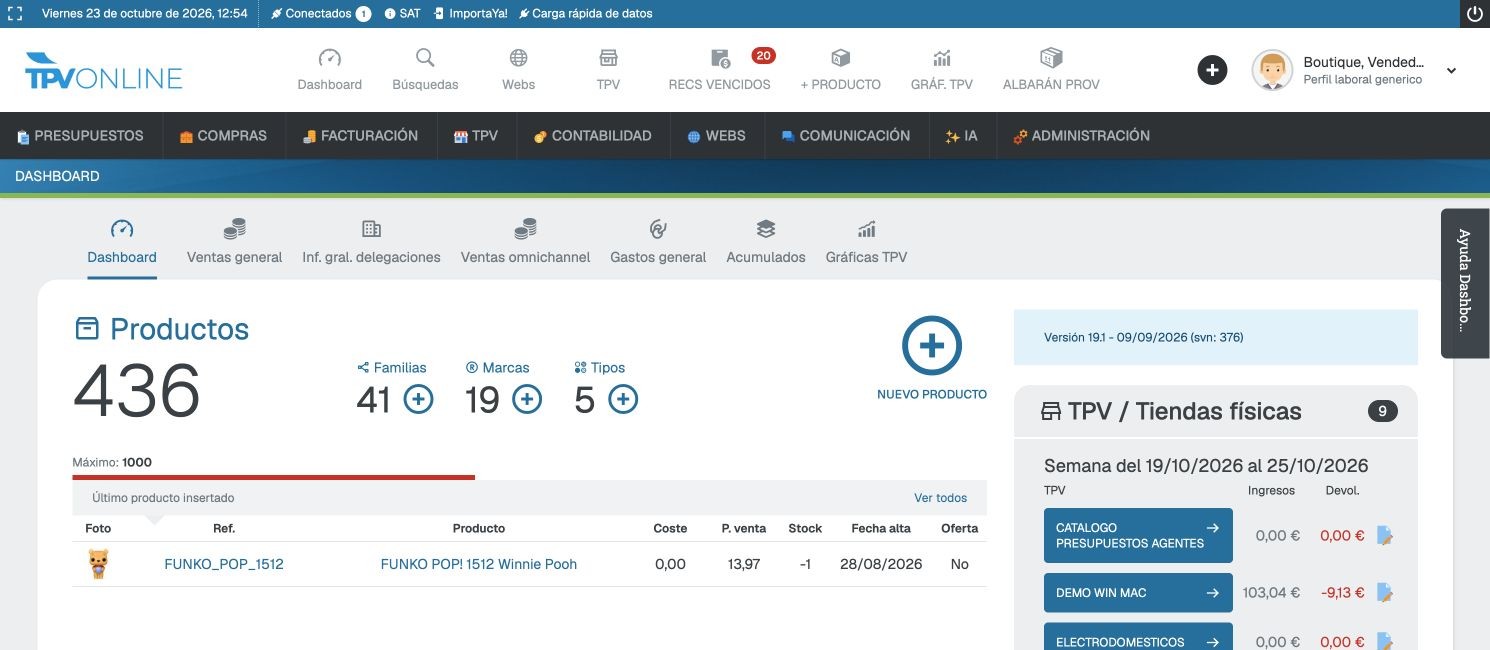
1Abre GESIO en Chrome. En la franja azul de arriba del todo, pulsa SAT, junto a «Conectados». Se abrirá el servicio de atención en otra pestaña. También puedes entrar directamente en sat.gesio.com e iniciar sesión si se solicita. Si no puedes entrar, usa ¿No accedes al SAT? Te ayudamos... en esa página para solicitar ayuda.
 1
1
2. Crear una nueva asistencia
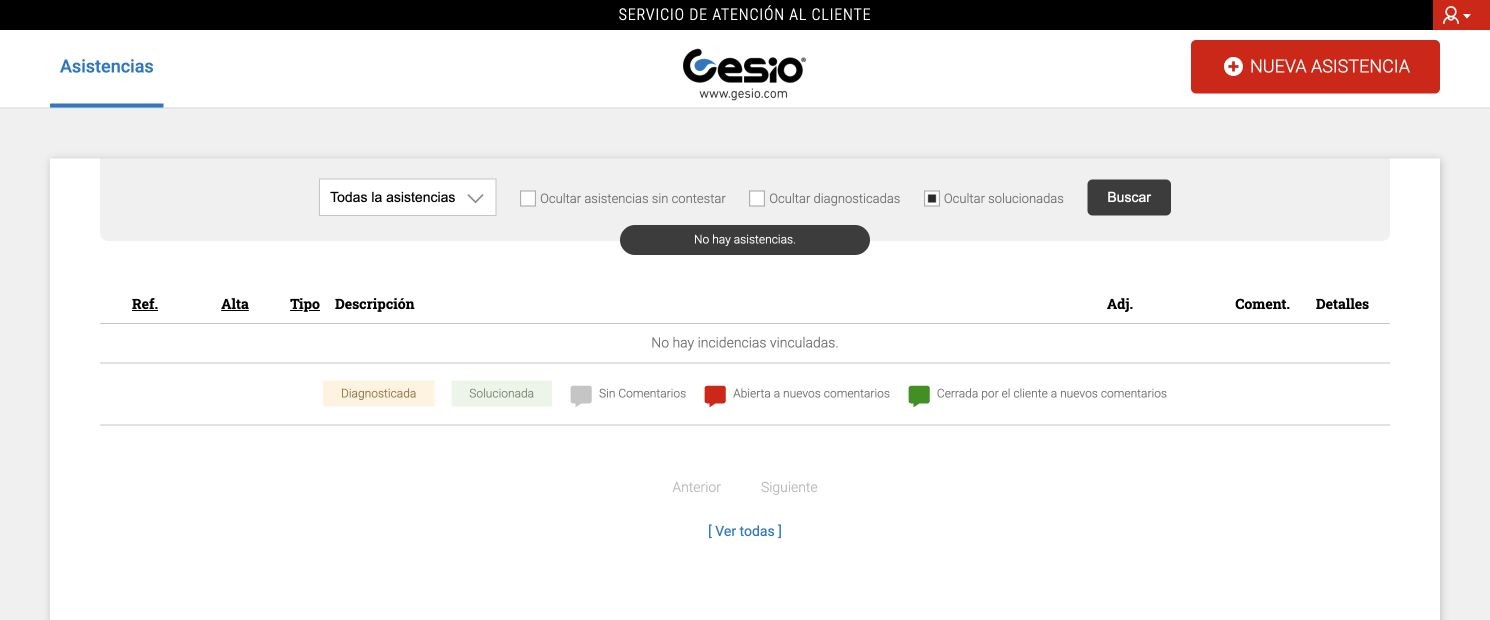
2En la página Asistencias, pulsa el botón rojo NUEVA ASISTENCIA, arriba a la derecha. El listado central mostrará tus asistencias cuando existan; en una cuenta nueva puede decir «No hay asistencias».
 2
23. Elegir el tipo
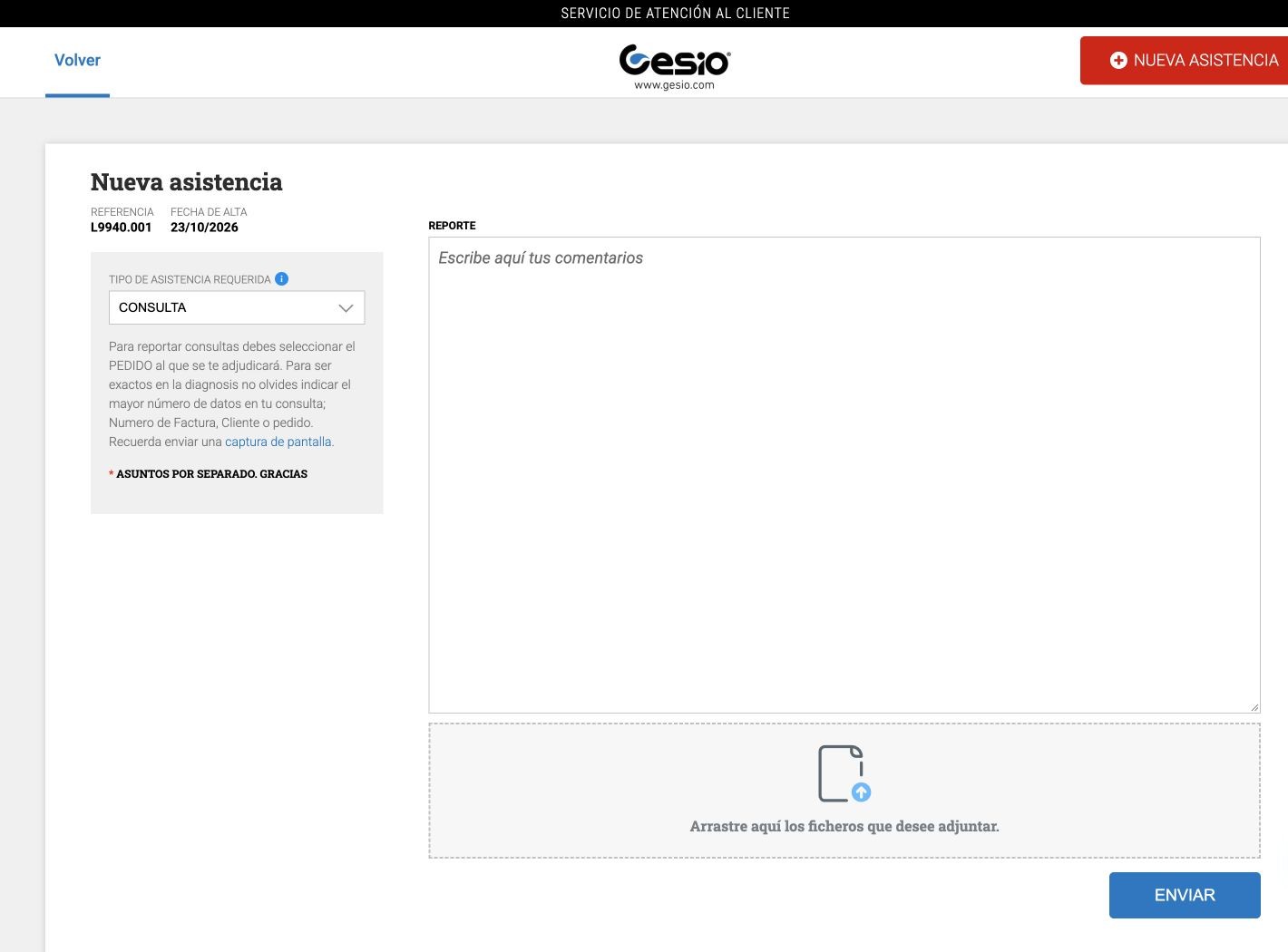
3En Tipo de asistencia requerida, elige la opción que corresponde a tu caso: CONSULTA para preguntar cómo hacer algo, ERROR cuando algo no funciona como debería, o PROPUESTA MEJORA para sugerir una función. Lee las indicaciones que aparecen bajo el selector: cambian según el tipo elegido.
 3
3Si comunicas un error del manual, explica qué ocurre en el campo REPORTE e incluye el título y la dirección de la guía. Si no sabes qué tipo elegir, consulta a la persona responsable.
En CONSULTA, la pantalla indica que debes seleccionar el pedido de soporte al que se adjudicará. Si no lo tienes disponible, pide a la persona responsable que confirme el acceso o el servicio contratado. Para ERROR, GESIO pide especialmente la URL, el usuario, la referencia afectada y una captura de pantalla.
4. Explicar el caso
4Haz clic en el cuadro grande REPORTE y explica un solo asunto por asistencia. Por ejemplo: «Al intentar imprimir el ticket de una venta cobrada, la impresora no respondió». Indica qué TPV usabas, el número del ticket y lo que ya has comprobado. Añade solo los datos necesarios para localizar la incidencia, sin compartir contraseñas ni claves.
45. Adjuntar una captura si ayuda
5Si tienes una captura o documento que muestre el problema, arrástralo a «Arrastre aquí los ficheros que desee adjuntar», debajo del reporte. Revisa el archivo antes de adjuntarlo: no incluyas contraseñas, tokens, documentos confidenciales ni datos personales que no hagan falta para atender la asistencia.
56. Enviar y seguir la asistencia
6Revisa el tipo, el texto y los adjuntos. Cuando esté todo correcto, pulsa ENVIAR. Después vuelve a Asistencias para localizar la solicitud, leer las respuestas y consultar su estado.
6Antes de darlo por terminado
- Has elegido el tipo correcto y explicado qué ocurre en una sola asistencia.
- Has indicado la URL de GESIO y las referencias necesarias para localizar el caso.
- Has revisado los adjuntos y puedes encontrar la solicitud en Asistencias.
¿Has encontrado un error en esta guía?
Si algún paso no coincide con lo que ves en GESIO, puedes comunicárnoslo para que lo revisemos.
Comunicar un error · Ver los pasos con capturas