 TPV · MANUAL DE USO
Crear un trabajador y asignarlo al TPV
Marta empieza a trabajar en una tienda de ropa. Para que pueda usar el TPV, una persona autorizada crea su ficha y marca el terminal que utilizará. El Perfil de acceso a GESIO y el Perfil de permisos del TPV son ajustes distintos.
Las capturas muestran la pantalla de escritorio de GESIO. Pulsa una imagen para verla a tamaño completo. Los datos de Marta son ficticios; utiliza los datos que correspondan a tu empresa.
Antes de empezar
Necesitas permiso para gestionar trabajadores. Prepara los datos que exige tu empresa y decide qué terminal usará Marta. GESIO marca como obligatorios Usuario, Contraseña, Contraseña cambio de operador, Nombre, Email y Perfil laboral.
Crea la ficha del trabajador
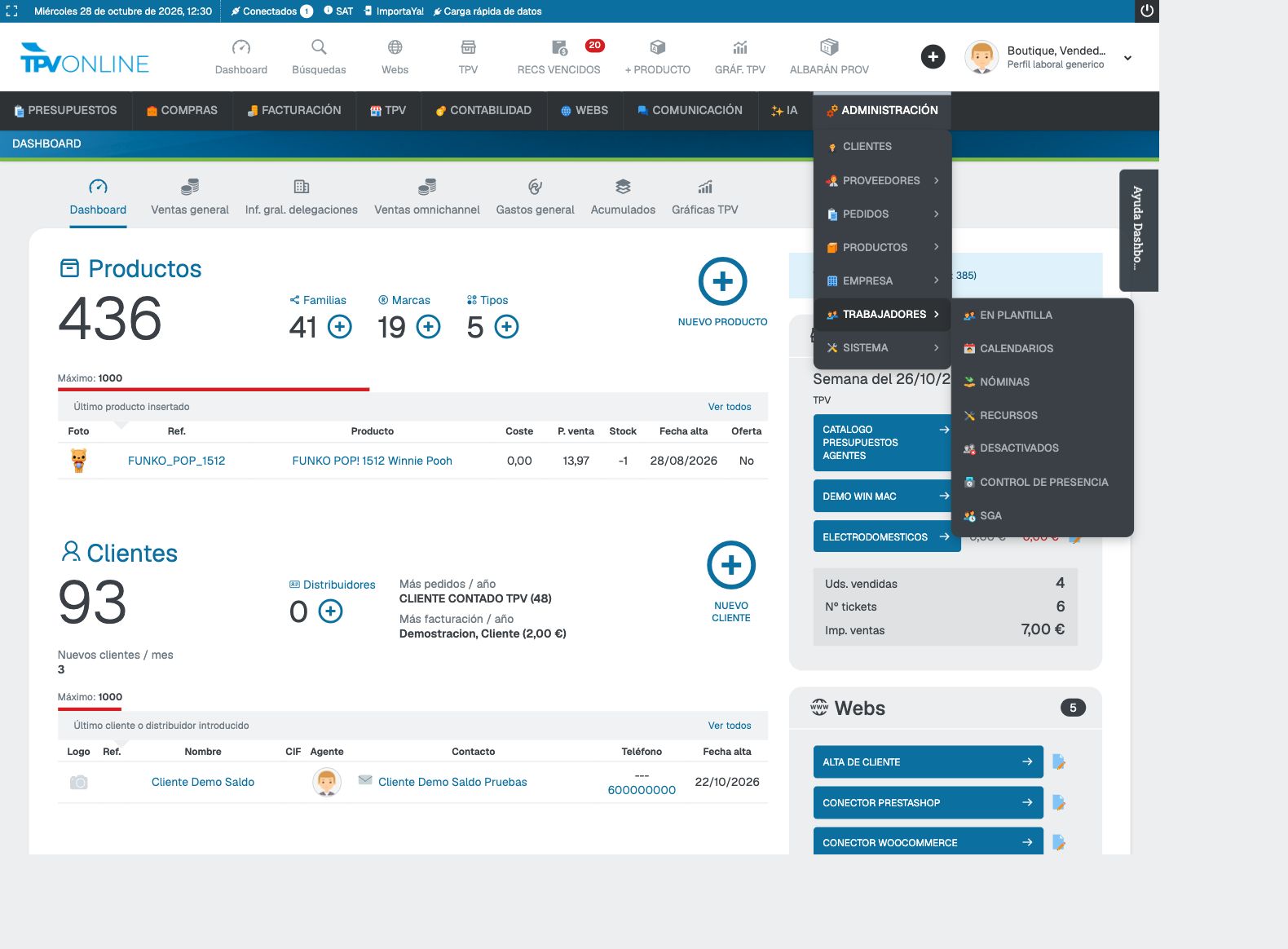
- En el menú superior de GESIO, pulsa ADMINISTRACIÓN, pasa por TRABAJADORES y pulsa EN PLANTILLA.

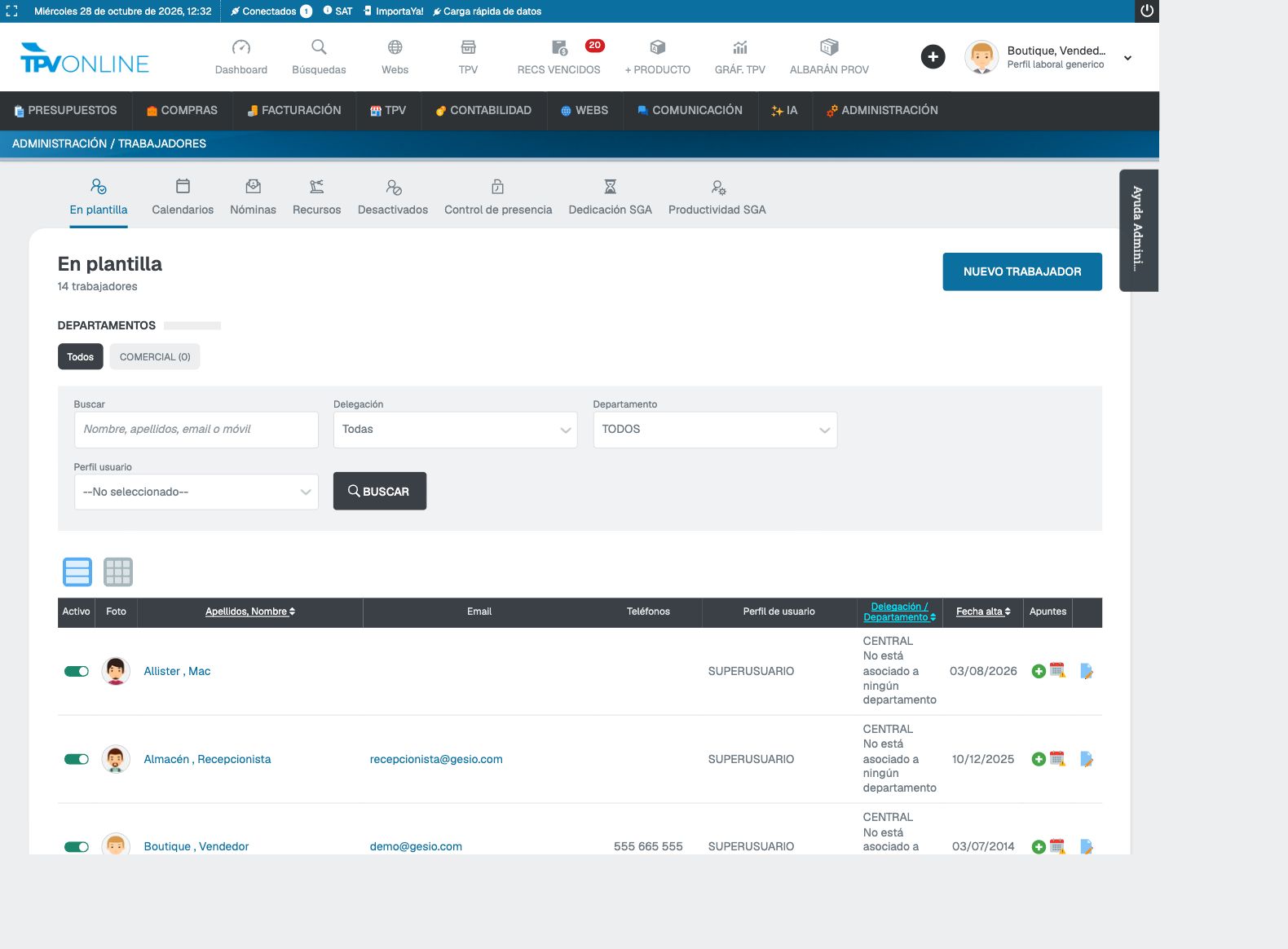
- En En plantilla, pulsa NUEVO TRABAJADOR arriba a la derecha.
- En Nuevo trabajador → ACCESO A GESIO, elige el Perfil indicado por tu empresa. Para Marta, selecciona TRABAJADOR si es el perfil que le corresponde; no dejes SUPERUSUARIO por descuido.
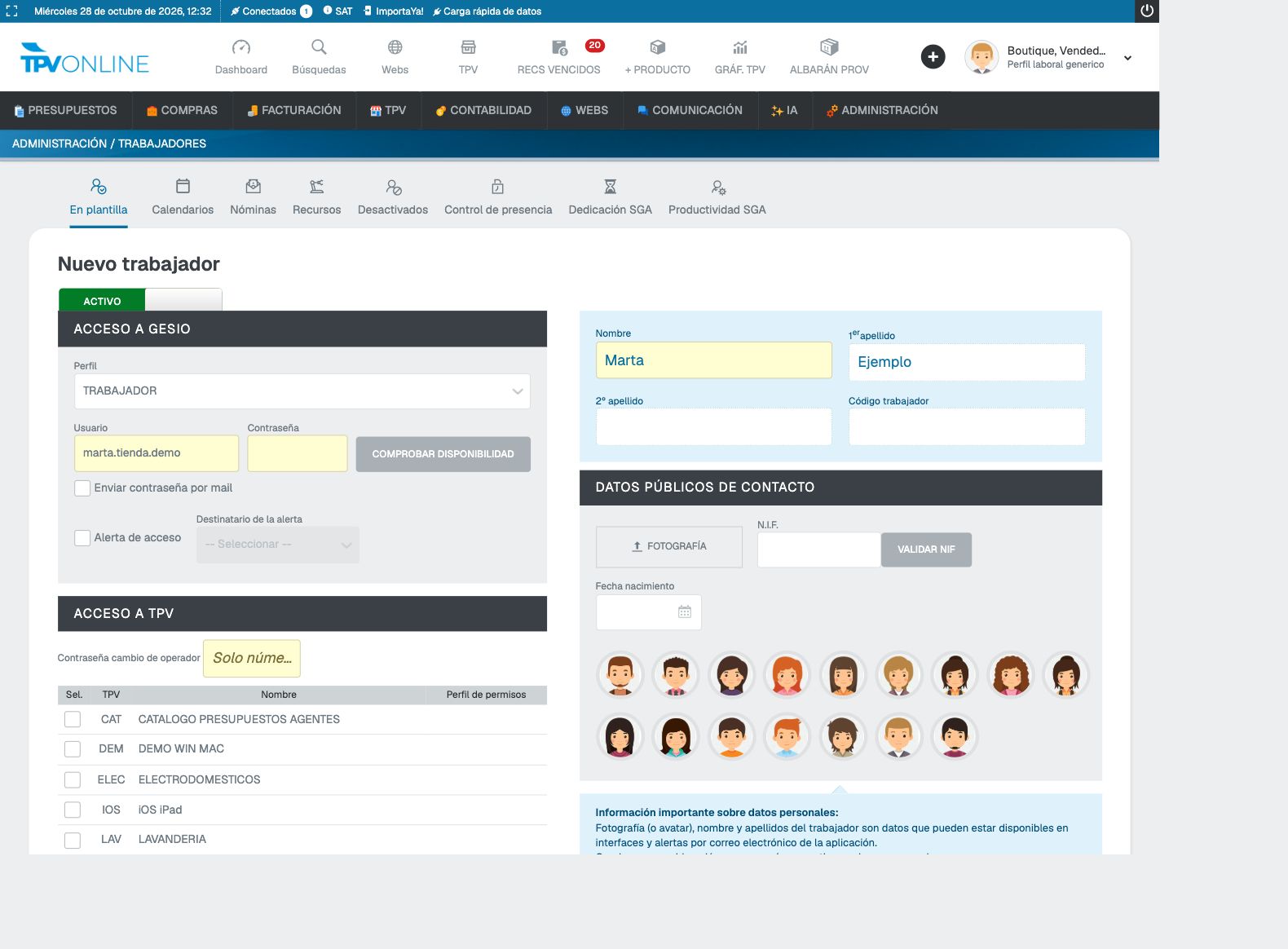
- Escribe un Usuario y una Contraseña propios. Pulsa COMPROBAR DISPONIBILIDAD para saber si el nombre de usuario se puede usar.
- En el bloque azul de la derecha, escribe el Nombre y los apellidos. Código trabajador es un identificador, no una contraseña.
Da acceso al terminal
- Baja a ACCESO A TPV. Marca la casilla de la fila del terminal que usará Marta y selecciona su Perfil de permisos en esa misma fila. Elige Responsable solo si esa función le ha sido asignada.
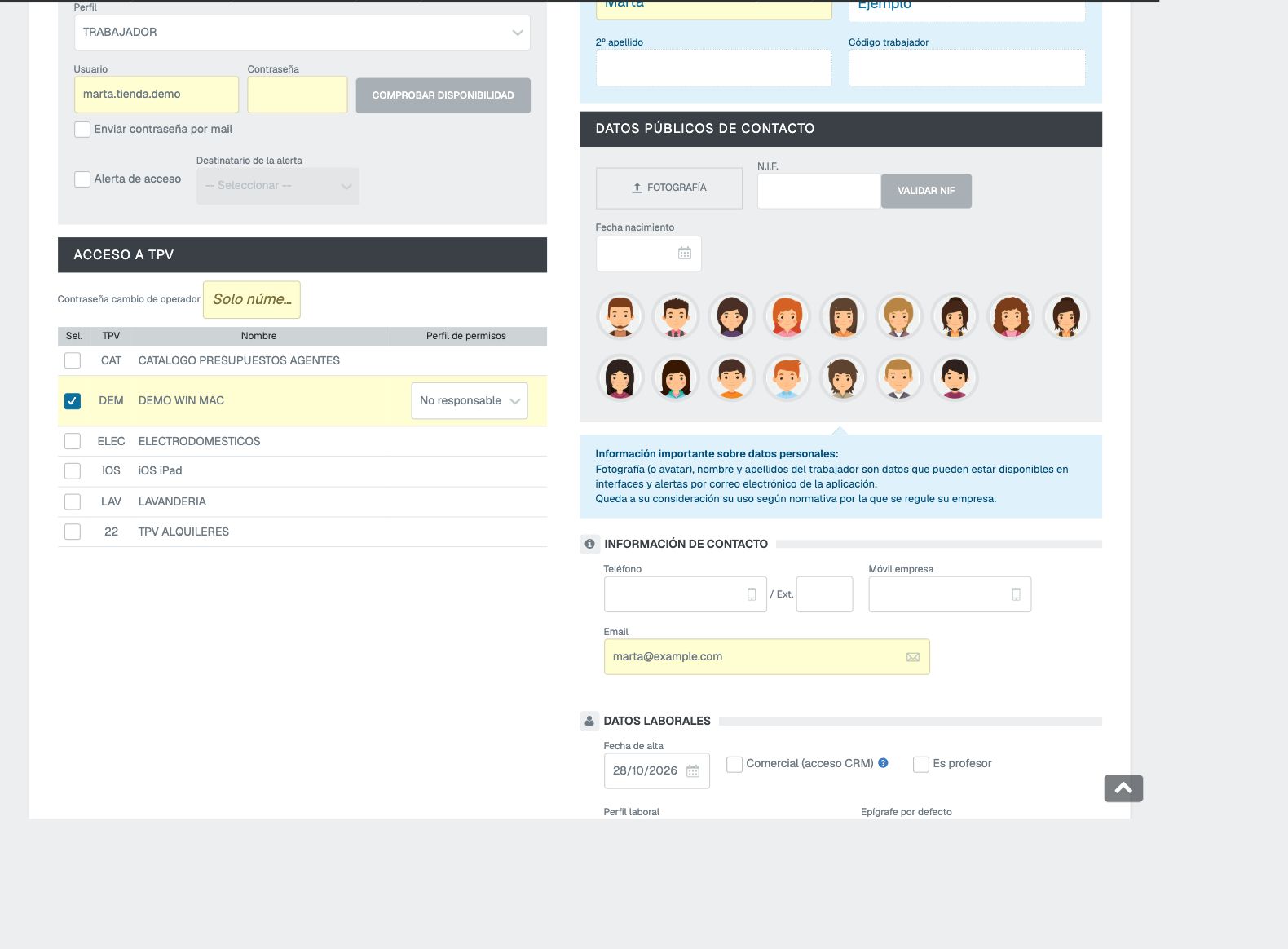
- Revisa Contraseña cambio de operador encima de la tabla de TPV. Más abajo, completa Email, Perfil laboral y los demás datos obligatorios. Comprueba que el estado sea ACTIVO. La clave de cambio de operador es distinta de la contraseña de ACCESO A GESIO.
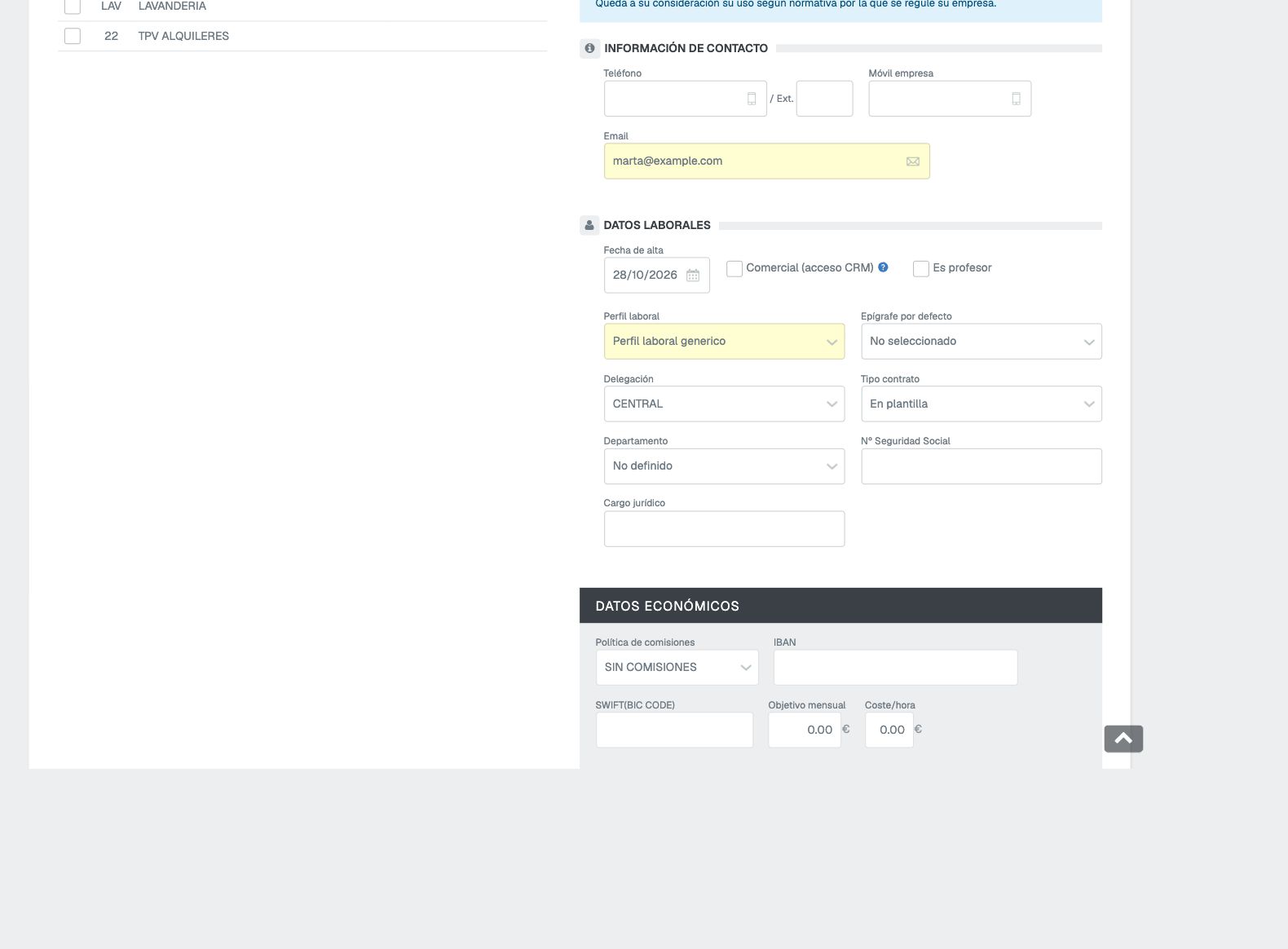
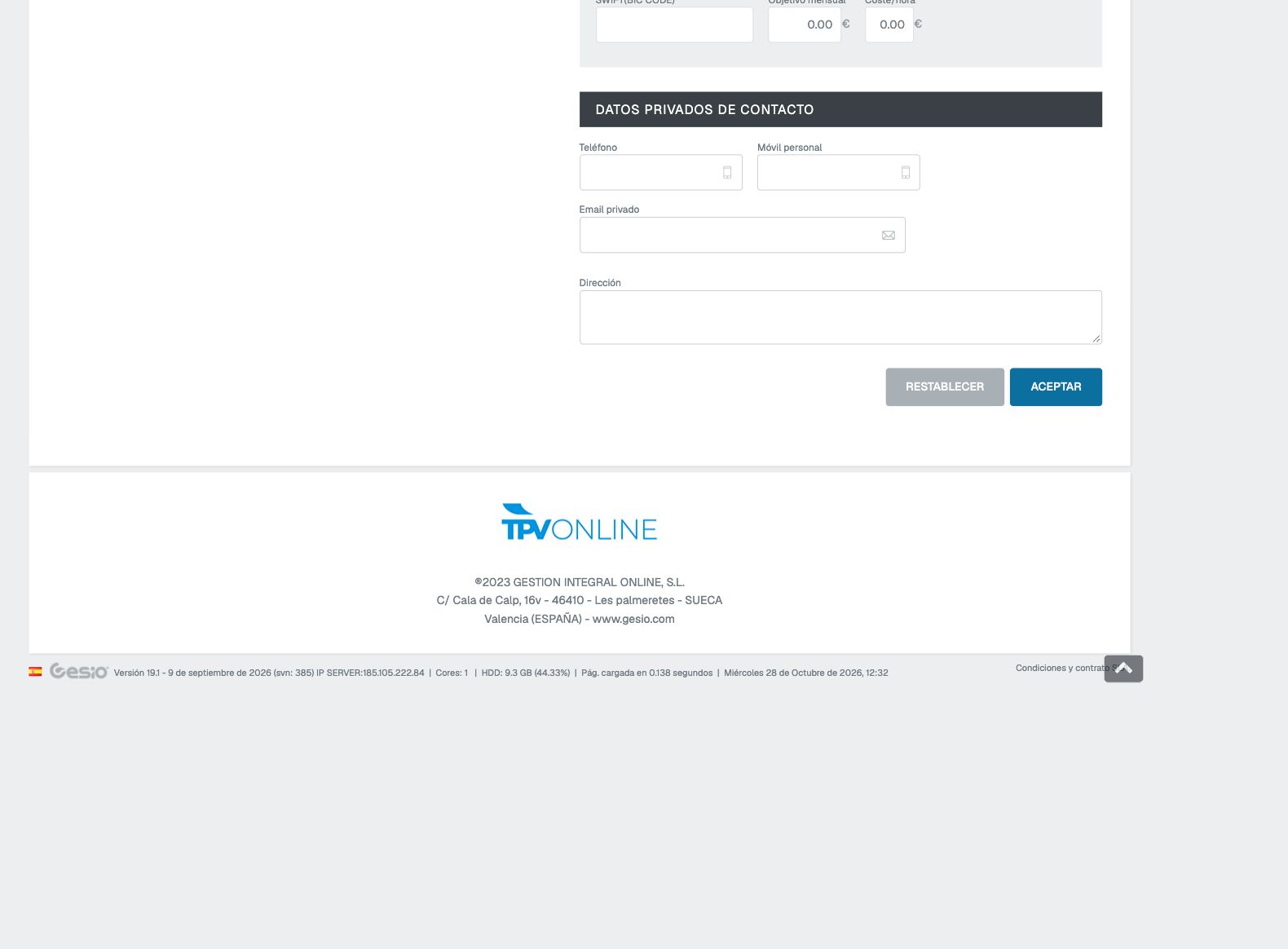
- Revisa el nombre, el usuario, el terminal marcado y su perfil. Al final de la ficha, pulsa ACEPTAR para guardar.
Comprueba el perfil en el terminal
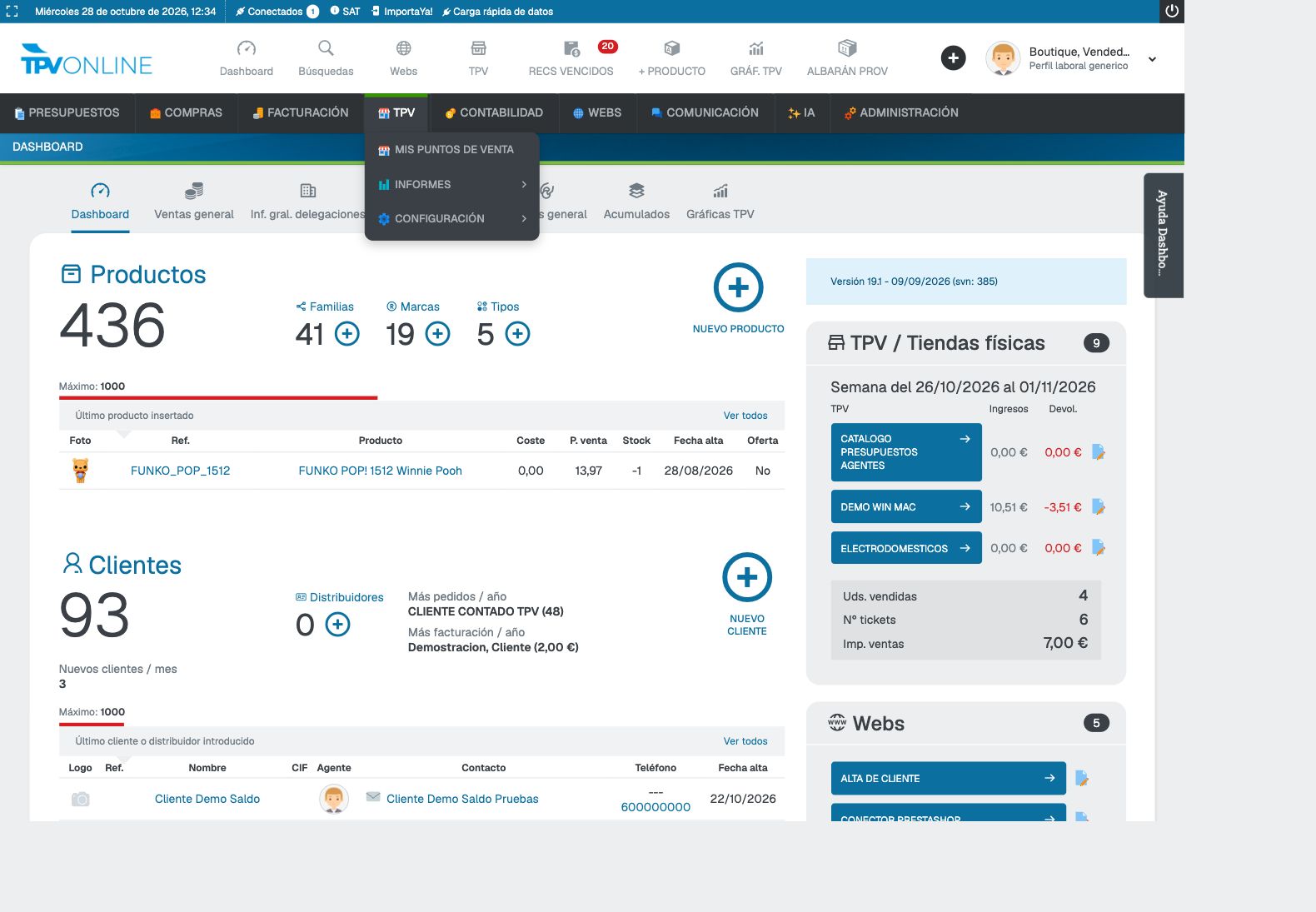
- En el menú superior, pulsa TPV → MIS PUNTOS DE VENTA.
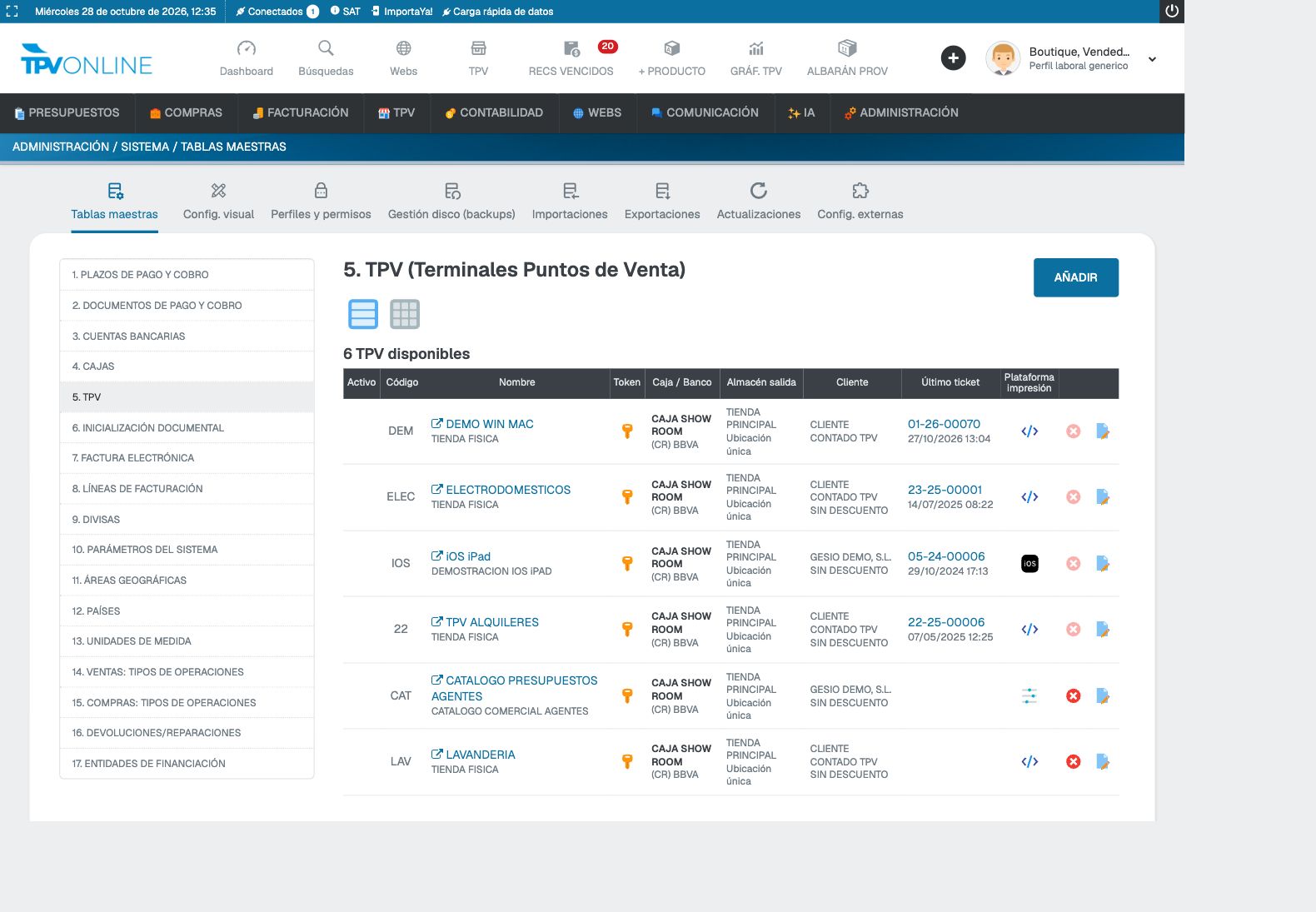
- Busca el terminal de Marta y pulsa el lápiz al final de su fila. En el ejemplo es DEMO WIN MAC.
- Desplázate por la configuración del terminal hasta 7- TRABAJADORES. Una vez creada y asignada al terminal, Marta debería aparecer en este listado. Busca su nombre, comprueba que su casilla esté marcada y revisa la columna Perfil de permisos. Para configurar permisos concretos, consulta Perfiles y permisos de los trabajadores.
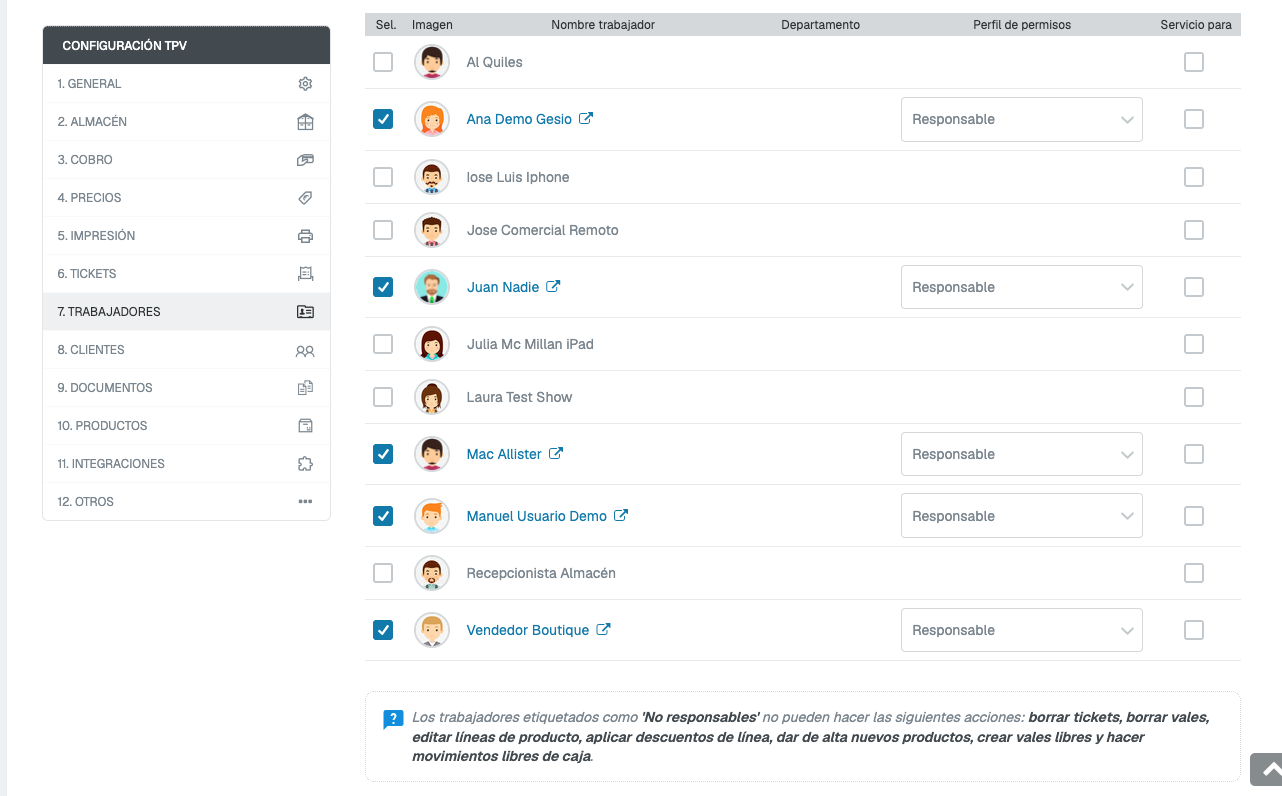
Resultado
En En plantilla debe aparecer la ficha de Marta. En su ficha, el TPV queda marcado con el perfil elegido; en 7- TRABAJADORES del terminal puedes comprobarlo antes de su primera venta.
Si no funciona
Si Usuario no está disponible, escribe otro y vuelve a comprobarlo. Si Marta no puede usar el TPV, revisa ACTIVO, la casilla del terminal y su Perfil de permisos. Si no aparece NUEVO TRABAJADOR, consulta con quien administra los permisos de tu cuenta.
¿Has encontrado un error en esta guía?
Si algún paso no coincide con lo que ves en GESIO, puedes comunicárnoslo para que lo revisemos.
Comunicar un error · Ver los pasos con capturas