 TPV · MANUAL DE USO
Cómo cobrar una venta con tarjeta
Para qué sirve
Este procedimiento te guía desde un ticket temporal con un producto hasta un ticket cobrado con Tarjeta como medio de pago.
Antes de empezar
La caja debe estar abierta y el ticket debe contener al menos un artículo. Si necesitas ayuda para añadirlo, consulta cómo realizar una venta. Como ejemplo, una chaqueta cuesta 79,95 €. Las capturas muestran otra operación: una Figura Cenicienta por 3,50 €.
Pasos
1Comprueba en el ticket temporal que el producto, la cantidad y el Total son correctos. Para la chaqueta, comprueba 1 artículo y un total de 79,95 €. En la imagen, la figura cuesta 3,50 €.
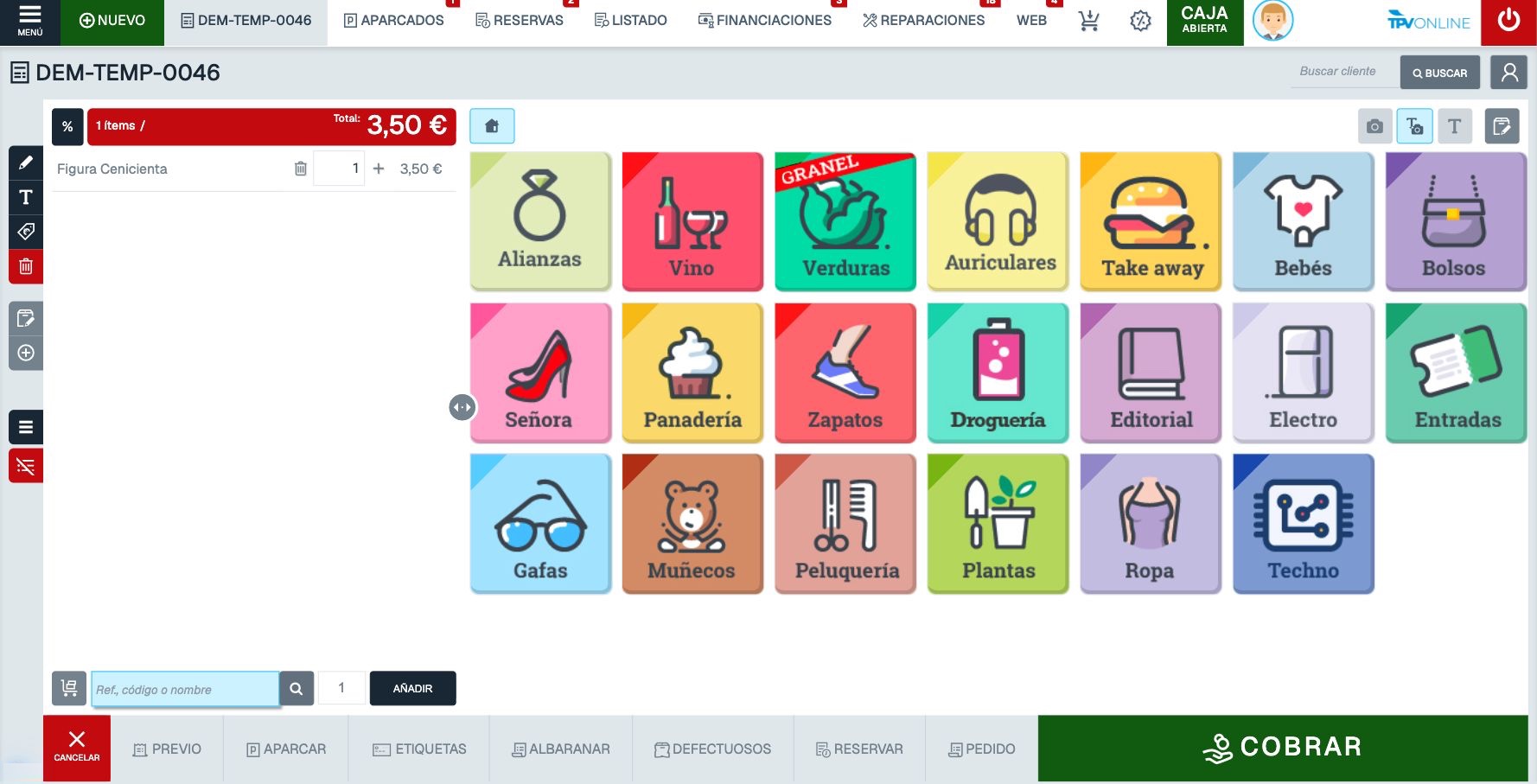
2Pulsa el botón verde COBRAR al pie del ticket. Se abre el panel donde se elige la forma de pago.

3En el panel lateral, pulsa TARJETA.
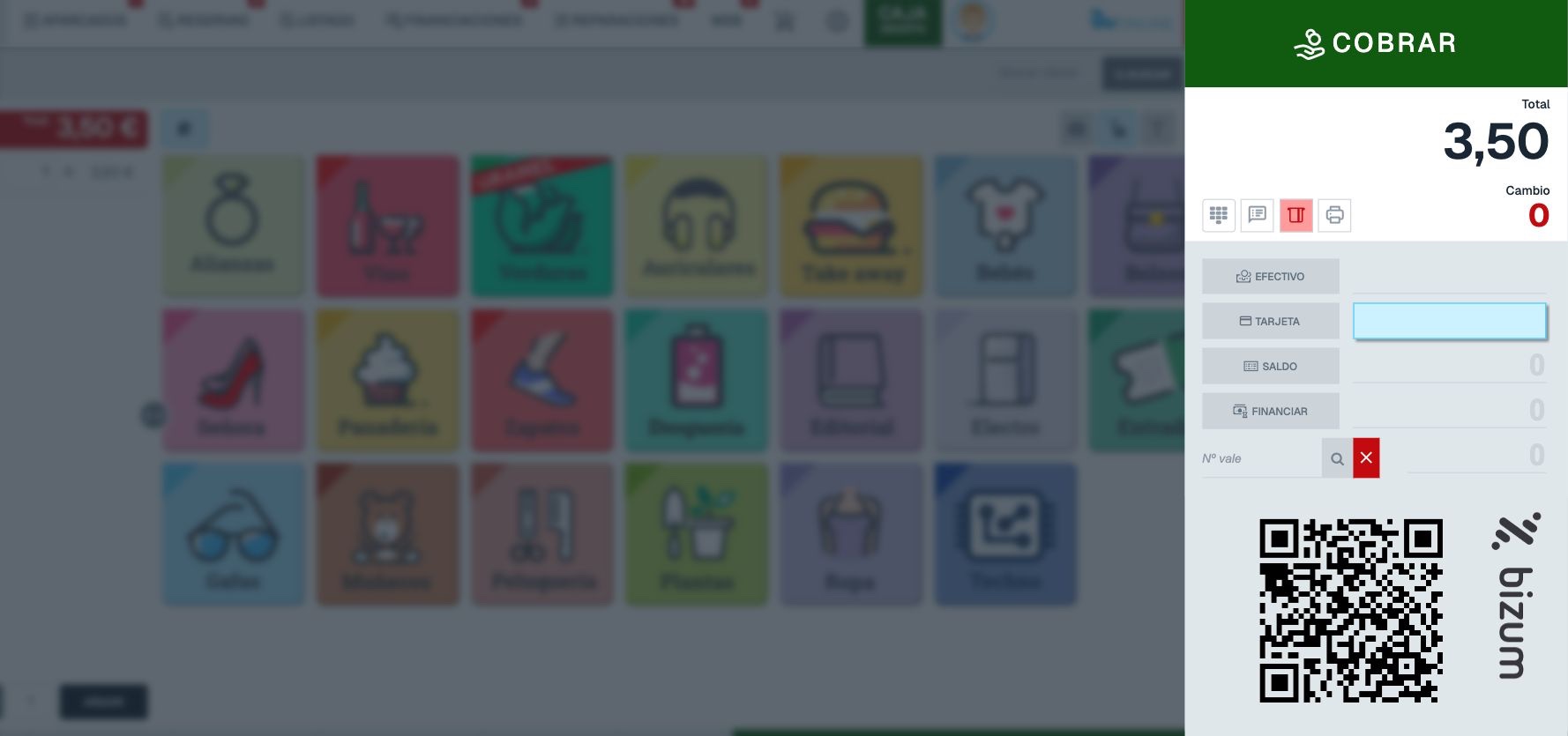
4Comprueba que la casilla de TARJETA contiene el importe completo. Para la chaqueta, comprueba 79,95 €. En la captura, la casilla muestra 3,5, igual al total de 3,50 €, y EFECTIVO queda vacío.
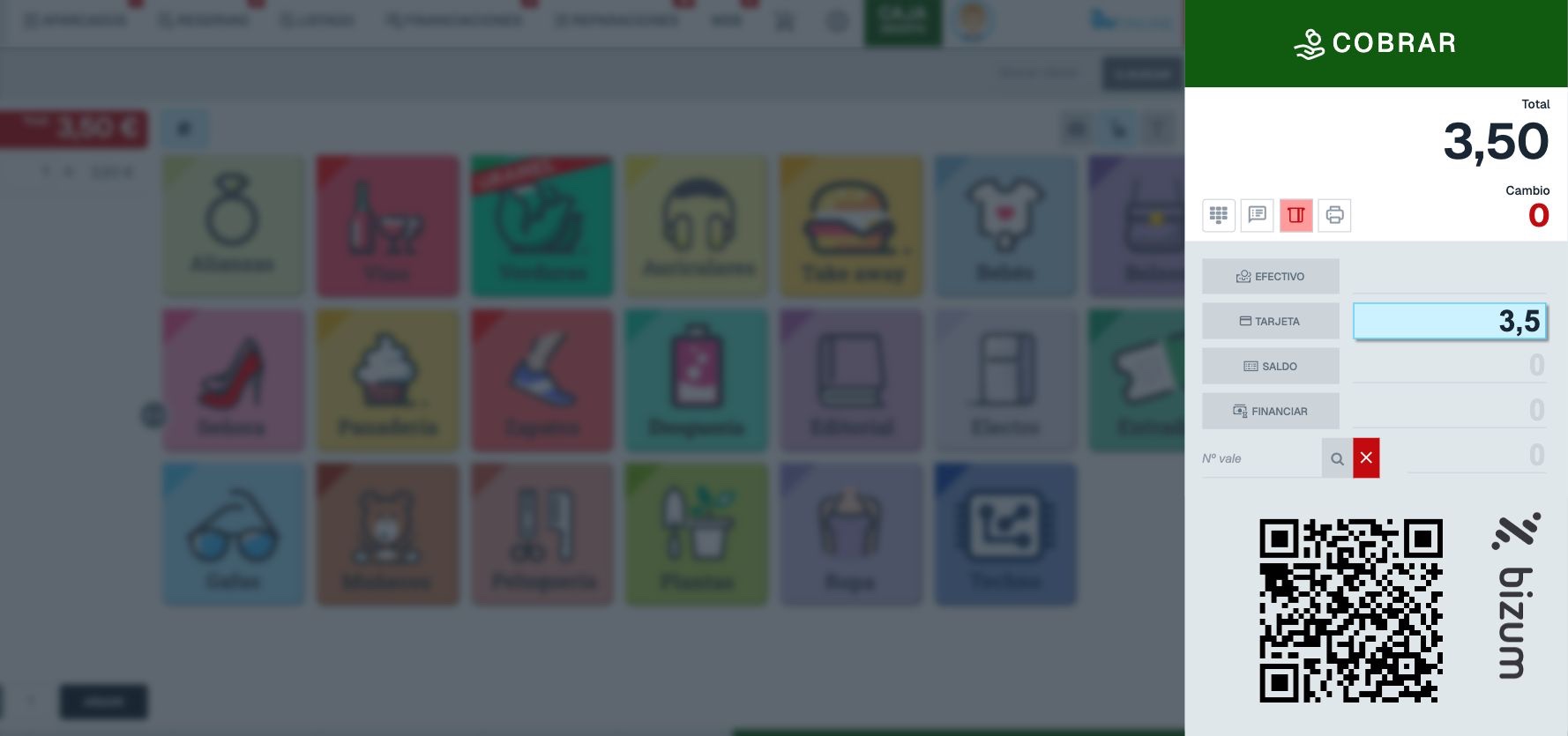
5Tramita el pago en el terminal bancario siguiendo el procedimiento de tu instalación y comprueba su respuesta de autorización. Pulsa una sola vez el COBRAR verde de la cabecera del panel de GESIO, según el orden de trabajo de tu establecimiento. Una autorización bancaria y el registro en GESIO son comprobaciones distintas.
6Una vez autorizado el pago, comprueba en GESIO que aparece un número de ticket definitivo y el estado COBRADO. En el ejemplo, el ticket 01-26-00067 muestra TOTAL PAGADO: 3,50 € y Tarjeta: 3,50 €.
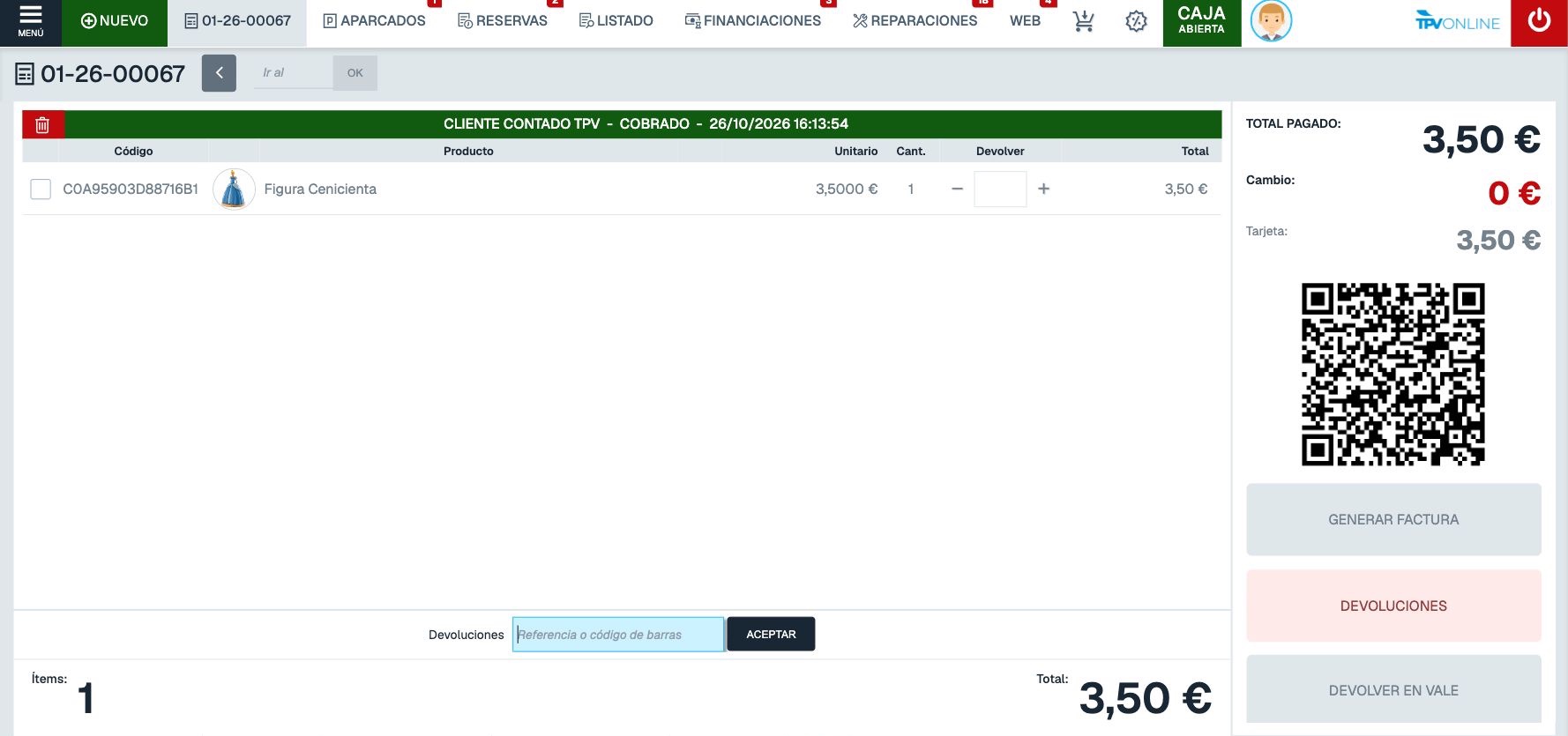
7Para abrir el justificante, pulsa el código QR que aparece a la derecha del ticket cobrado. Se abre la página de descarga.
8En la página Descargue su ticket aquí, pulsa Ticket 01-26-00067. Se abre el PDF de la factura simplificada, listo para imprimir o guardar.

Resultado
La operación está completada cuando has comprobado la autorización del terminal bancario y el ticket definitivo aparece como COBRADO en GESIO con el importe correcto en Tarjeta. El justificante de ejemplo muestra la parte registrada en GESIO. Puedes abrir el justificante imprimible de ejemplo (PDF).

Si hay una incidencia
- El terminal bancario no responde: espera y comprueba el resultado de la operación en el terminal o con el responsable y el proveedor de pagos antes de iniciar otra.
- El cliente duda de si ha pagado: revisa la respuesta o el justificante del terminal y busca el ticket en LISTADO. Si no puedes confirmar ambos resultados, pide ayuda al responsable antes de repetir.
- GESIO muestra PROCESANDO o no confirma: espera y consulta el estado del ticket y el resultado bancario. No vuelvas a pulsar COBRAR hasta aclarar la operación.
- TARJETA está vacía antes de iniciar el pago: selecciónala y revisa el importe.
- Si ya se registró con otra forma de pago, consulta cómo cambiar la forma de pago de un ticket cobrado y comprueba por separado el resultado bancario.
¿Has encontrado un error en esta guía?
Si algún paso no coincide con lo que ves en GESIO, puedes comunicárnoslo para que lo revisemos.
Comunicar un error · Ver los pasos con capturas