 TPV · MANUAL DE USO
Cambiar de operario durante la jornada
Si varias personas utilizan el mismo TPV, selecciona quién va a atender antes de empezar la siguiente venta. El terminal muestra un operario activo y permite elegir otro entre los trabajadores asignados.
Antes de empezar
Los trabajadores deben estar activos y tener acceso a ese TPV. En Dando de alta a un trabajador se explica dónde se asigna el terminal y el campo Contraseña cambio de operador.
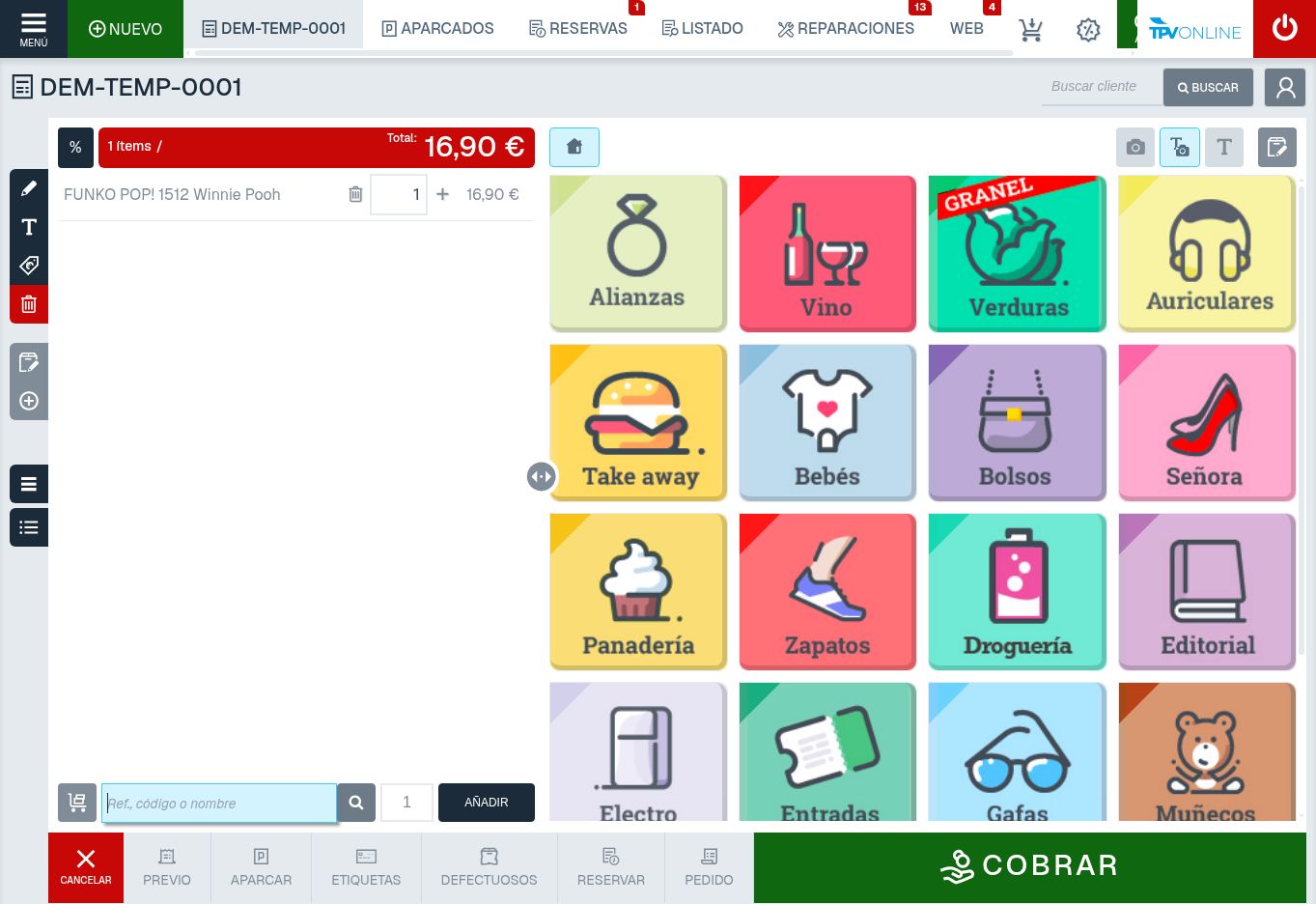
Vista completa del TPV
En la pantalla principal del TPV, abre MENÚ, arriba a la izquierda, para acceder a Cambio de usuario.
Pasos
- En la pantalla principal, pulsa MENÚ, arriba a la izquierda, y después Cambio de usuario. También puedes pulsar la imagen del operario junto al estado de la caja si aparece en la cabecera.


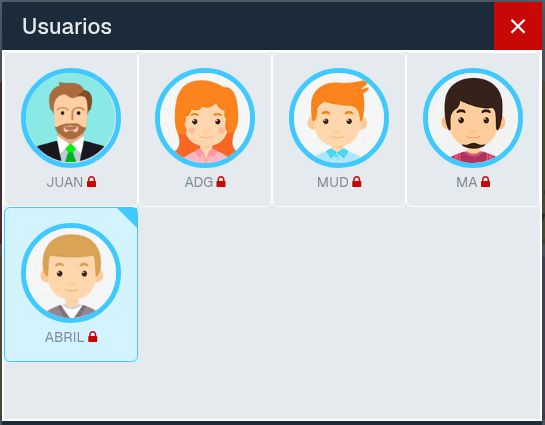
- En Usuarios, pulsa la imagen o el nombre de la persona que va a atender. Un candado indica que se solicitará un código.
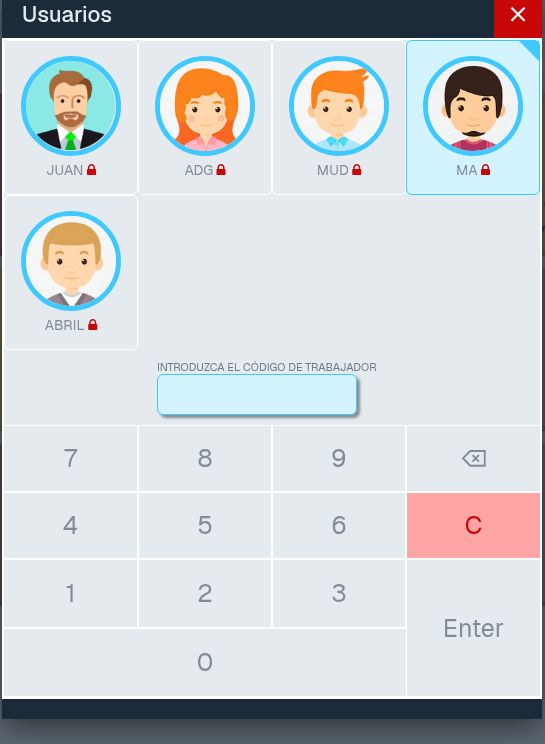
- Si aparece INTRODUZCA EL CÓDIGO DE TRABAJADOR, la persona que va a atender debe introducir su propia Contraseña cambio de operador en el campo o con el teclado en pantalla y pulsar Enter. No utilices la clave de otra persona.
- Comprueba que la imagen del operario en la cabecera corresponde a la persona que va a atender antes de continuar.
Resultado
La imagen de la cabecera debe corresponder al operario que va a atender.
Si no funciona
Si no aparece el trabajador, revisa que esté activo y tenga acceso a este terminal. Si el cambio no está disponible, consulta Perfiles y permisos de los trabajadores. Si aparece un candado, cada trabajador debe introducir su propia clave. Si no la conoce, debe consultar con la persona responsable.
¿Has encontrado un error en esta guía?
Si algún paso no coincide con lo que ves en GESIO, puedes comunicárnoslo para que lo revisemos.
Comunicar un error · Ver los pasos con capturas