 TPV · MANUAL DE USO
Instalar y utilizar el Ayudante GESIO
El Ayudante GESIO es una aplicación de Windows que conecta el TPV con los periféricos del equipo. Úsalo cuando tu instalación requiera imprimir tickets directamente o conectar dispositivos como el cajón o la báscula. Para imprimir mediante el diálogo del navegador, consulta Impresión de tickets en Windows. La documentación de GESIO indica Windows 10 o superior.
Antes de instalar
Comprueba que Windows reconoce la impresora y que sus controladores están instalados; prueba la impresora antes de continuar. Si usas cajón, conéctalo a la impresora compatible. Necesitarás el entorno GESIO completo, por ejemplo mitienda.gesio.be, y el token del TPV que aparece en la administración del terminal. Cada terminal tiene el suyo: trátalo como un dato privado y no lo incluyas en capturas ni mensajes públicos.
Configurar el TPV
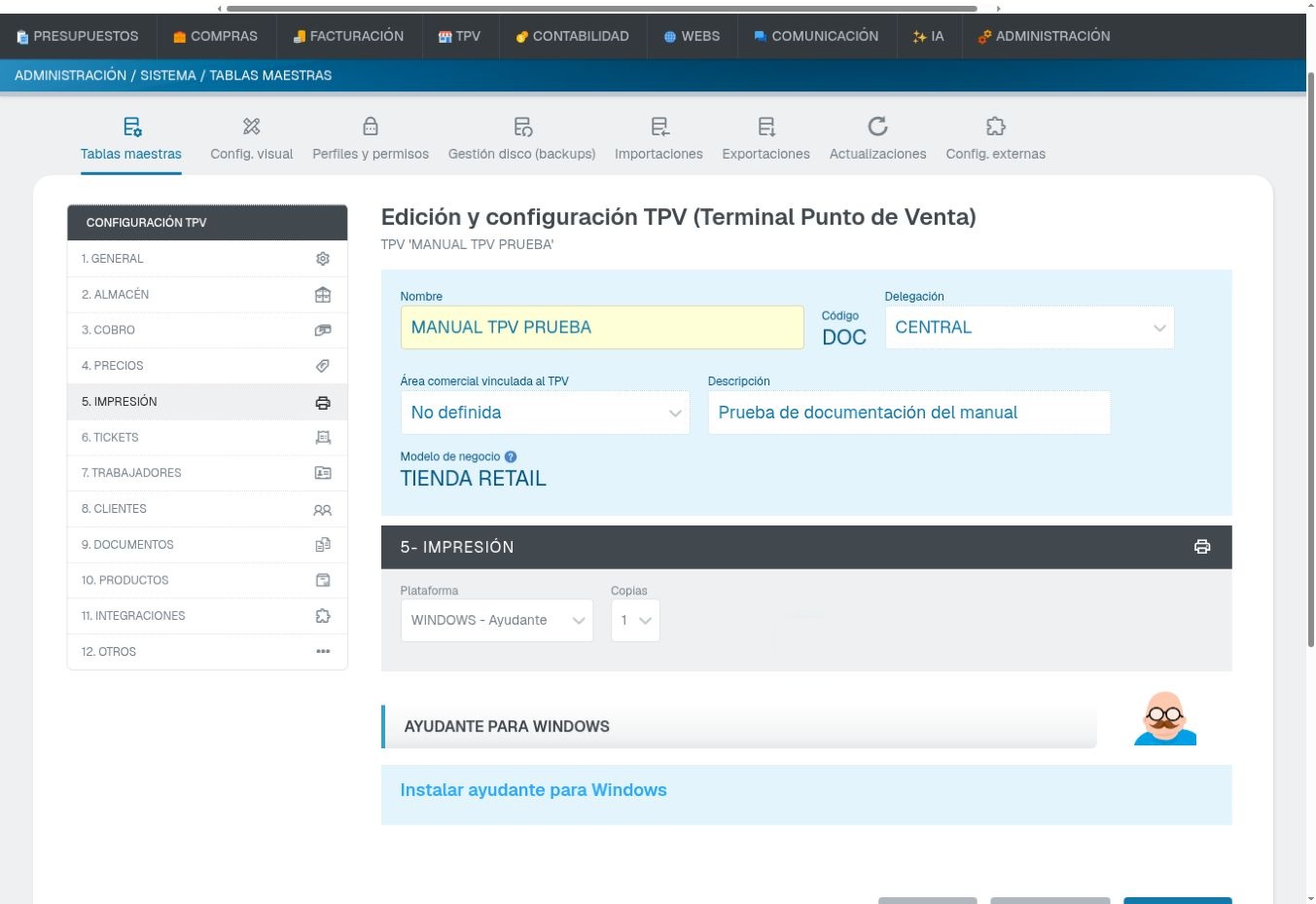
- En Administración → Sistema → Tablas maestras → 5. TPV, edita el terminal que usa ese ordenador. En 5- IMPRESIÓN → Plataforma, selecciona WINDOWS - Ayudante y guarda con ACEPTAR. Si necesitas el cajón, activa además 3- COBRO → CAJA → Cajón: Sí.

Instalar el Ayudante
- Abre la página oficial del Ayudante y pulsa Descargar instalador WINDOWS (setup.exe). Si vas a actualizar una versión anterior, GESIO indica desinstalarla primero; ten a mano de forma segura el entorno, el token y los ajustes que necesitarás volver a introducir. Instala la nueva y marca Iniciar al arrancar Windows, o abre el Ayudante antes de usar el TPV.
Configurar el Ayudante
- En la pestaña Principal, introduce tu entorno con
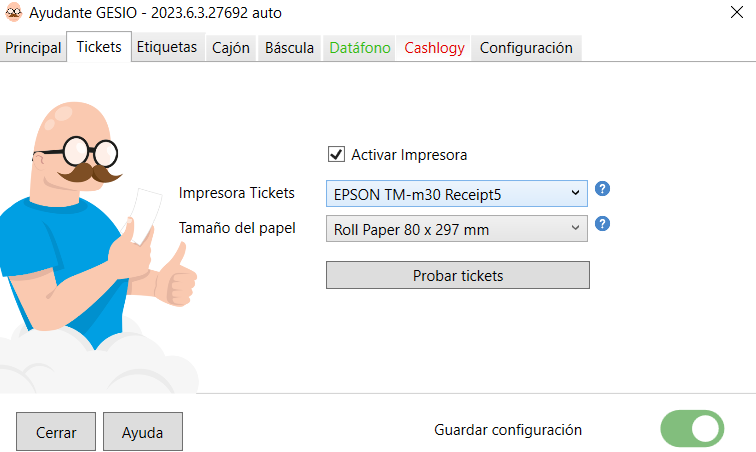
.gesio.bey el token del terminal correspondiente. El usuario y la contraseña son opcionales; introdúcelos si deseas entrar siempre con el mismo trabajador. Guarda el token de forma privada. - En Tickets, marca Activar Impresora, selecciona la impresora y el tamaño de papel. GESIO aconseja Roll Paper 80 × 3276 mm si el controlador lo ofrece; si no, el formato disponible con mayor altura. Usa Probar tickets y guarda la configuración.
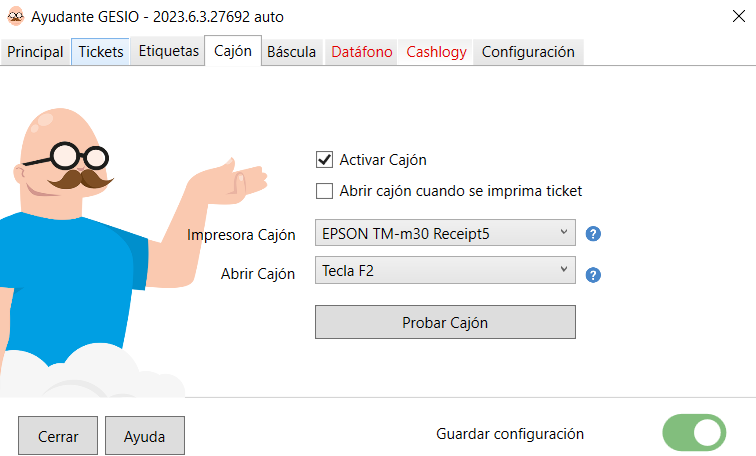
- Si tienes cajón, en la pestaña Cajón marca Activar Cajón y, si debe abrirse con cada ticket, Abrir cajón cuando se imprima ticket. Selecciona la impresora a la que está conectado, pulsa Probar Cajón y guarda.
Comprobar que funciona
Con el Ayudante abierto, utiliza Probar tickets y, si tienes cajón, Probar Cajón. Comprueba que el ticket salga completo y legible y que el cajón responda cuando corresponda. Si necesitas repetir la impresión de una venta, consulta Recuperar, imprimir o descargar un ticket cobrado.
Si no conecta o no imprime
| Qué ocurre | Qué revisar |
|---|---|
| La instalación o actualización falla | Si estás actualizando, GESIO recomienda desinstalar la versión anterior antes de instalar la nueva. Ten a mano de forma segura la configuración que deberás volver a introducir. Si Windows muestra una advertencia, comprueba la procedencia y consulta con soporte si tienes dudas. |
| Se perdieron los ajustes al actualizar | Vuelve a indicar el entorno, el token del TPV y las impresoras en Tickets y, si procede, Etiquetas. |
| No se inicia otra vez | Comprueba el área de notificación de Windows, junto al reloj: si el Ayudante sigue abierto allí, ciérralo completamente antes de usar el acceso directo. |
| Chrome no se comunica con el Ayudante | Para la URL de tu GESIO, abre Chrome → Configuración → Privacidad y seguridad → Configuración del sitio, busca Aplicaciones en el dispositivo y establece Permitir. Vuelve al TPV y prueba la conexión. |
Si el problema continúa, consulta Solicitar soporte técnico. No compartas contraseñas ni publiques el token del TPV.
¿Has encontrado un error en esta guía?
Si algún paso no coincide con lo que ves en GESIO, puedes comunicárnoslo para que lo revisemos.
Comunicar un error · Ver los pasos con capturas