 TPV · MANUAL DE USO
Tu primera jornada en el TPV: abrir caja, vender y cerrar
Para qué sirve
Esta guía te acompaña desde la entrada al terminal hasta el cierre de caja: abrir, buscar un artículo, preparar el ticket, cobrar e imprimirlo.
Antes de empezar
Necesitas acceso a GESIO, saber qué terminal debes usar, contar el efectivo y tener un artículo disponible. Las cifras de las imágenes son ejemplos: escribe siempre los importes reales de tu tienda.
Entra en el TPV
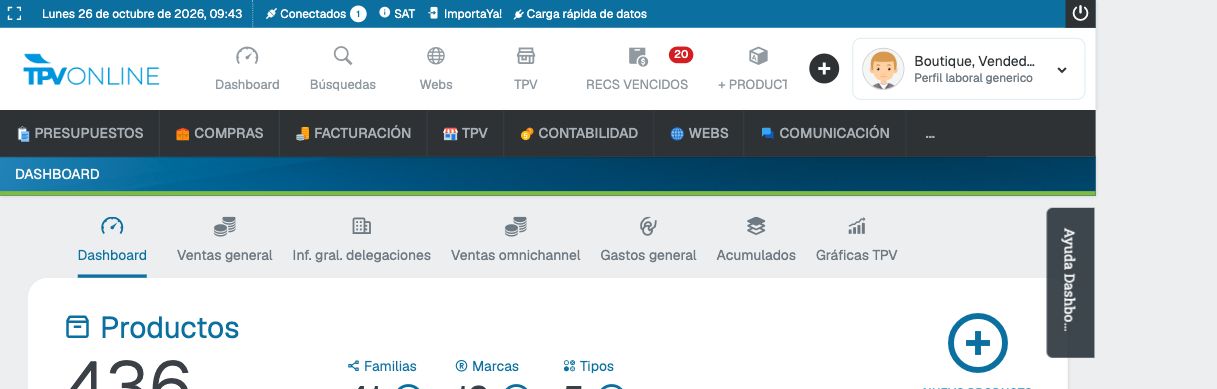
1En la pantalla principal de GESIO, pulsa TPV en la fila superior de iconos.

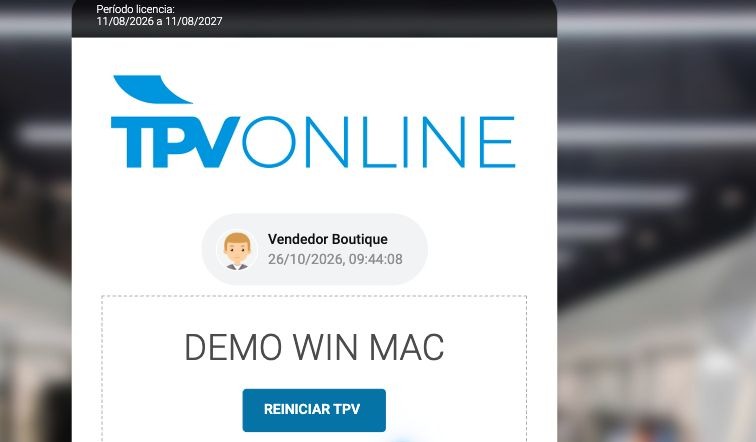
2Busca el terminal que te han asignado; en las capturas se llama DEMO WIN MAC. Si aparece REINICIAR TPV, consulta antes con la persona responsable: puede haber otra sesión abierta. Cuando el terminal esté libre, pulsa su tarjeta.
Prepara la caja
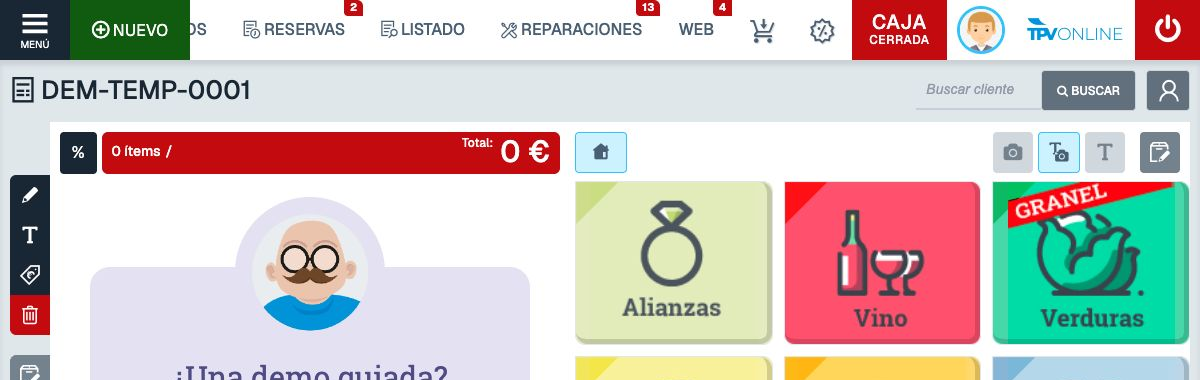
3Mira el estado de la caja en la barra superior. Si ves CAJA CERRADA en rojo, púlsalo. Si ves CAJA ABIERTA, ve al paso 6.
4Cuenta el dinero que hay en la caja. En Apertura de caja, pulsa Clic para indicar el saldo real y escribe el importe contado.
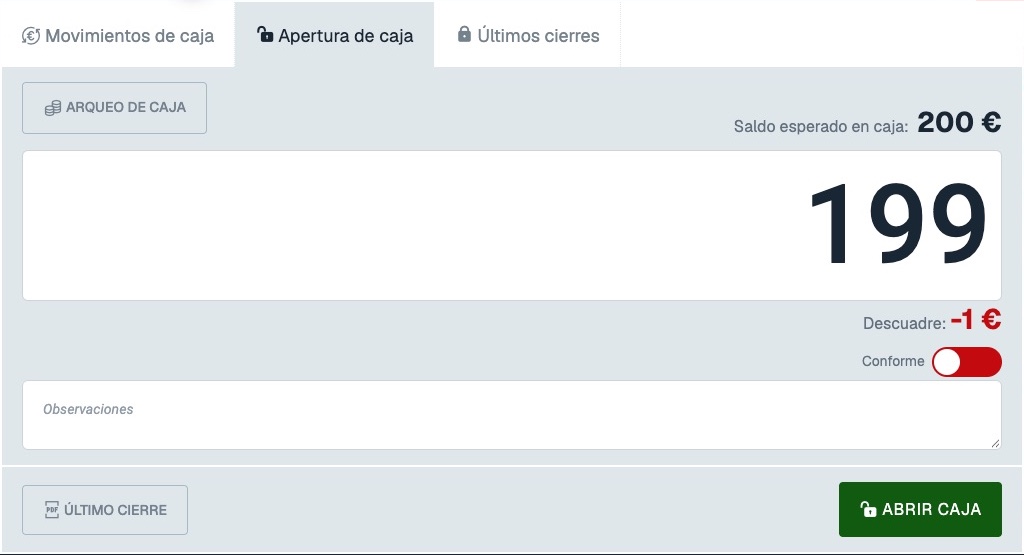
5Revisa Descuadre. Si hay una diferencia, indícalo en Conforme y explica el motivo en Observaciones. Pulsa ABRIR CAJA.
Haz una venta sencilla
6En la barra superior del TPV, pulsa NUEVO. Aparecerá un ticket vacío para empezar la venta.
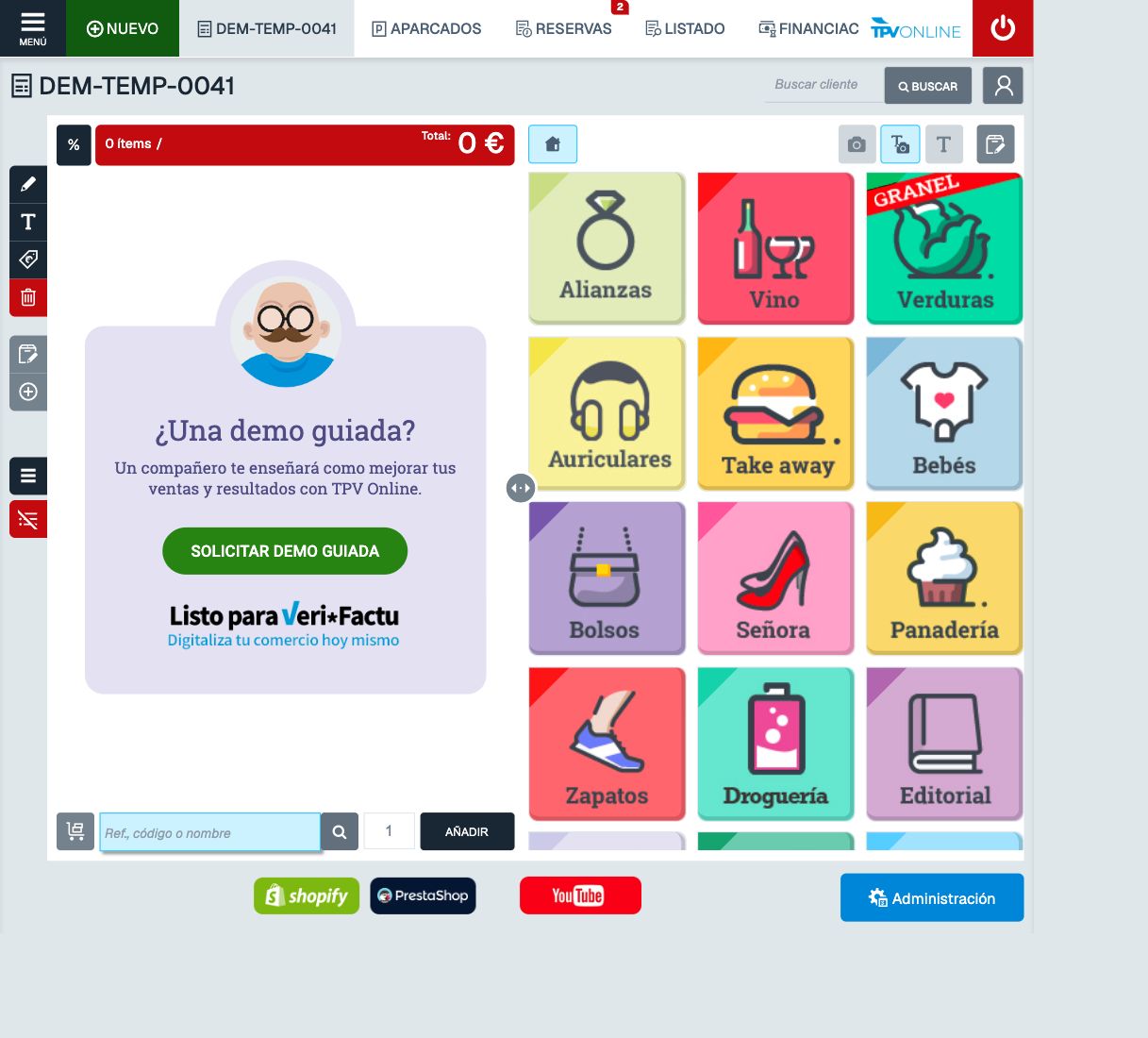
7En la parte inferior izquierda, pulsa Ref., código o nombre y escribe el artículo. Las capturas usan la referencia COK02; en una tienda de ropa escribirías, por ejemplo, el nombre de una camiseta.
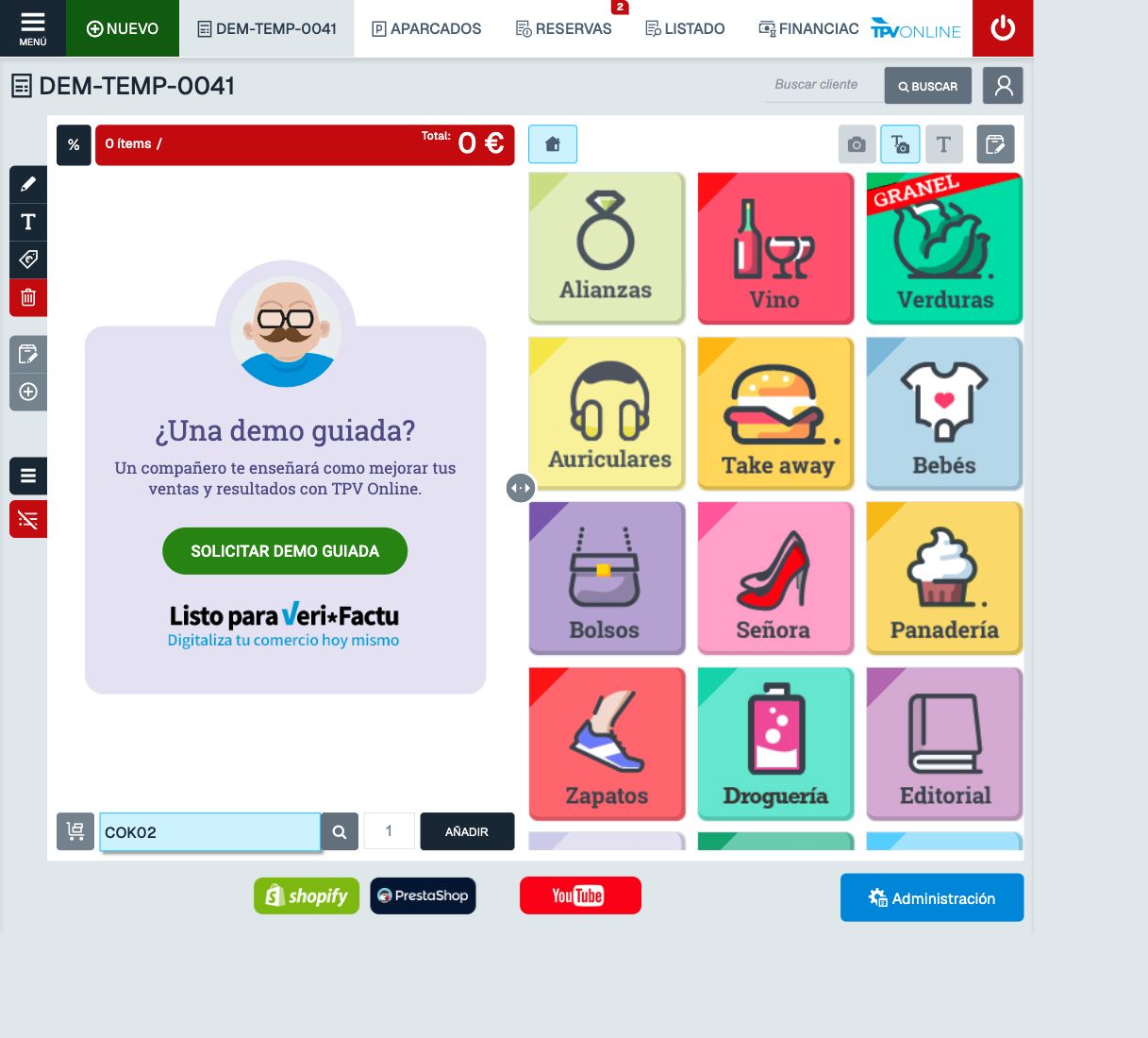
8Comprueba la cantidad, que aquí es 1, y pulsa AÑADIR a la derecha del buscador.
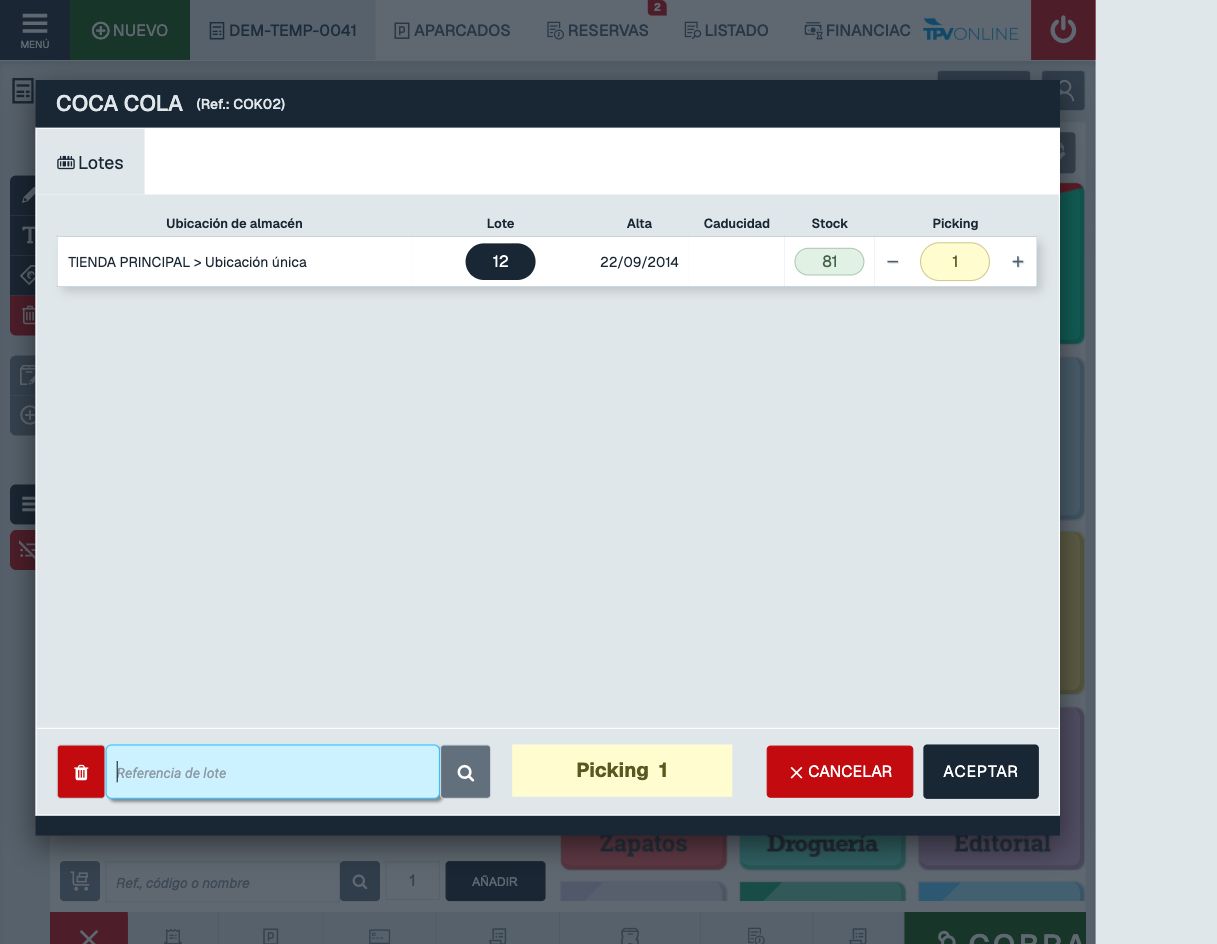
9Si aparece Lotes, pulsa + en una fila con existencias. Comprueba que Picking muestra la cantidad que vendes y pulsa ACEPTAR.
10Antes de cobrar, comprueba en el ticket el artículo, la cantidad y el total. En las capturas aparece una unidad de COCA COLA por 1,80 €.
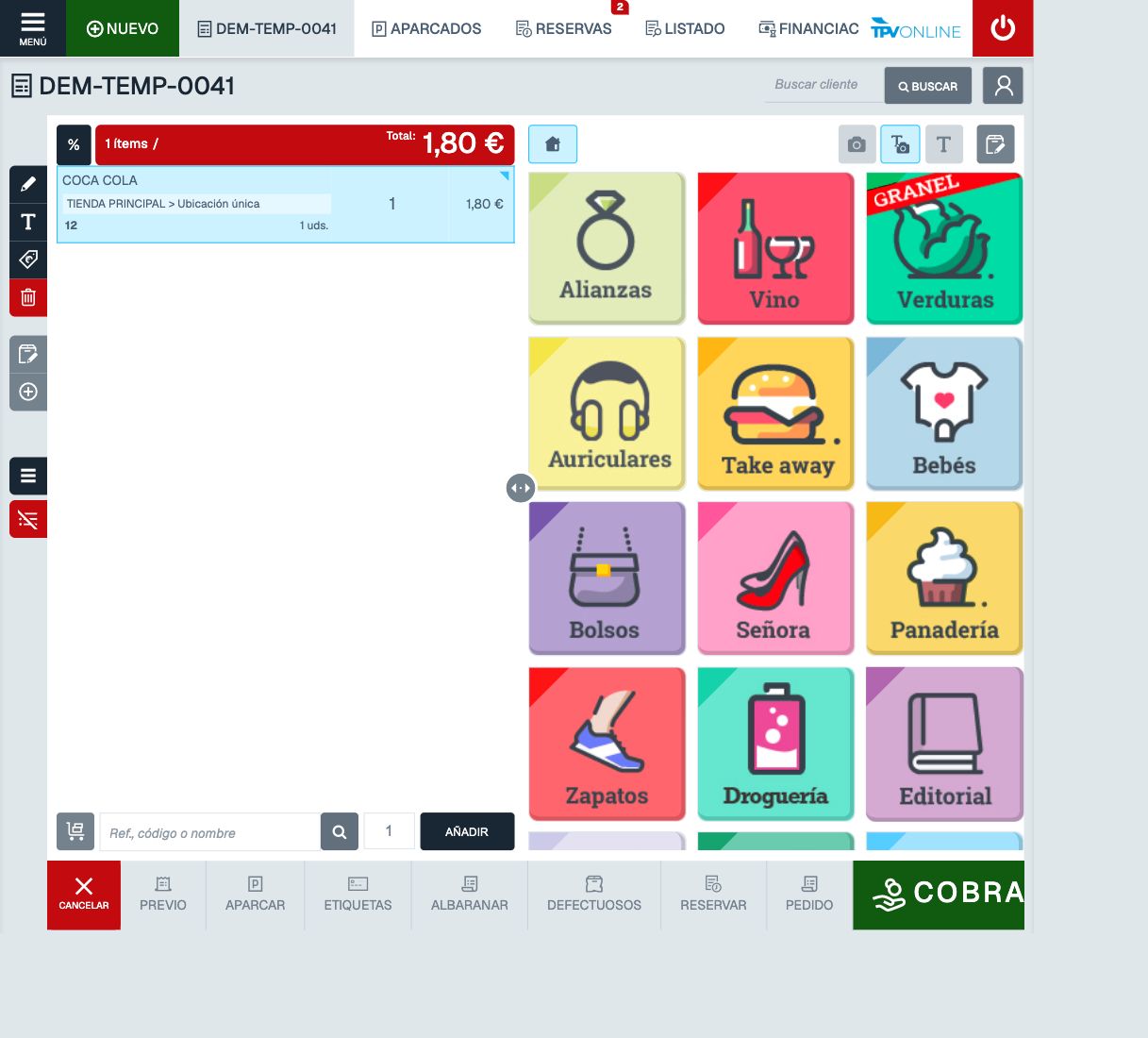
11Pulsa el botón verde COBRAR al pie del ticket. Se abrirá la pantalla para elegir cómo paga el cliente.

12Pulsa EFECTIVO. Comprueba el importe que paga el cliente y, si entrega más dinero, revisa la cifra de Cambio.
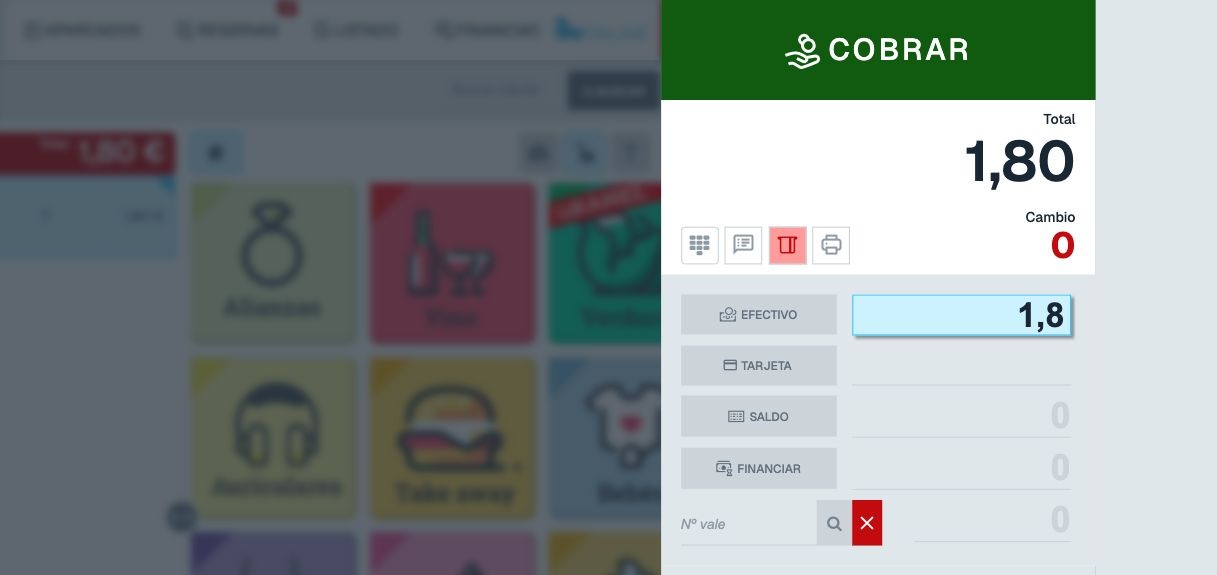
13Cuando el pago sea correcto, pulsa COBRAR en la cabecera verde una sola vez y espera a que termine.
14Comprueba que el ticket muestra COBRADO, un número definitivo y el medio de pago. En las capturas es el 01-26-00066, pagado en efectivo.
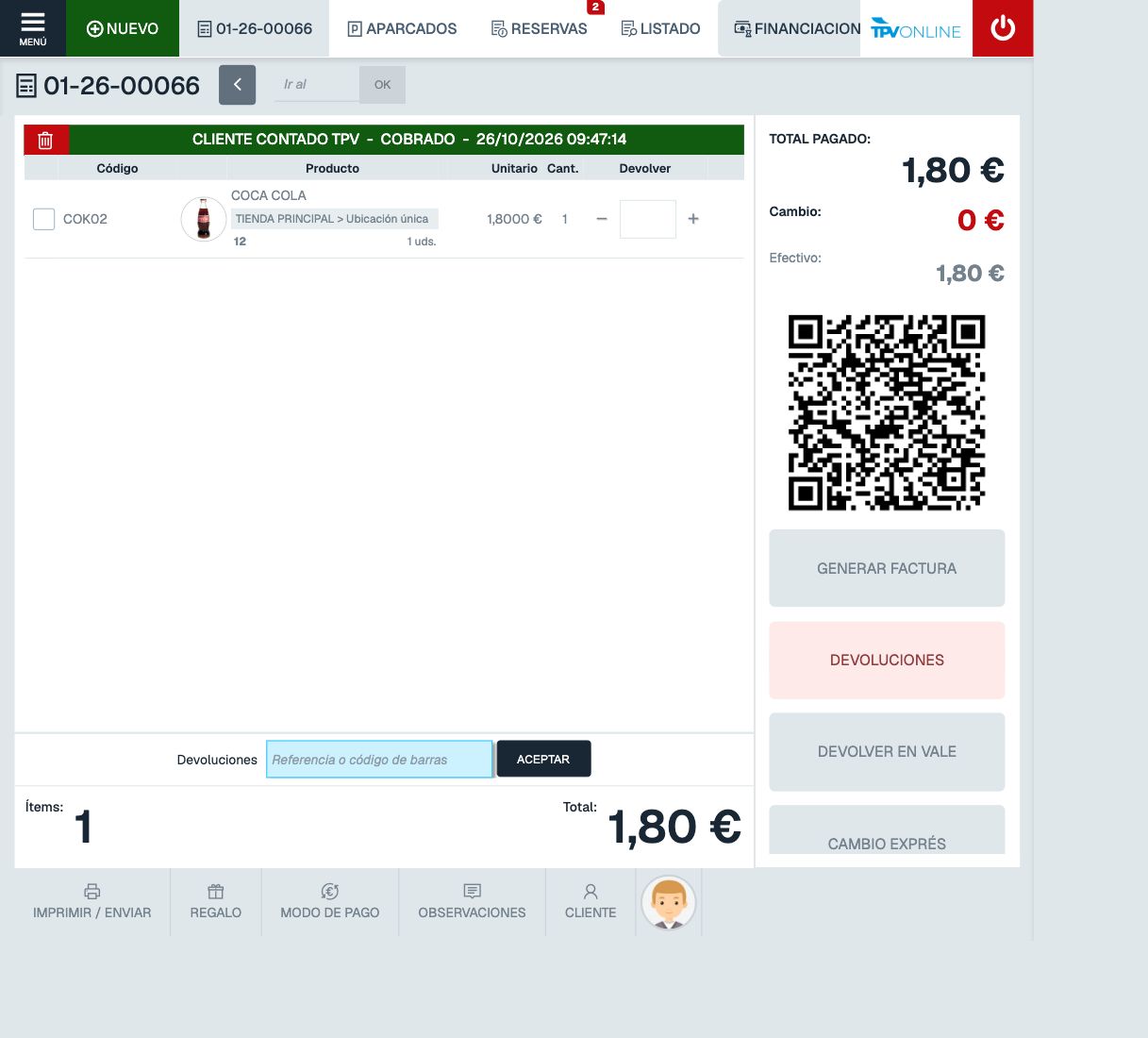
15Para entregar el justificante, pulsa IMPRIMIR / ENVIAR en la parte inferior del ticket cobrado y elige la opción disponible en tu tienda.
Cierra la jornada
16Al terminar las ventas, revisa APARCADOS por si queda algún ticket sin terminar. Después pulsa CAJA ABIERTA en la barra superior.
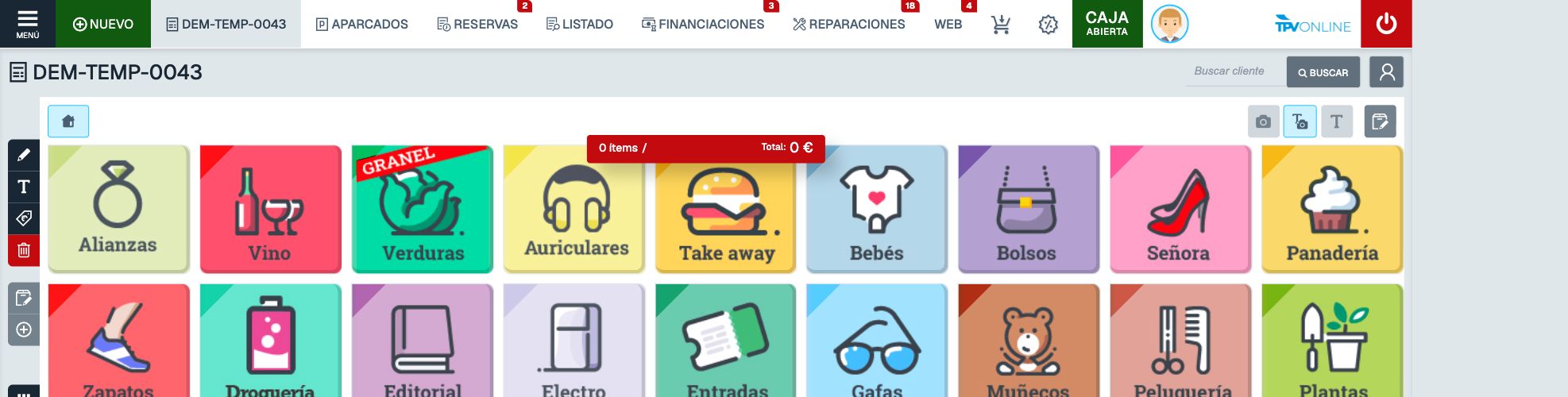
17En Cierre de caja, cuenta el efectivo. Pulsa Clic para indicar el saldo real y escribe lo contado. Si necesitas contar monedas y billetes por separado, usa ARQUEO DE CAJA.
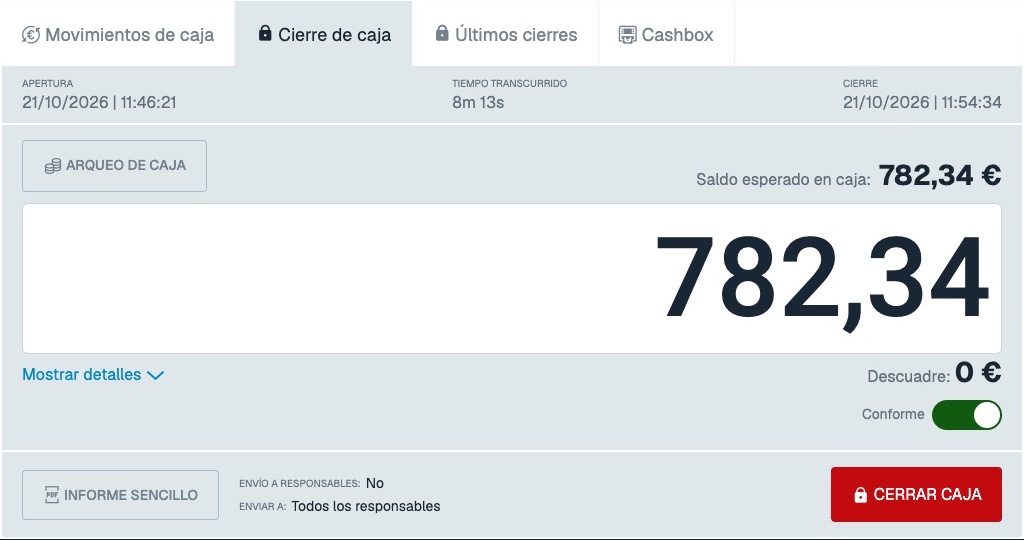
18Revisa Descuadre y Conforme. Si hay una diferencia, explica el motivo en Observaciones. Después pulsa CERRAR CAJA.
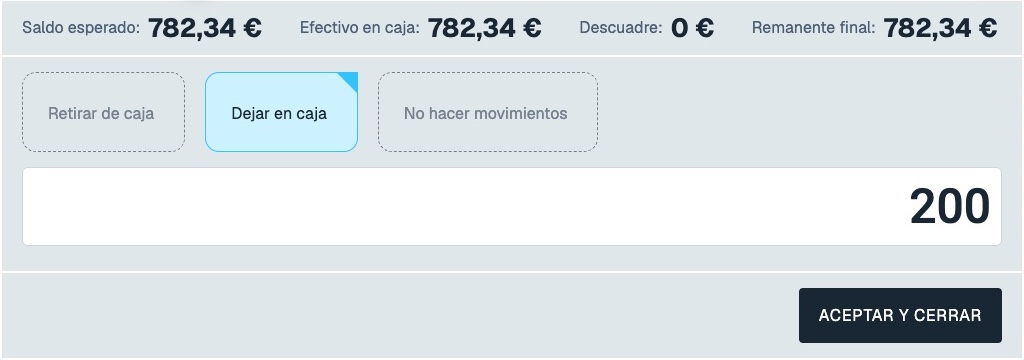
19Elige Retirar de caja, Dejar en caja o No hacer movimientos. Si dejas dinero para la próxima jornada, indica cuánto. Revisa el resumen y pulsa ACEPTAR Y CERRAR.
20Comprueba que el estado superior vuelve a mostrar CAJA CERRADA en rojo. Así sabes que el cierre ha terminado.
Resultado
La venta queda en estado COBRADO y tiene un número definitivo. Al finalizar el cierre, el TPV vuelve a mostrar CAJA CERRADA. Si tu jornada continúa, deja la caja abierta hasta el momento de cerrarla.
Capítulos relacionados
- Dar de alta a un trabajador: prepara su acceso al TPV.
- Abrir y cerrar la caja: explica el recuento y las opciones de cierre.
- Cobrar una venta en efectivo y con tarjeta: muestra cómo repartir el pago.
- Recuperar y descargar un ticket cobrado: permite volver a obtener su justificante.
- Aparcar y recuperar un ticket: ayuda a terminar una venta dejada en espera.
Si algo no coincide
- Si el TPV tarda después del COBRAR final, espera y revisa LISTADO antes de repetir la operación, para evitar tickets duplicados.
- Si hay un Descuadre, revisa lo contado y deja constancia del motivo antes de cerrar.
¿Has encontrado un error en esta guía?
Si algún paso no coincide con lo que ves en GESIO, puedes comunicárnoslo para que lo revisemos.
Comunicar un error · Ver los pasos con capturas