 TPV · MANUAL DE USO
Cómo realizar una venta y entender los detalles del ticket
Aprende a buscar artículos, comprobar sus variantes y preparar el ticket antes de continuar al cobro.
Antes de empezar
Abre el TPV con la caja abierta y ten a mano los nombres o referencias. Como ejemplo, prepararemos una camiseta blanca de talla M y unos pantalones negros de talla 40. Las capturas muestran una venta de demostración distinta: una Baguette pagada en efectivo.
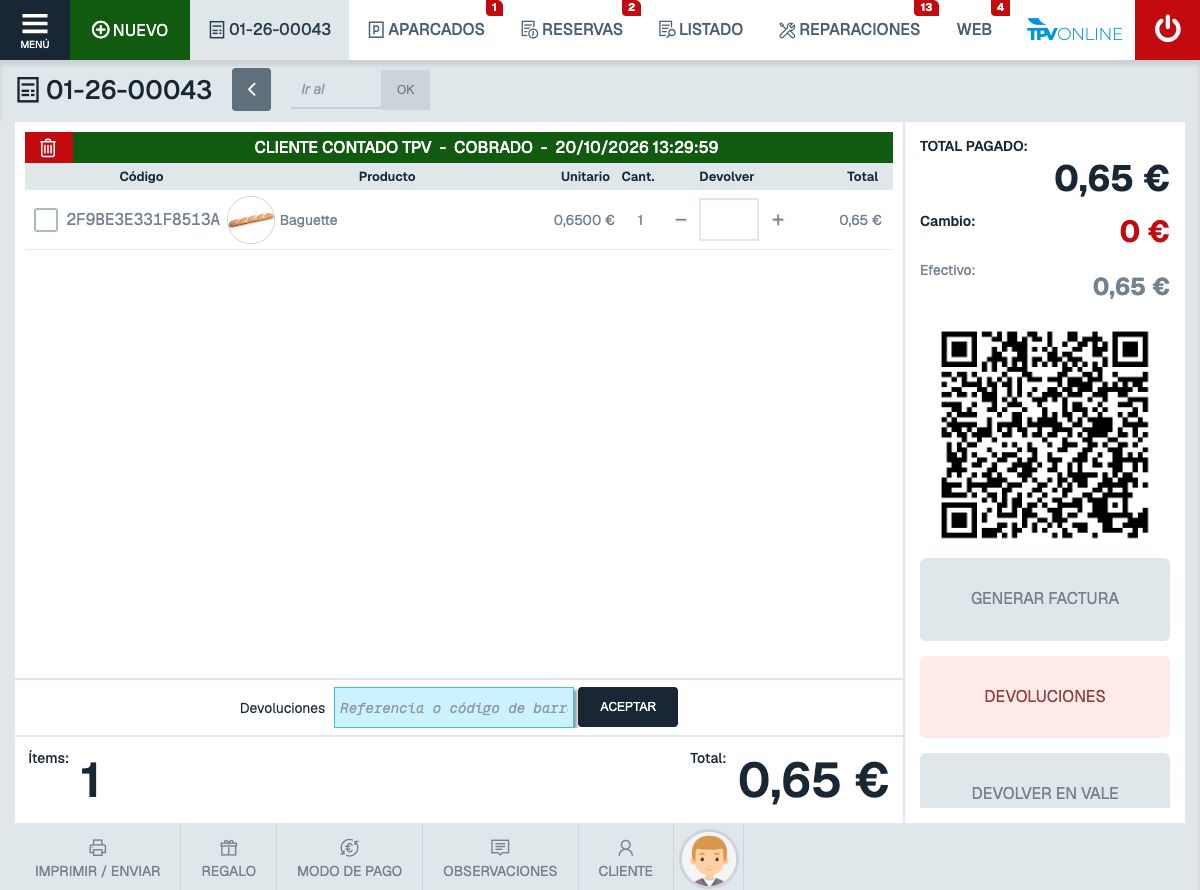
Vista completa del TPV
Esta es la pantalla completa del ticket cobrado del ejemplo. La barra superior permite abrir otras secciones; en la parte central están el producto y el estado COBRADO; abajo se encuentra IMPRIMIR / ENVIAR. Pulsa la imagen para verla a tamaño completo.
Pasos para realizar la venta
- Pulsa NUEVO en la barra superior para abrir un ticket vacío.
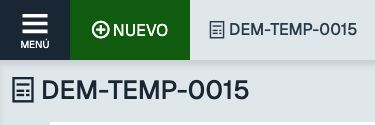
El ticket nuevo se identifica con un número temporal antes de cobrar. - En Ref., código o nombre, abajo a la izquierda, escribe el nombre o la referencia de la primera prenda, por ejemplo, la camiseta blanca.

La captura muestra una Baguette; para tu venta, escribe el nombre o la referencia de la prenda. - Si necesitas ver las coincidencias, pulsa la lupa. En Buscar productos, identifica la referencia de la camiseta blanca de talla M y selecciona la variante correcta. Comprueba también la cantidad: para una prenda, indica 1.
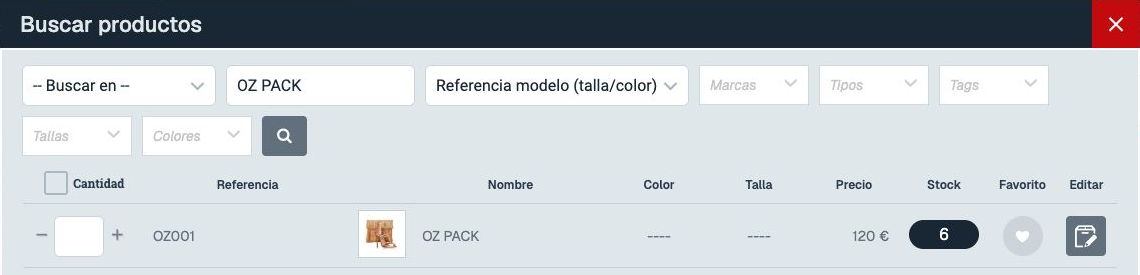
El buscador permite comparar referencias y variantes. La captura muestra otro producto de demostración. - Pulsa AÑADIR para incorporar la referencia elegida. Si al seleccionarla ya aparece en el ticket, comprueba la línea antes de añadirla otra vez.

Añade la referencia elegida al ticket. - Busca ahora los pantalones negros, comprueba que la variante sea la talla 40 y añádelos. Revisa ambas líneas: producto, talla, color, cantidad y precio. Comprueba el total antes de seguir.
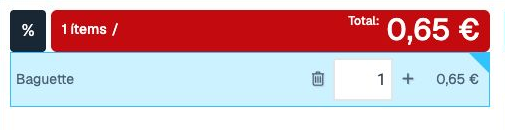
La imagen muestra una sola Baguette; en el ejemplo de ropa debes comprobar las dos prendas. - Cuando las líneas y el total sean correctos, pulsa COBRAR en la parte inferior. Para elegir efectivo o tarjeta y terminar el pago, sigue Cobrar una venta con efectivo y tarjeta.

El botón aparece cuando el ticket contiene un producto. Ver las pantallas del cobro del ejemplo de Baguette
El ejemplo corresponde a una venta ya cobrada en efectivo por 0,65 €. El procedimiento de pago se explica en el capítulo de cobro.
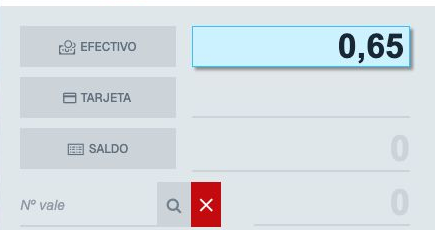
Si el importe recibido es distinto del total, introduce la cantidad recibida y revisa el cambio antes de terminar. 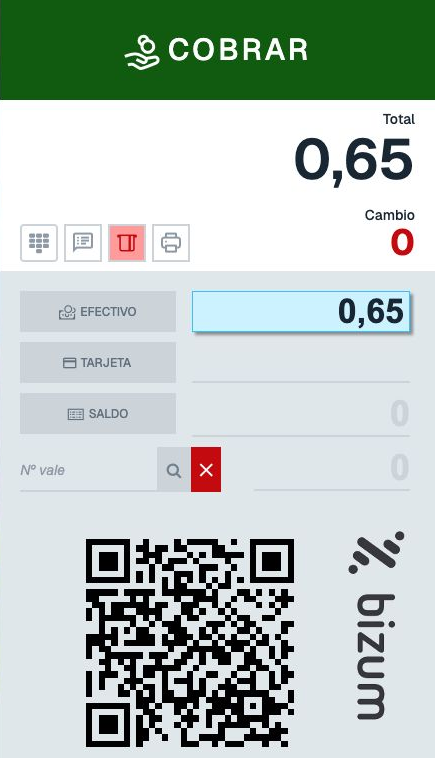
Confirma el cobro una sola vez. El código QR de la pantalla no forma parte de este pago en efectivo. - Comprueba que el ticket tiene un número definitivo y muestra el estado COBRADO.
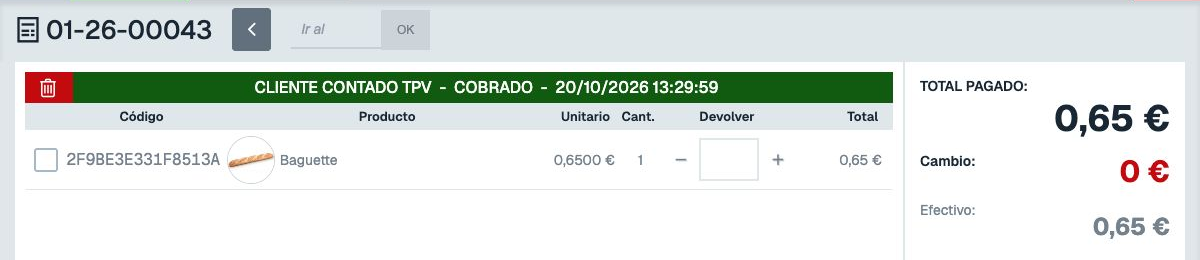
El número definitivo y el estado aparecen arriba; los importes del pago están a la derecha.





Ticket resultante
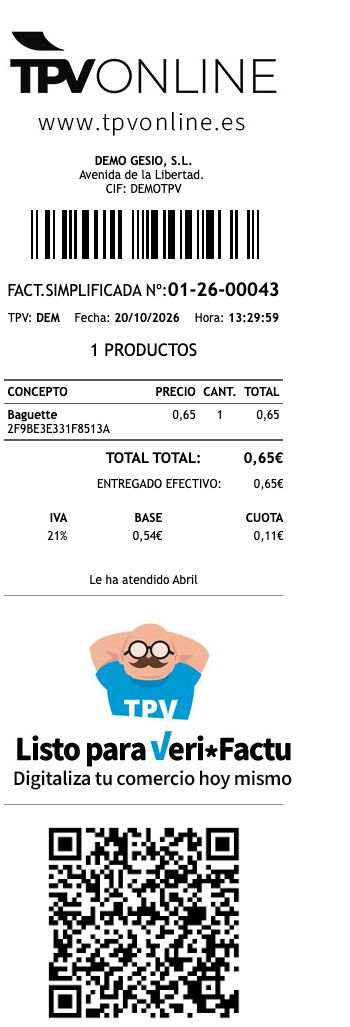
Con la venta ya cobrada, pulsa IMPRIMIR / ENVIAR en la barra inferior y después Imprimir. El comprobante que se abre corresponde al mismo ticket 01-26-00043: una Baguette y 0,65 € pagados en efectivo.
Cómo leer los detalles del ticket
| Dato | Qué indica |
|---|---|
| Número del ticket | Identifica la venta. En el ejemplo es 01-26-00043. |
| COBRADO y fecha | Indican el estado y el momento en que quedó registrada la venta. |
| Código, Producto, Unitario y Cant. | Permiten reconocer la referencia vendida, su precio por unidad y la cantidad. |
| Total | Es el importe de la venta; en el ejemplo, 0,65 €. |
| TOTAL PAGADO, Cambio y Efectivo | Muestran cuánto se pagó, el cambio calculado y la cantidad registrada en efectivo. |
Si necesitas continuar
- Corregir el ticket antes de cobrar.
- Cobrar una venta con efectivo y tarjeta.
- Recuperar, imprimir o descargar un ticket cobrado.
Resultado
La venta queda identificada por su número de ticket y el estado COBRADO. Puedes usar ese número para localizarla más adelante desde LISTADO.
Si no funciona
No encuentro una prenda. Comprueba su nombre o referencia y, si tiene variantes, la talla y el color. Consulta cómo buscar un producto. Si sigue sin aparecer, pide ayuda a la persona responsable.
Si COBRAR no aparece, revisa que el producto se haya añadido y que el total sea correcto. Si tras confirmar el pago no ves el ticket cobrado, búscalo en LISTADO y comprueba su estado antes de repetir el cobro.
¿Has encontrado un error en esta guía?
Si algún paso no coincide con lo que ves en GESIO, puedes comunicárnoslo para que lo revisemos.
Comunicar un error · Ver los pasos con capturas