 TPV · MANUAL DE USO
Cómo mostrar u ocultar el acceso al Panel de beneficios «%»
El Panel de beneficios se controla mediante el perfil de permisos asignado al trabajador en cada TPV. El icono «%» de esta imagen muestra dónde se accede al panel cuando está disponible.
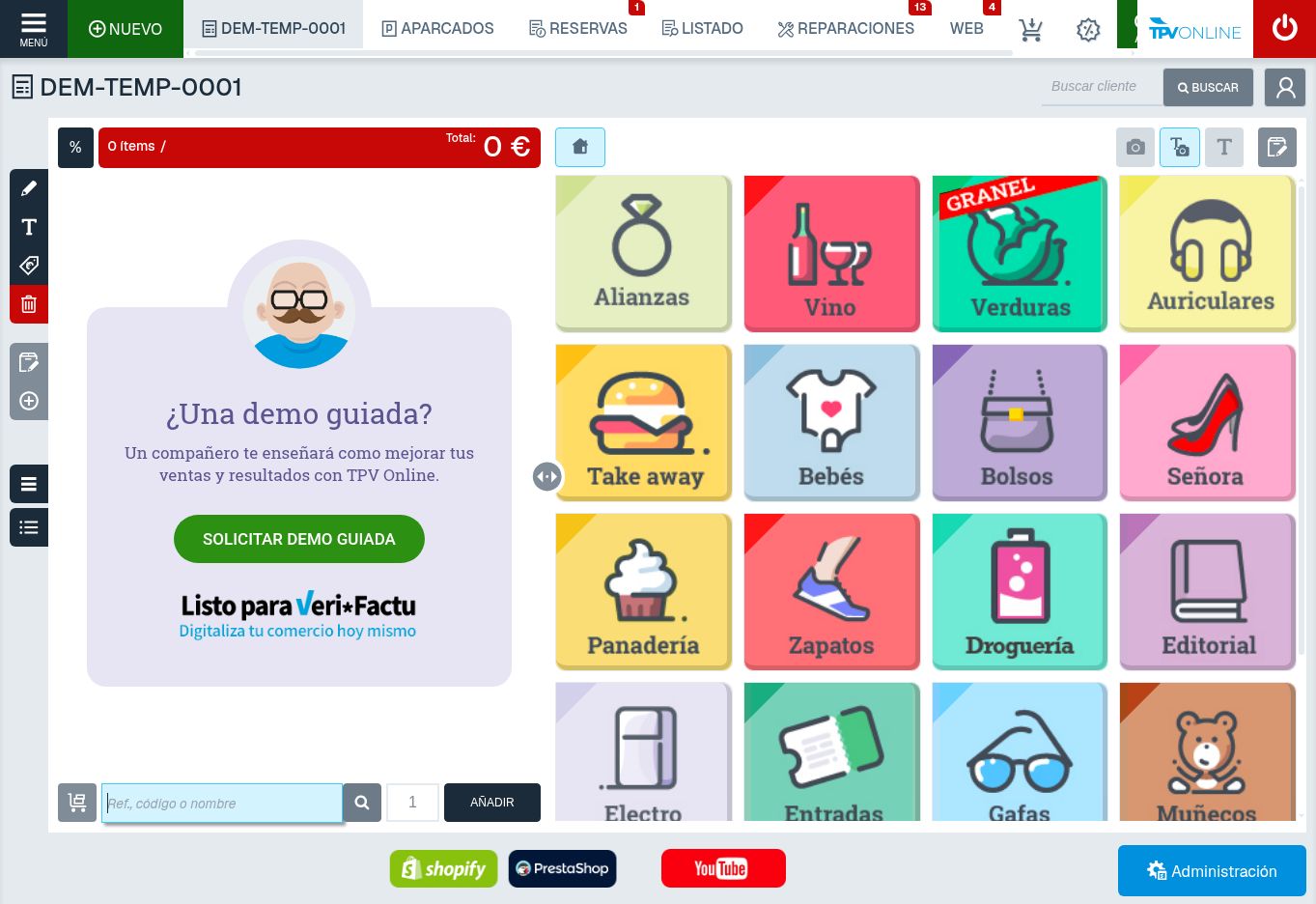
Descuentos exprés y Panel de beneficios son funciones distintas: revisa el permiso Panel de beneficios para este procedimiento.
Elige si debe verse o no
Para ocultar el acceso: asigna el perfil predeterminado No responsable, o crea un perfil personalizado de tipo No responsable con Panel de beneficios desactivado.
Para permitir el acceso: asigna el perfil predeterminado Responsable, o crea un perfil personalizado de tipo Responsable con Panel de beneficios activado.
Los dos perfiles predeterminados no se pueden editar. Si necesitas una combinación diferente de permisos, crea un perfil personalizado. Consulta Perfiles y permisos para conocer los perfiles.
Antes de empezar
Necesitas acceso a la configuración del TPV y saber qué terminal y trabajador vas a configurar. Si eliges un perfil predeterminado, pasa directamente a Asigna el perfil al trabajador.
Crea un perfil personalizado
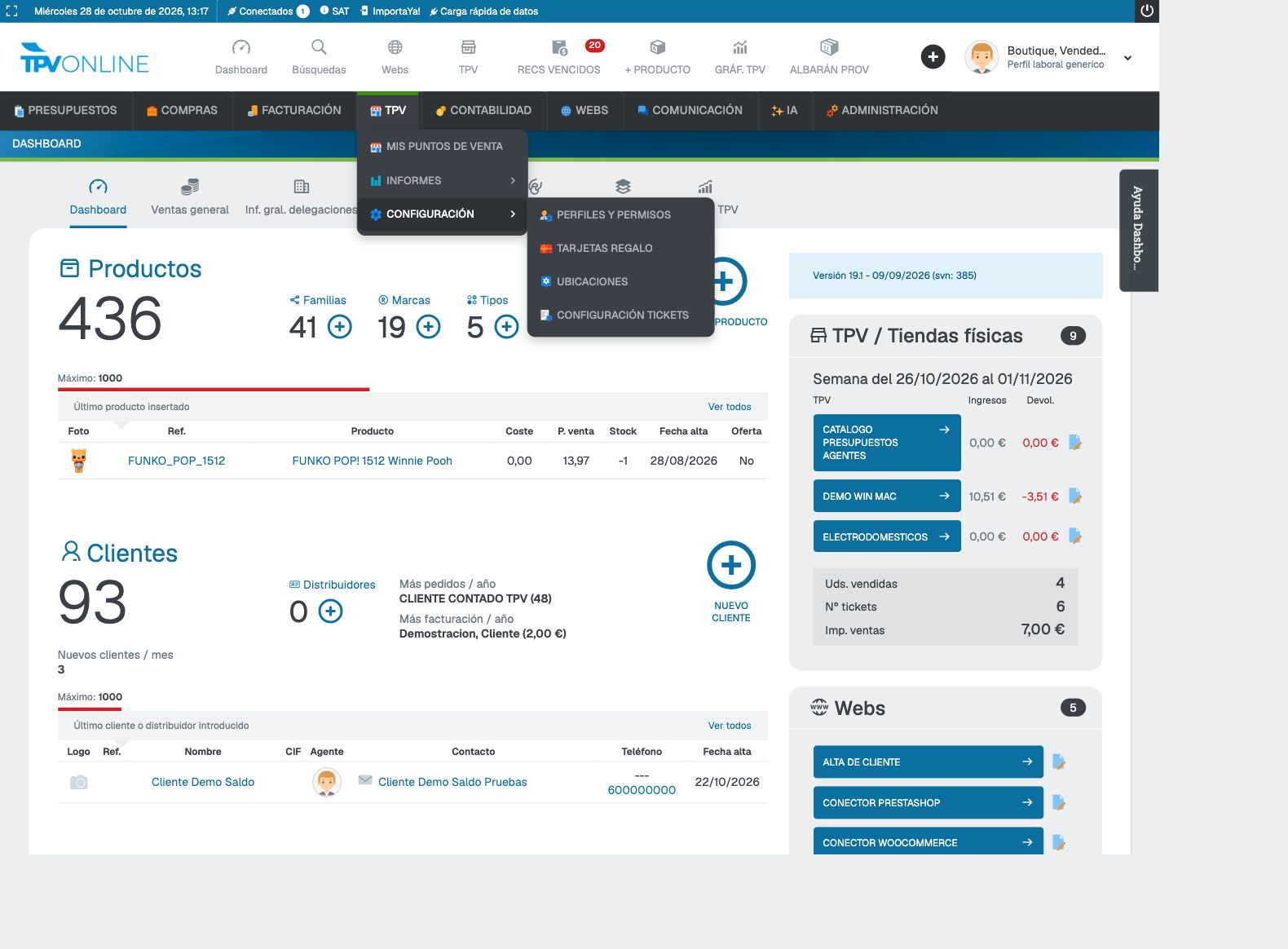
- En el menú superior de GESIO, abre TPV → CONFIGURACIÓN → PERFILES Y PERMISOS.

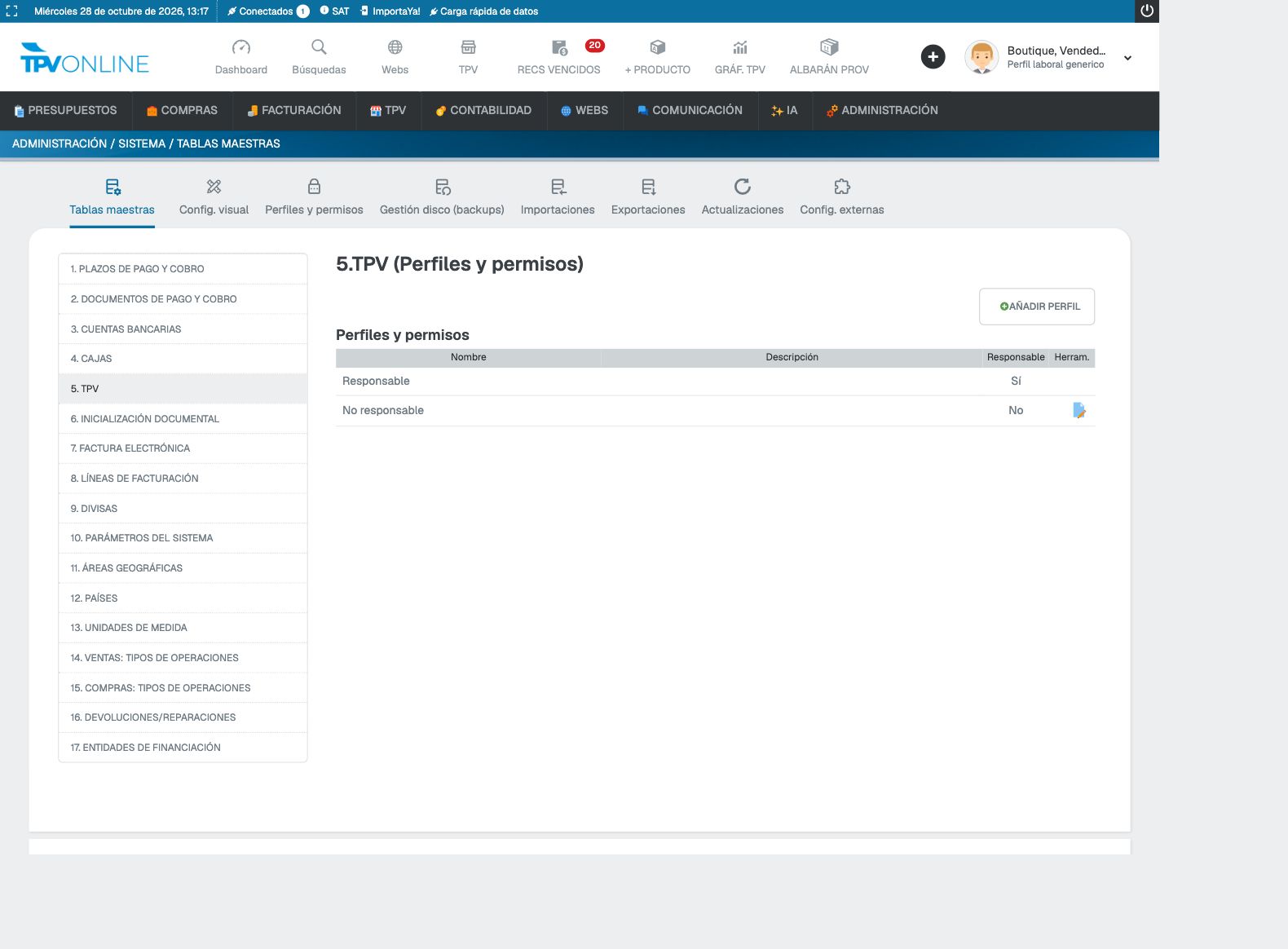
- Pulsa AÑADIR PERFIL en la parte superior derecha del listado.
- Escribe un Nombre y elige en ¿Es responsable? la opción Sí si quieres permitir el acceso o No si quieres ocultarlo.
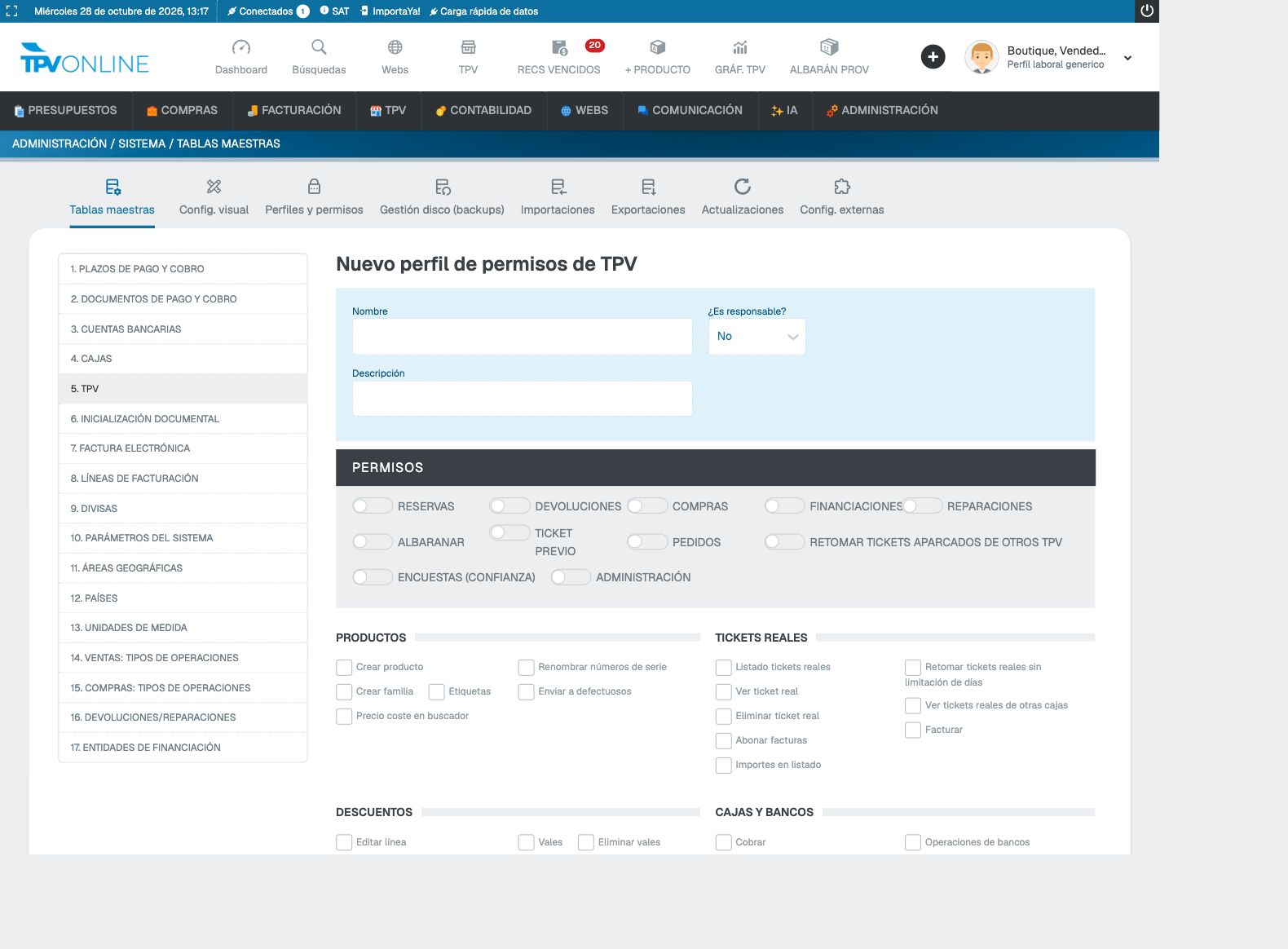
- Baja hasta EXTRAS y localiza Panel de beneficios. Marca la casilla para el perfil responsable que debe tener acceso; déjala sin marcar para el perfil no responsable que no debe verlo.
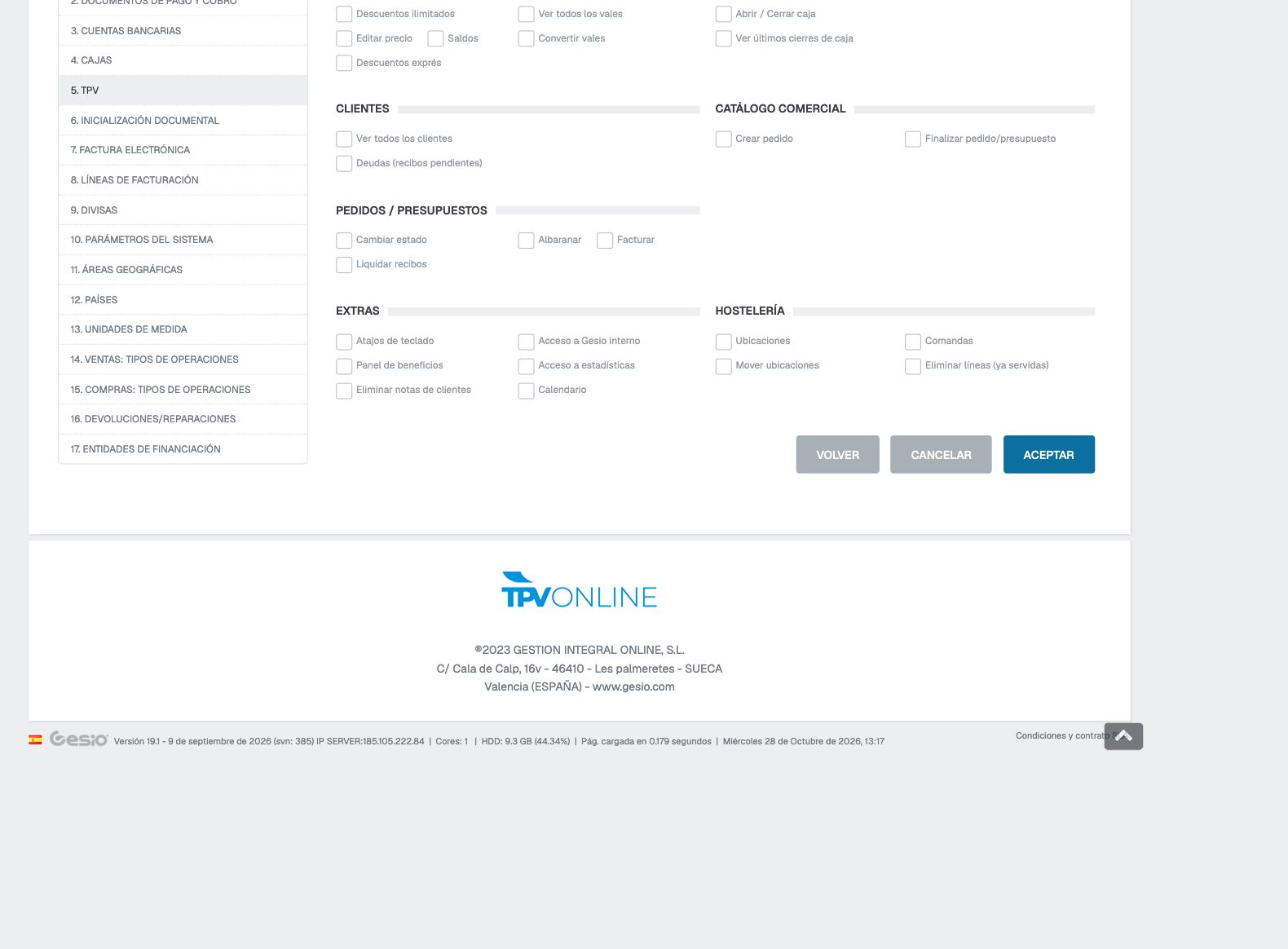
- Revisa las demás opciones que necesita ese perfil y pulsa ACEPTAR para guardarlo.
Asigna el perfil al trabajador
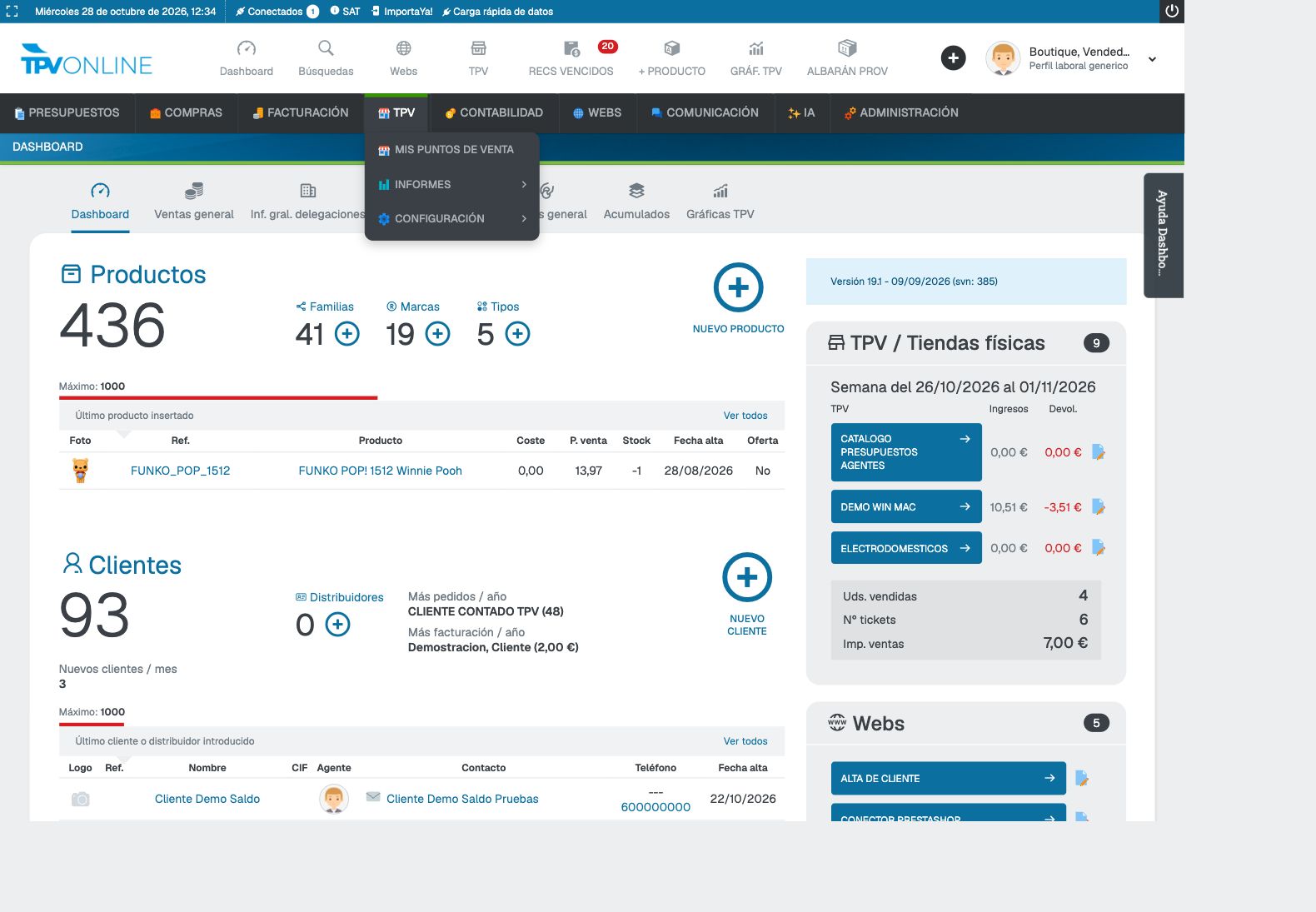
- Abre TPV → MIS PUNTOS DE VENTA en el menú superior.
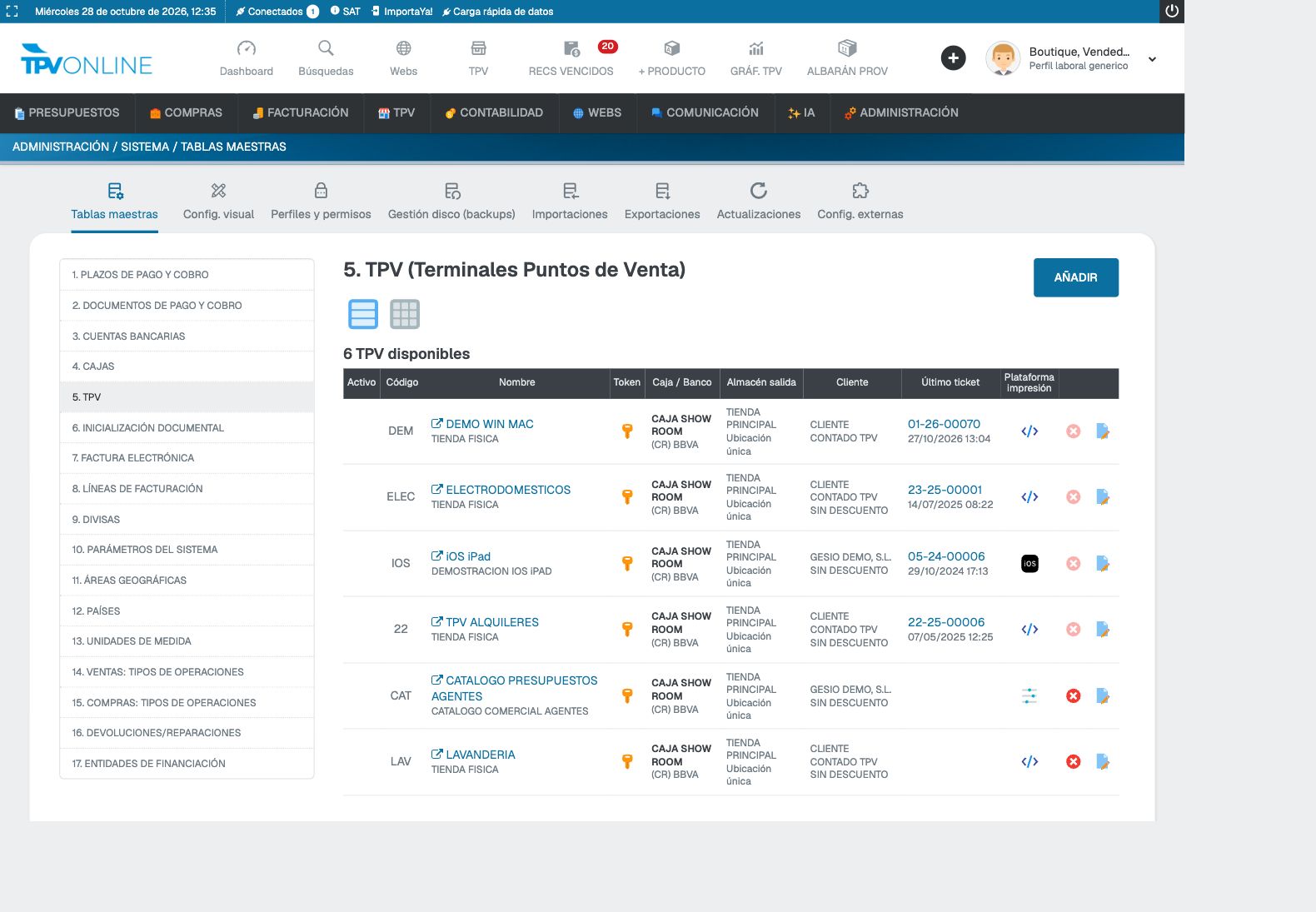
- Busca el terminal correspondiente y pulsa el lápiz al final de su fila.
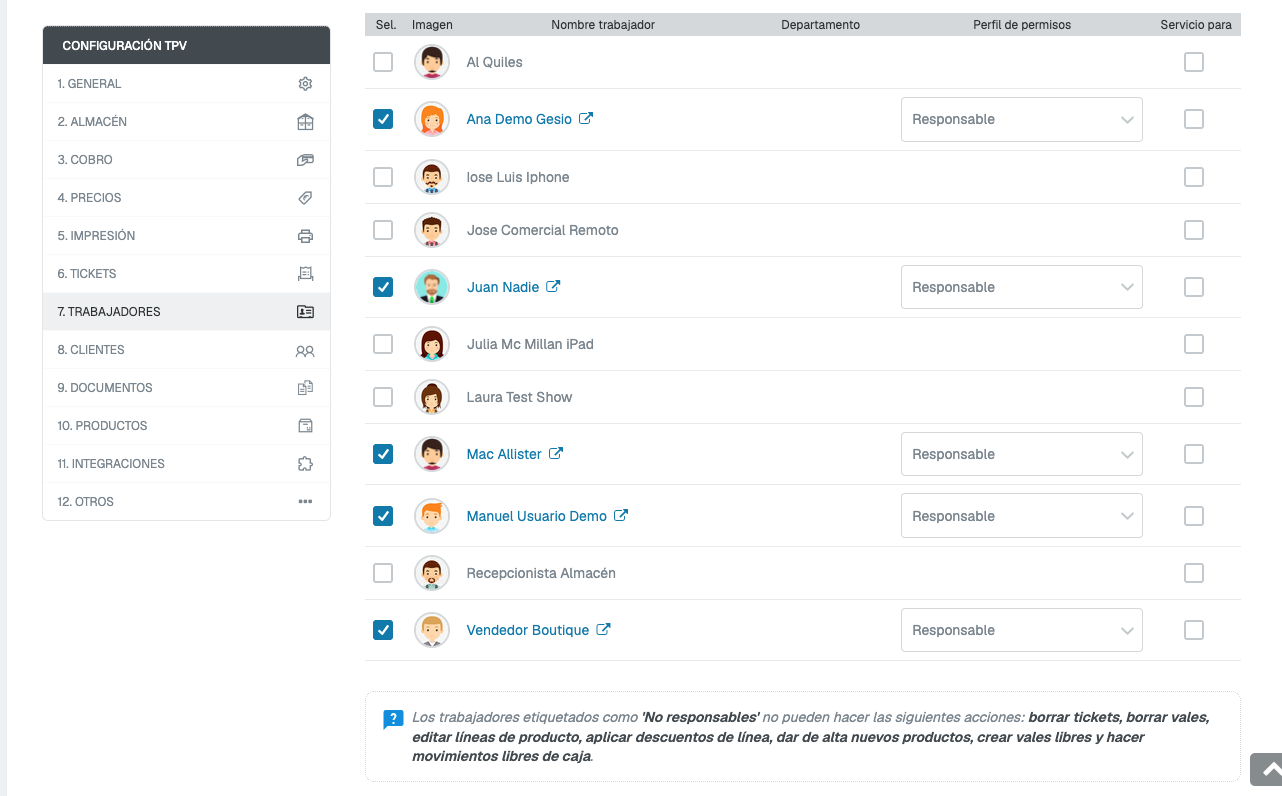
- Abre 7. TRABAJADORES. Busca al trabajador, marca su casilla y selecciona en Perfil de permisos el perfil elegido. Pulsa ACEPTAR al final de la configuración del terminal.
Comprueba el resultado
Entra en el TPV con el trabajador afectado y comprueba si aparece «%». Repite la comprobación en cada terminal donde trabaje. Para conocer el uso del panel, consulta Consultar el Panel de beneficios.
Si el trabajador no ve el panel
- Comprueba que su casilla esté marcada en 7. TRABAJADORES y que el perfil corresponda a ese terminal.
- Para un perfil personalizado, revisa que ¿Es responsable? sea Sí y que Panel de beneficios esté marcado en EXTRAS.
- En la configuración del terminal, revisa 1. GENERAL → PREFERENCIAS → Mostrar panel lateral de beneficios y comprueba que esté en Sí.
- Tras guardar, vuelve a entrar en el TPV con el trabajador y comprueba el icono.
¿Has encontrado un error en esta guía?
Si algún paso no coincide con lo que ves en GESIO, puedes comunicárnoslo para que lo revisemos.
Comunicar un error · Ver los pasos con capturas