 TPV · MANUAL DE USO
Cómo gestionar mermas o descontar stock sin vender
Si un artículo está dañado o no se puede vender, puedes enviarlo desde el TPV al almacén de defectuosos. Así se reduce el stock disponible para vender sin registrar una venta.
El producto se traslada al almacén de defectuosos configurado; esto no significa que se haya eliminado de todos los almacenes.
Antes de empezar
Comprueba que el artículo tiene control de stock, que el TPV tiene habilitado Enviar a defectuosos y que dispone de un almacén y una ubicación de defectuosos. Si la tienda ya tiene uno, reutilízalo. Consulta con la persona responsable antes de cambiar la configuración.
Registrar una merma desde el TPV
Ejemplo: encontramos una unidad defectuosa y queremos retirarla del stock de venta.
1 En un ticket nuevo, busca el producto por nombre o referencia, añádelo y comprueba que la cantidad coincide con las unidades afectadas. En la imagen hay una unidad.
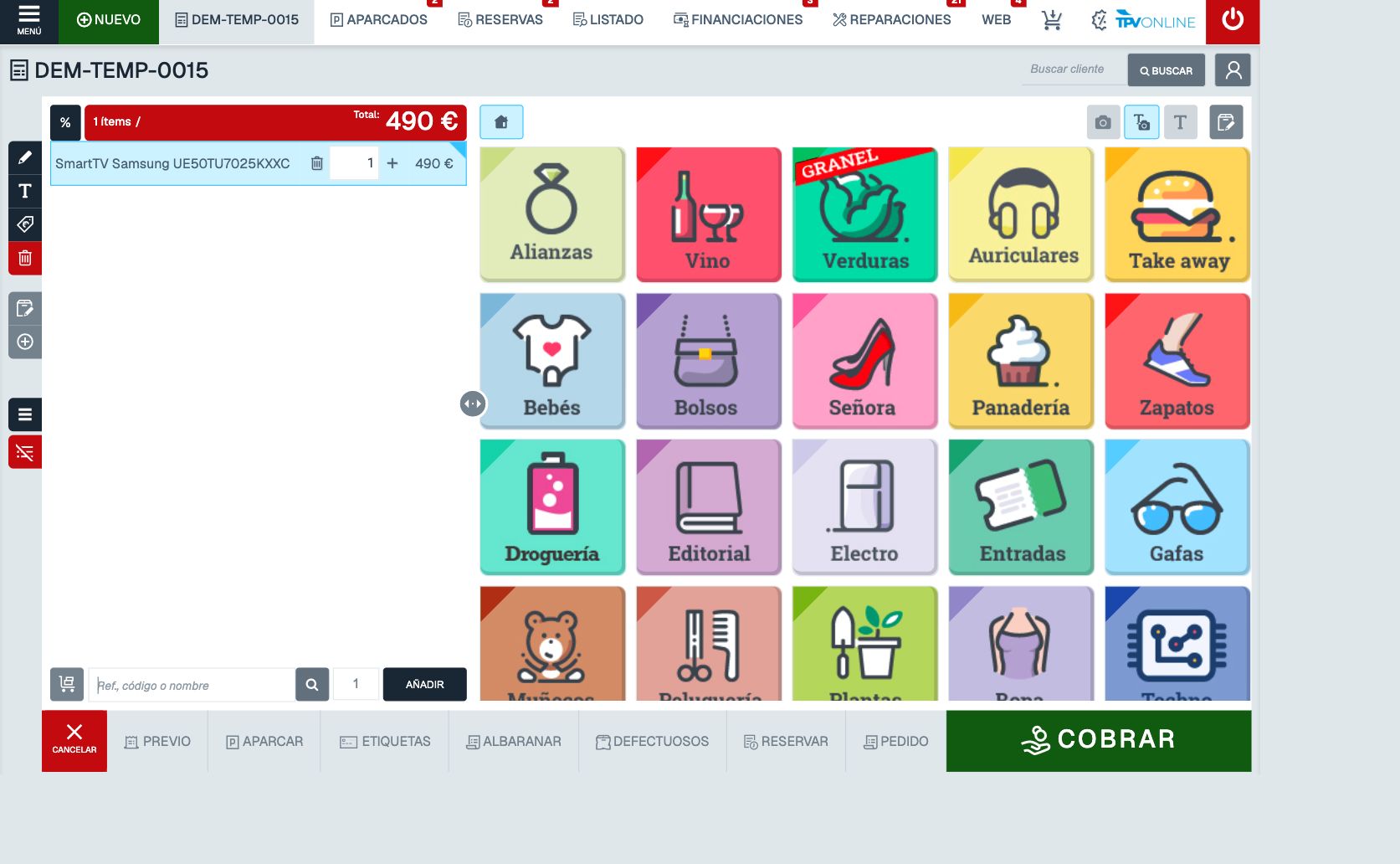
2 En la barra inferior, pulsa DEFECTUOSOS.

3 En Productos defectuosos, comprueba el artículo, la cantidad y el almacén de destino. Selecciona el Motivo de la devolución y escribe observaciones si lo necesitas.
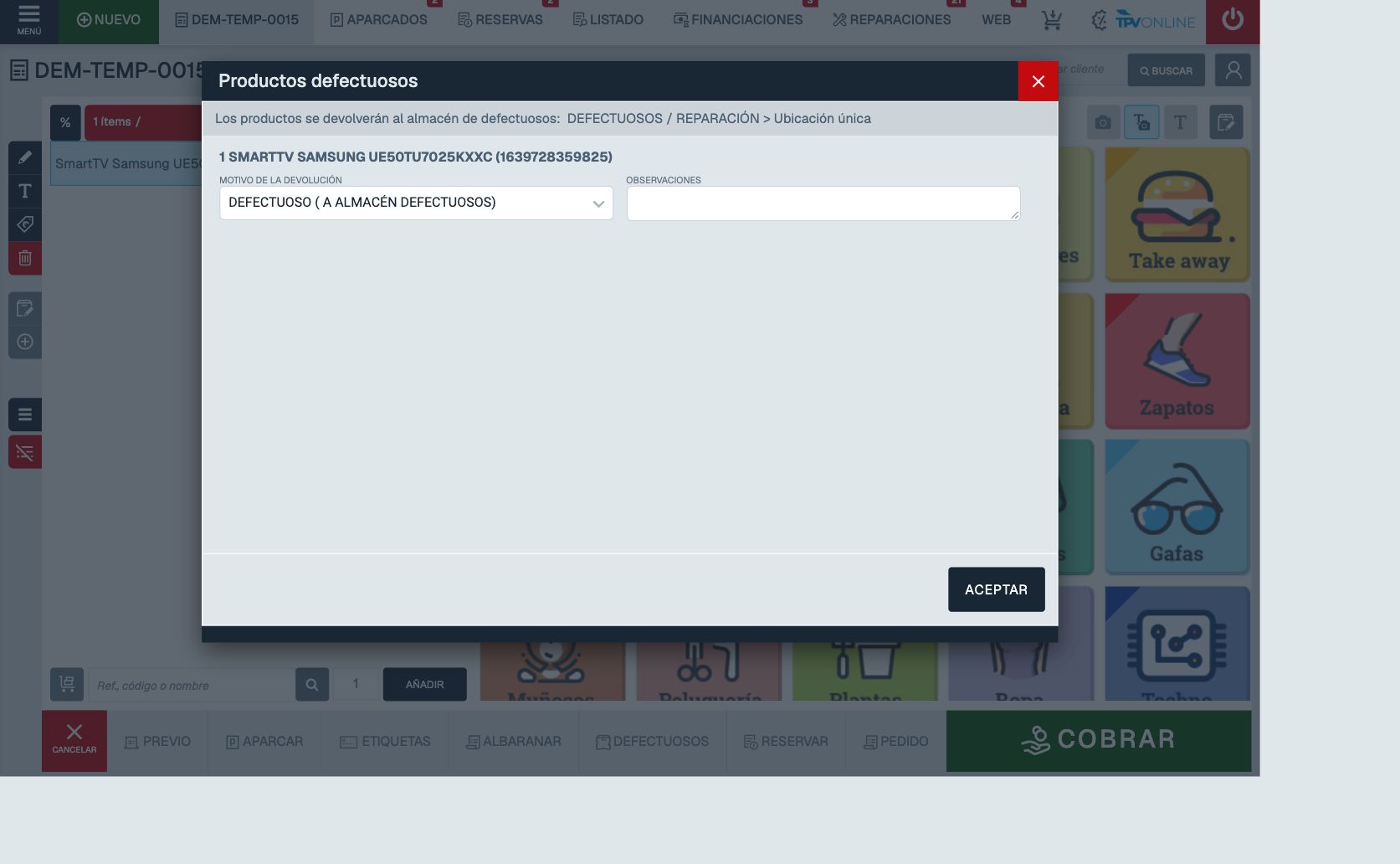
4 Revisa los datos y pulsa ACEPTAR para registrar el movimiento. No pulses COBRAR para esta operación.
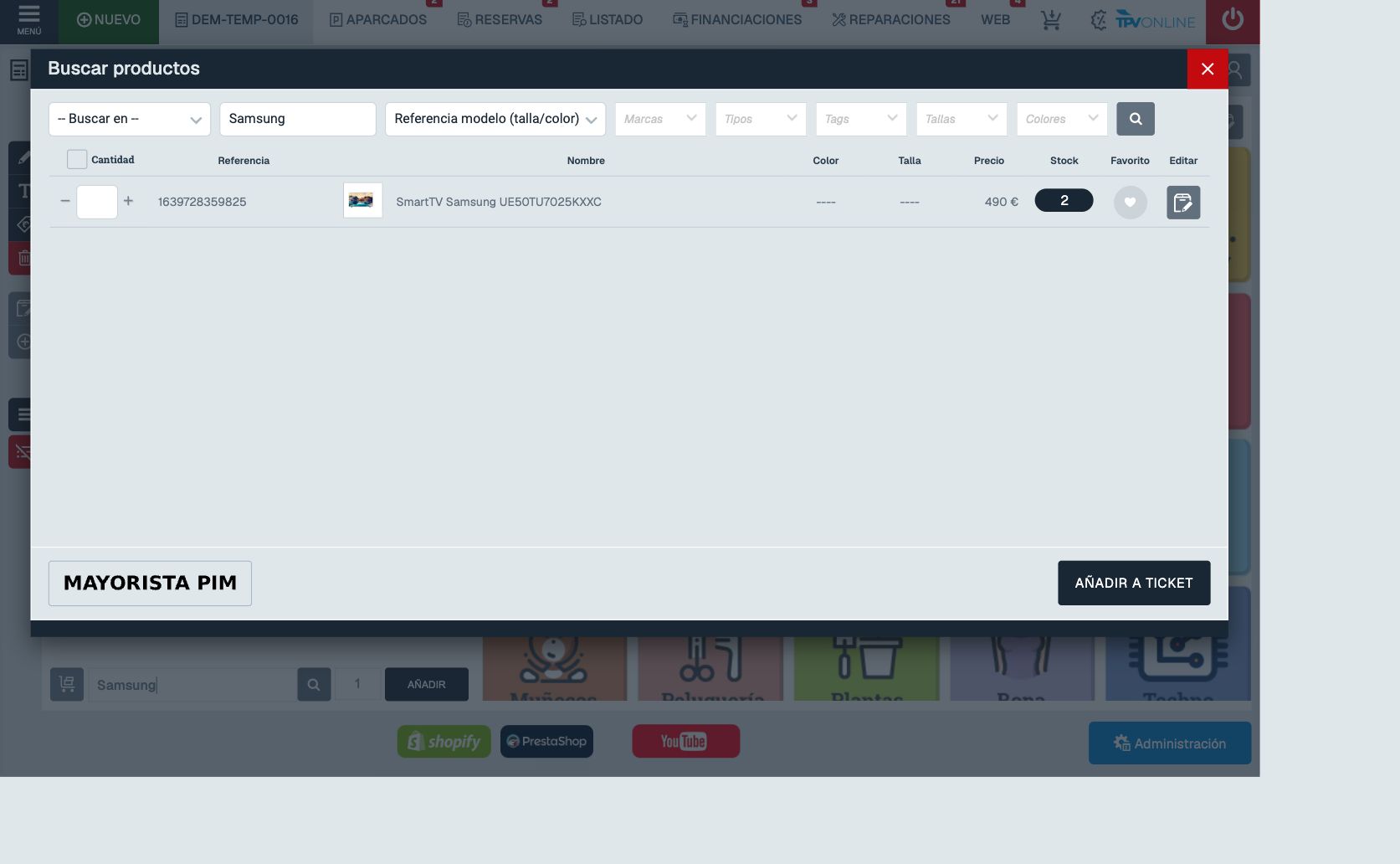
Resultado: vuelve a buscar el producto y comprueba el stock. En este ejemplo había 3 unidades y, tras enviar una a defectuosos, aparecen 2 disponibles. No repitas la operación sin comprobar antes el resultado.
Crear un almacén de defectuosos
Esta preparación corresponde a la persona responsable. Comprueba primero si ya existe un almacén adecuado y consulta las condiciones de tu servicio antes de crear otro.
5 En Administración, abre ADMINISTRACIÓN → EMPRESA → ALMACENES.
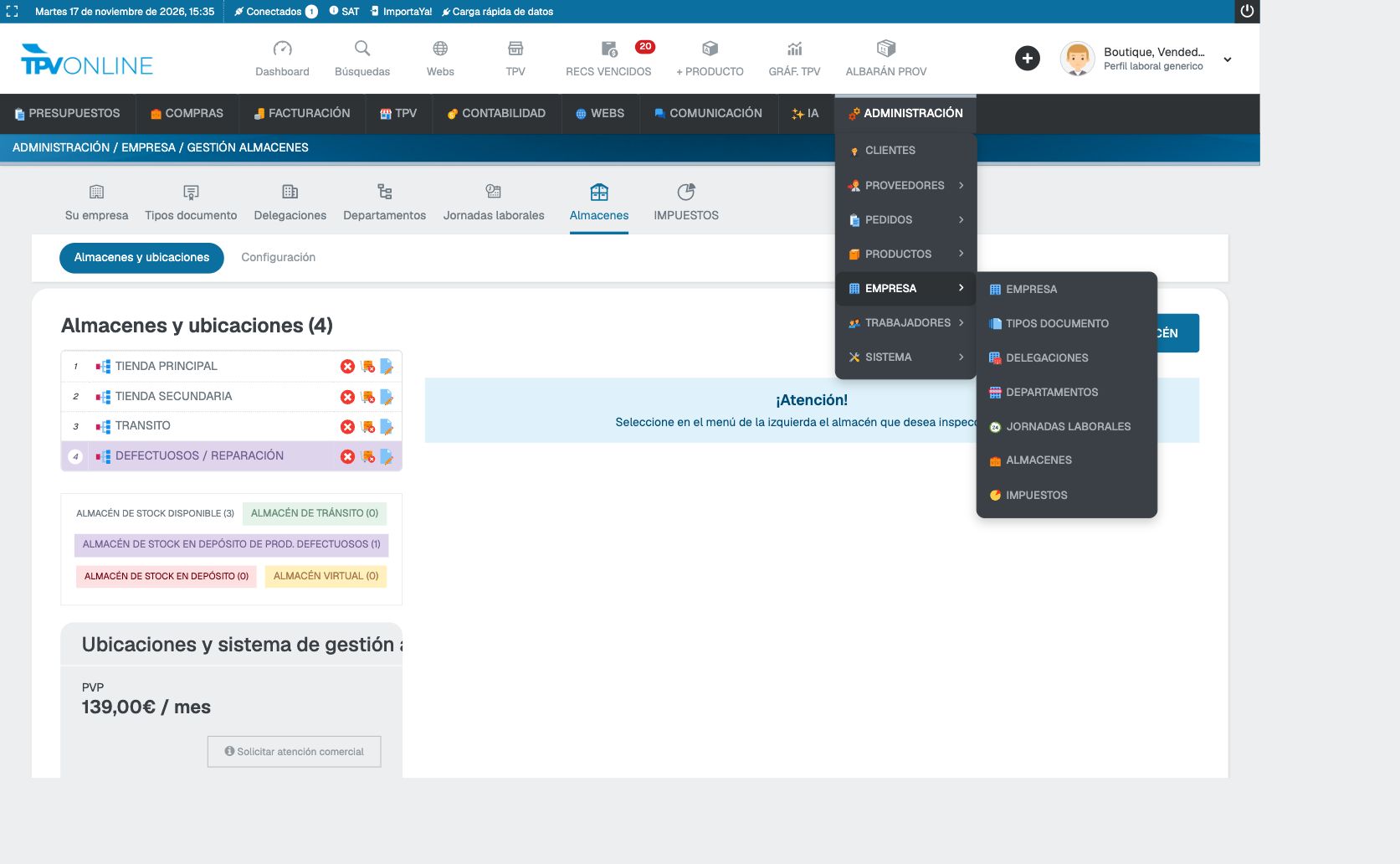
6 Pulsa NUEVO ALMACÉN. Indica un Código y un Nombre que permitan identificarlo, por ejemplo «Defectuosos».
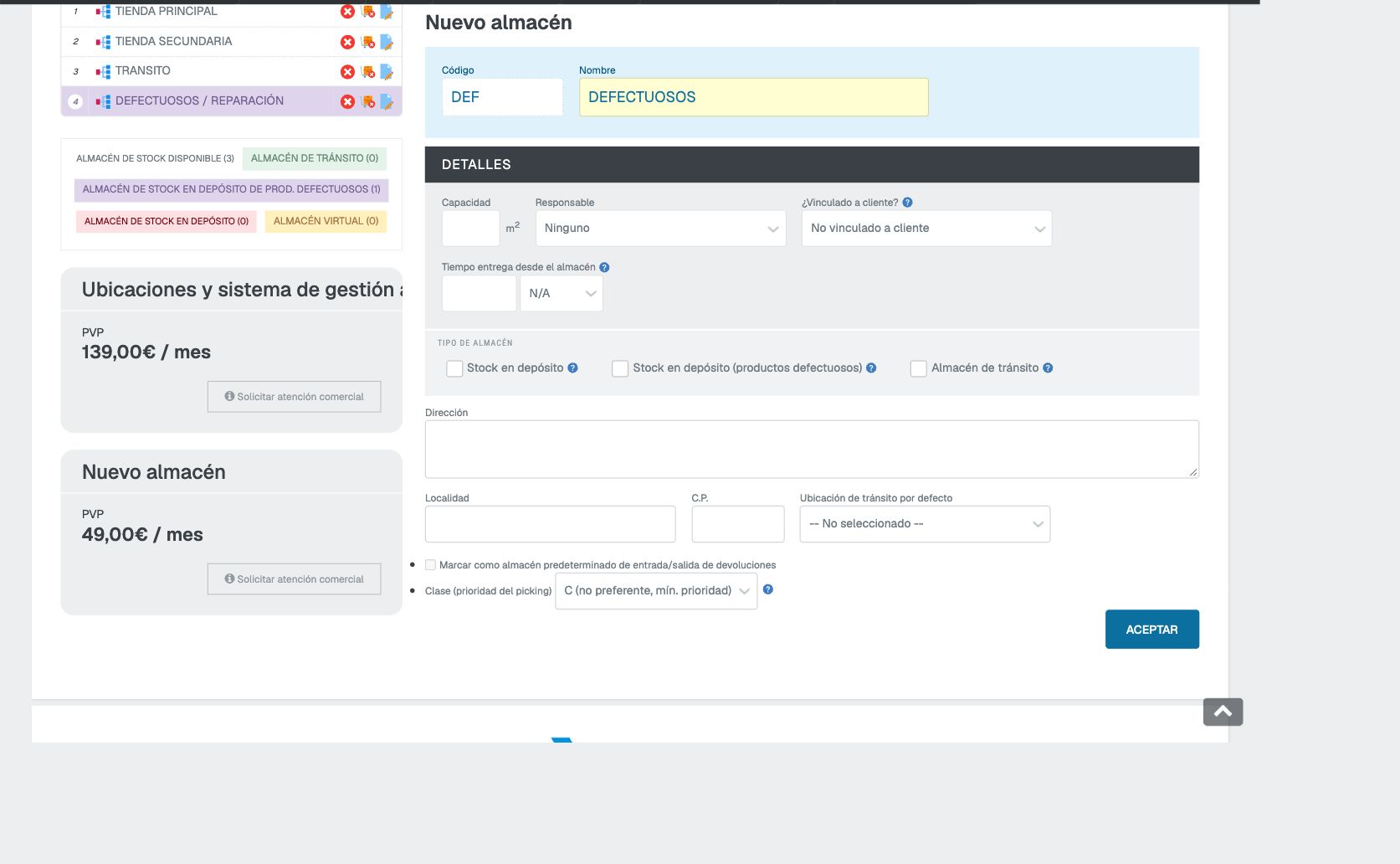
7 En TIPO DE ALMACÉN, revisa las opciones Stock en depósito y Stock en depósito (productos defectuosos). GESIO indica que los almacenes de defectuosos requieren ser de depósito. Completa los datos que correspondan y pulsa ACEPTAR; después comprueba que aparece en el listado.
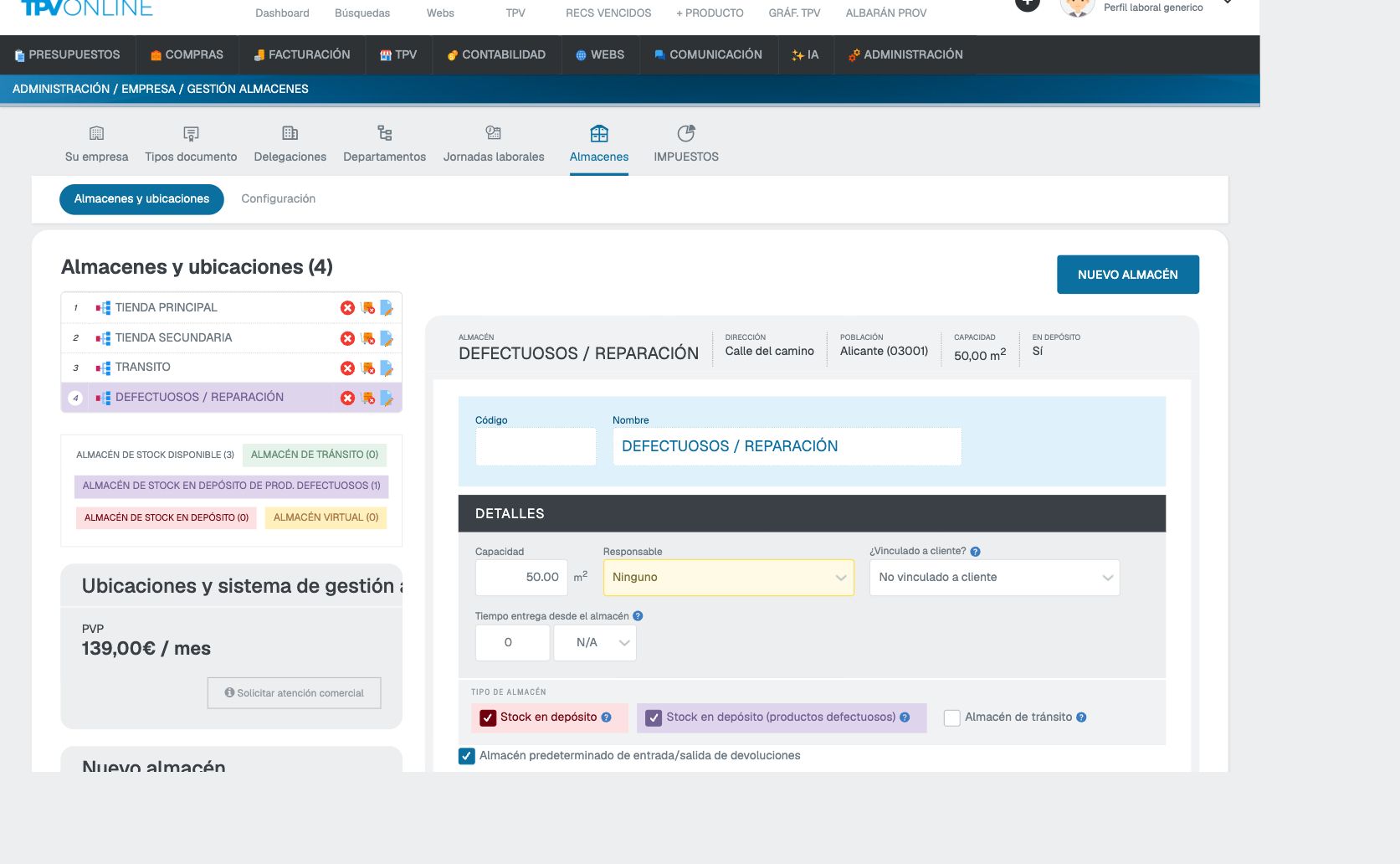
La imagen muestra las opciones activadas en un almacén existente. Si no puedes seleccionar estas opciones, consulta a soporte antes de continuar.
Configurar el TPV
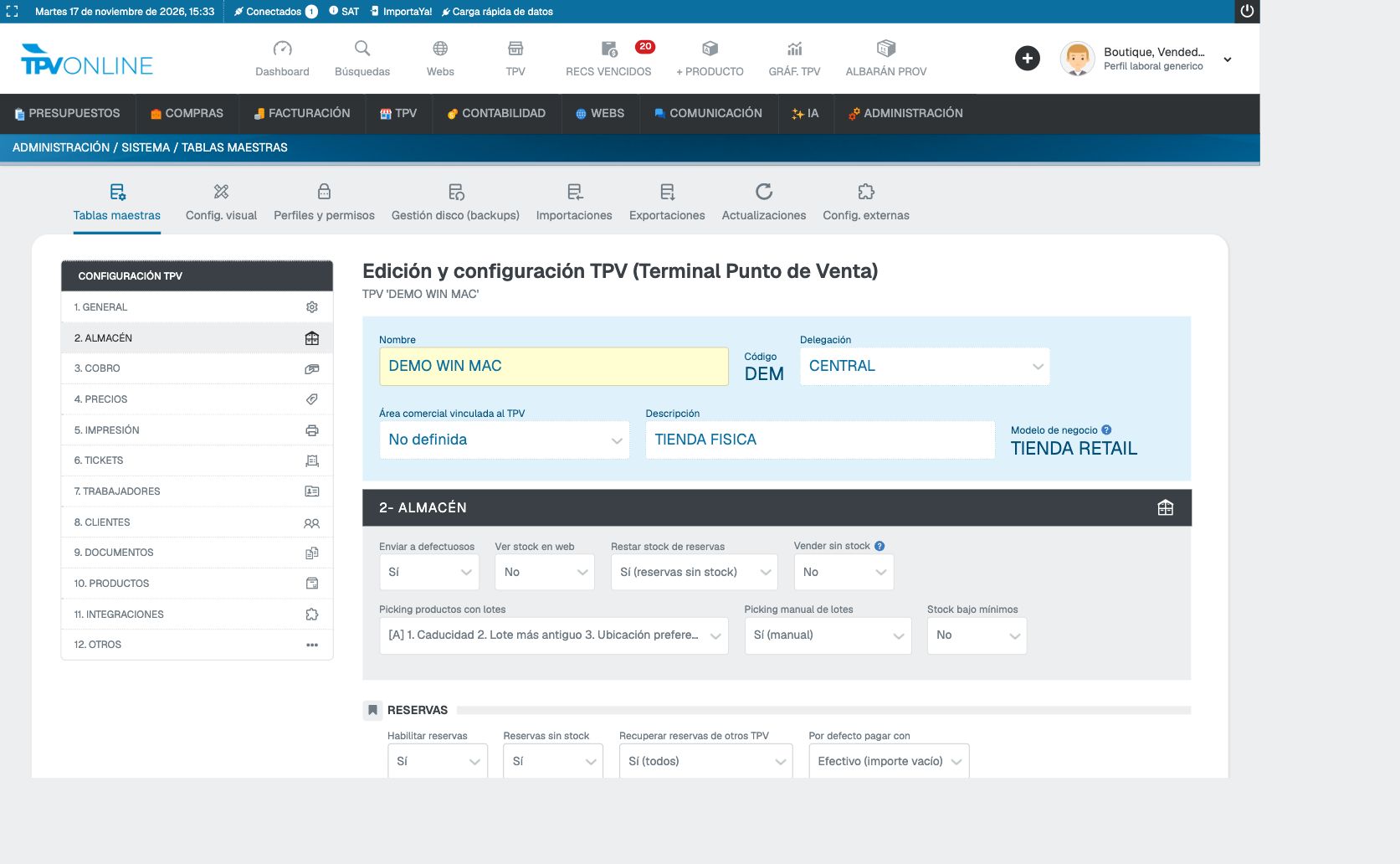
8 En ADMINISTRACIÓN → SISTEMA → Tablas maestras → 5. TPV, edita el terminal con el lápiz. En 2. ALMACÉN, comprueba que Enviar a defectuosos está en Sí.
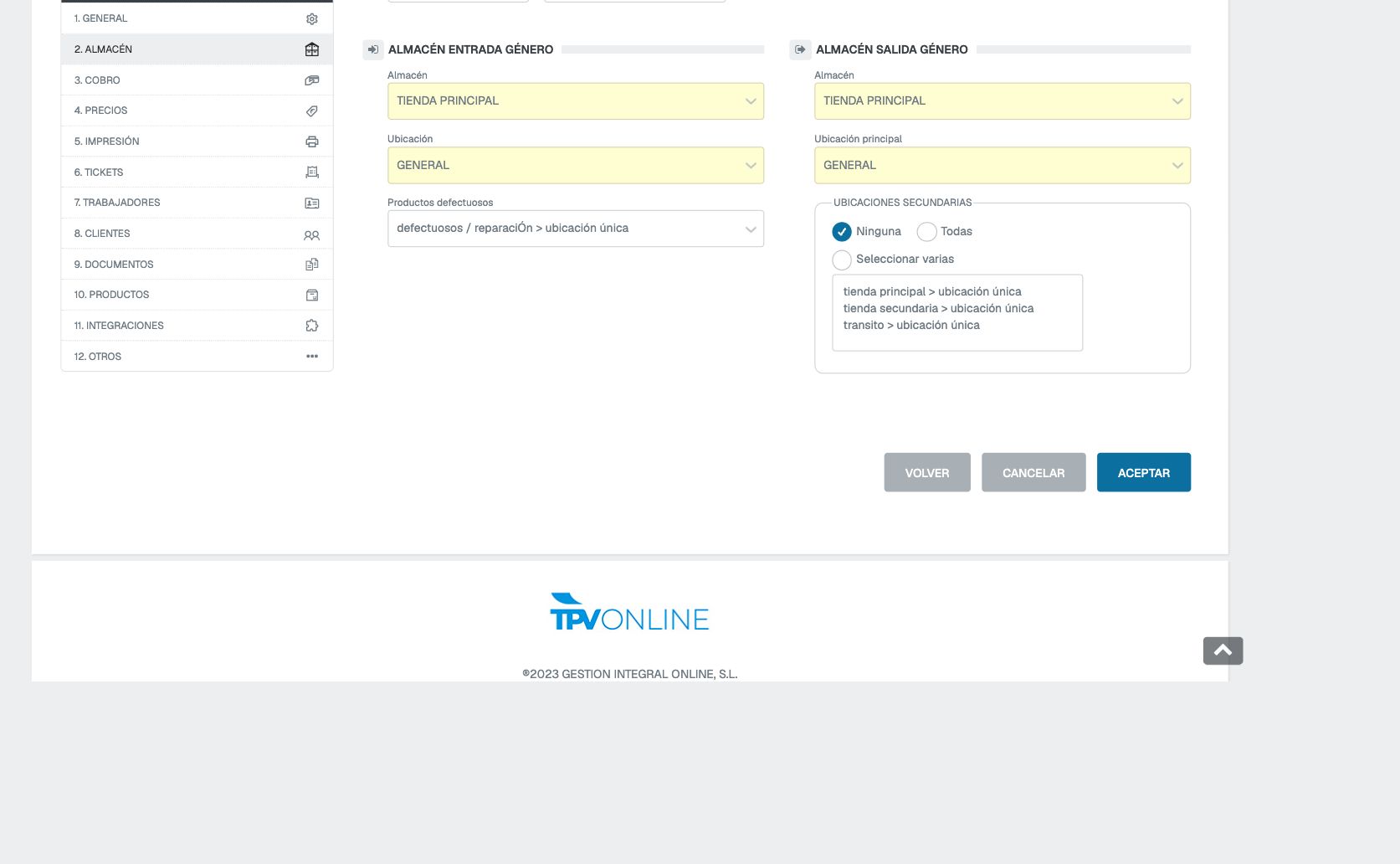
9 En la misma sección, busca Productos defectuosos y selecciona la ubicación del almacén que corresponda. Pulsa ACEPTAR para guardar los cambios.
Si no funciona
Si no ves DEFECTUOSOS, pide a la persona responsable que revise la configuración del terminal. Si el producto no se puede registrar, revisa su control de stock, el motivo y la ubicación de destino. Consulta el histórico de movimientos de almacén antes de repetir la operación.
Vídeo: control de productos defectuosos
También puedes ver cómo se realiza este procedimiento en el vídeo de GESIO.

Ver el vídeo en YouTube (se abre en otra pestaña).