 TPV · MANUAL DE USO
Actualizar existencias y consultar movimientos de almacén
Última actualización:
La regularización fija las unidades que deben quedar registradas en un almacén. Antes de empezar, identifica la referencia y el almacén que utiliza tu tienda. Un valor introducido en «Nuevo nº uds.» es el total final: si GESIO muestra 8 camisetas y el recuento real es 6, introduce 6; no escribas −2.
Regularizar las existencias
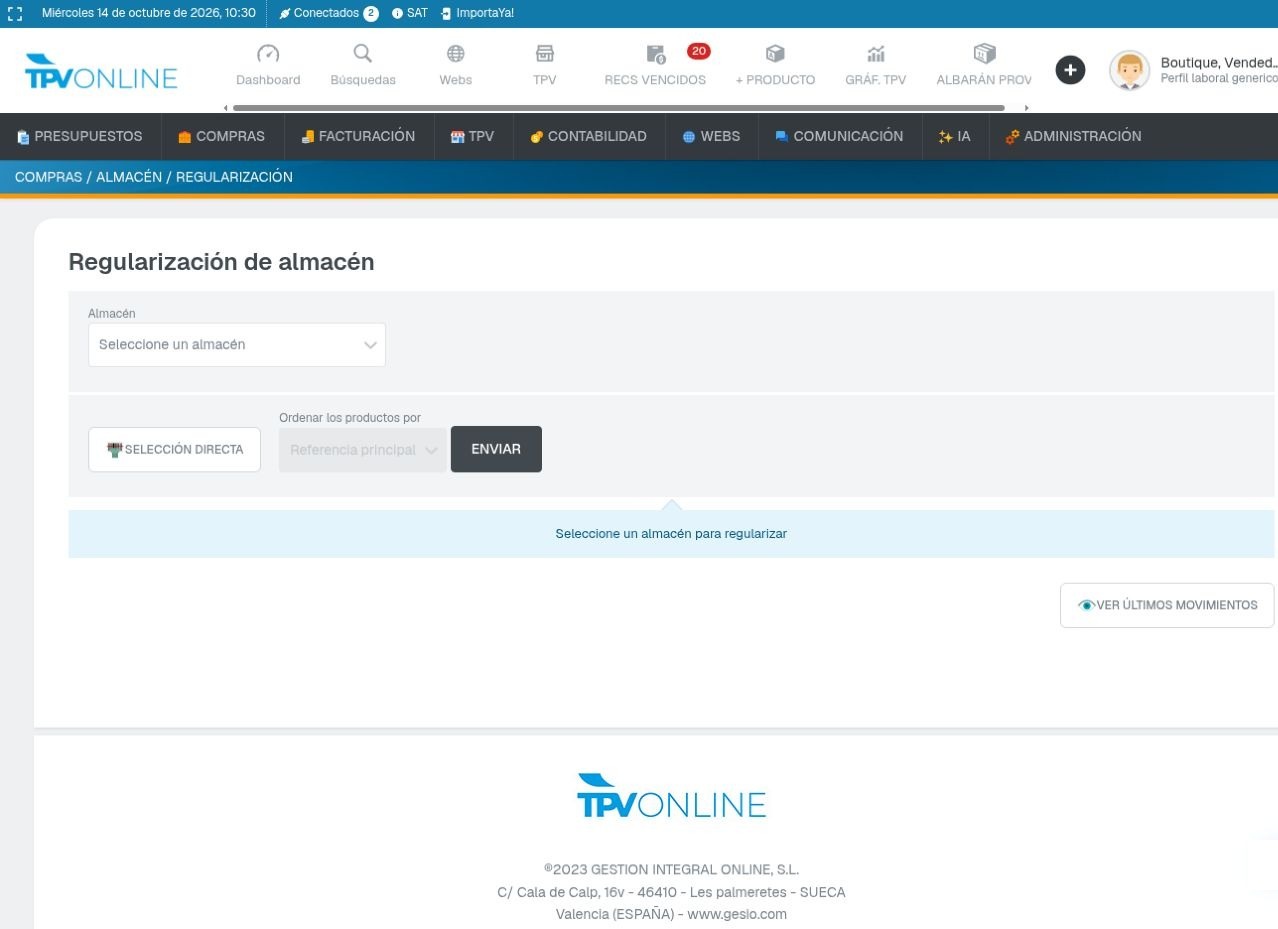
- En el menú superior, abre Compras → Herramientas → Regularización → Regularización. Selecciona el Almacén que quieres corregir y pulsa Enviar.
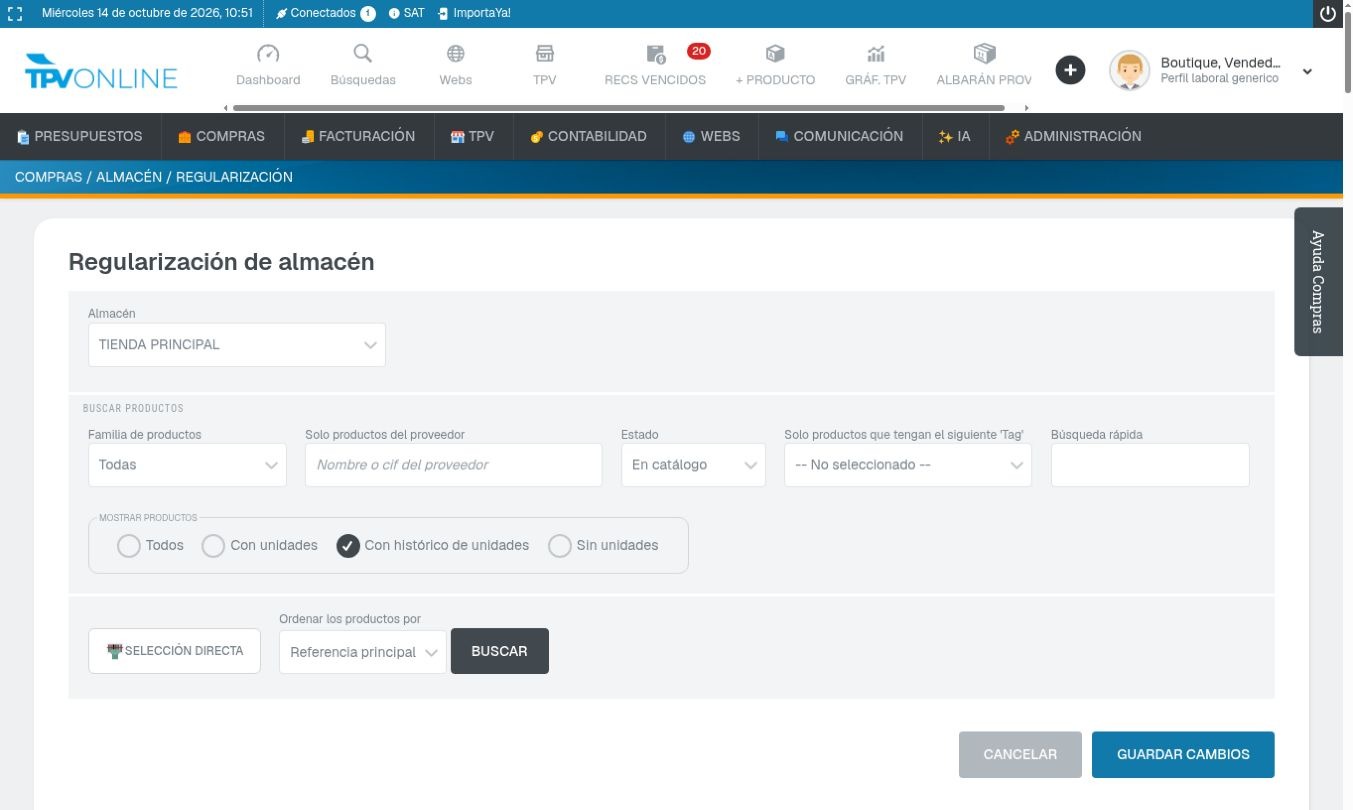
- Acota la lista con Búsqueda rápida, familia, proveedor, estado o etiqueta. Puedes mostrar todos los productos, solo los que tienen unidades, los que tienen histórico o los que no tienen unidades. Pulsa Buscar para ver las referencias de la ubicación.
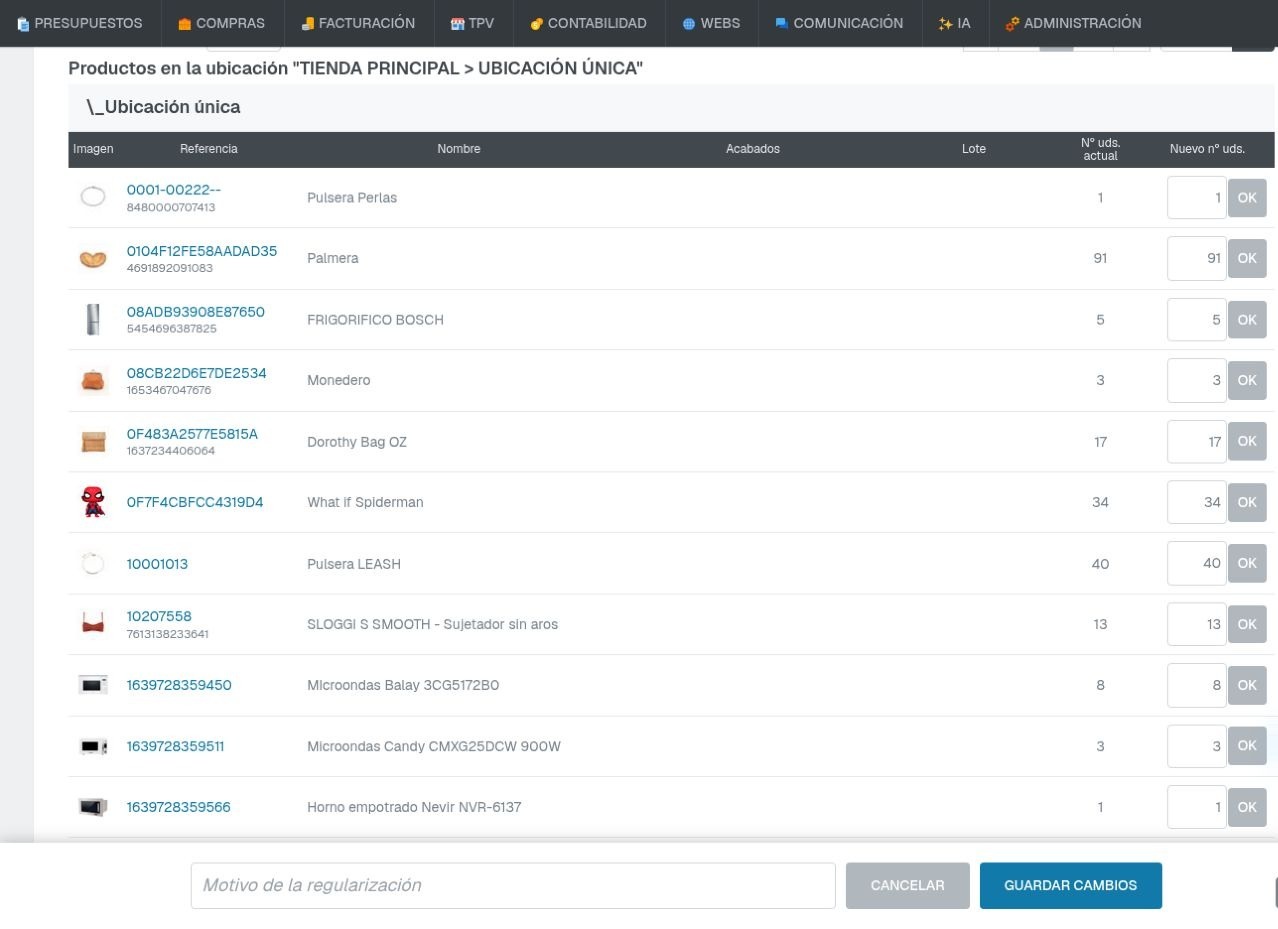
- Compara «Nº uds. actual» con «Nuevo nº uds.» para cada referencia. Introduce el total final que realmente debe haber en esa ubicación. Revisa la cifra antes de confirmar la línea con Ok.
- Escribe un motivo de la regularización que permita reconocer el ajuste y termina con Guardar cambios. Consulta de nuevo la referencia para comprobar el saldo y su almacén. La cantidad final debe reflejarse allí; puedes revisar el ajuste en el histórico de movimientos.
Consultar el histórico
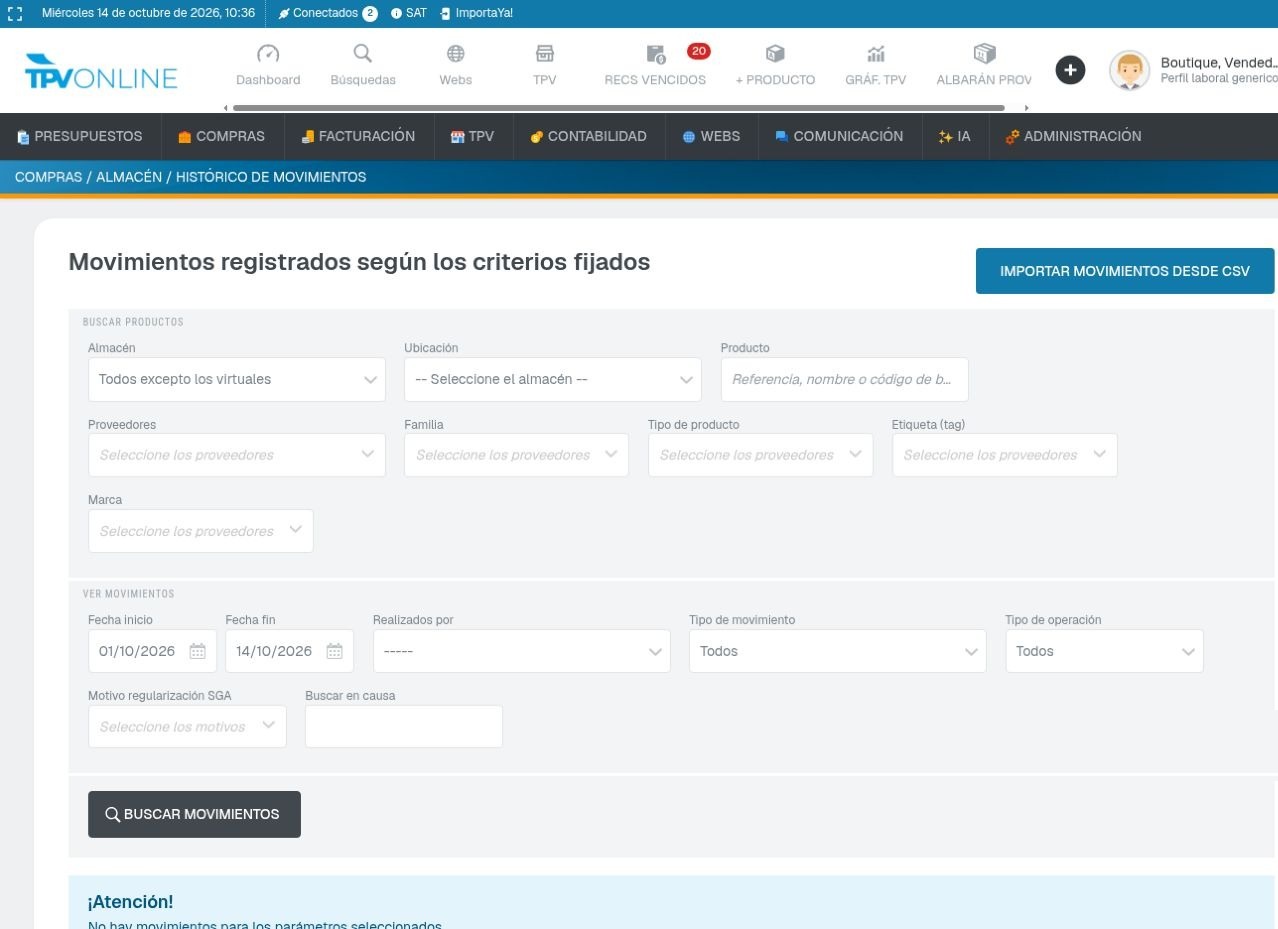
- Abre Compras → Herramientas → Movimientos → Histórico de movimientos. Filtra por almacén, producto, fechas y usuario. Si buscas un ajuste, elige Regularizaciones en «Tipo de operación»; también puedes distinguir Entradas y Salidas en «Tipo de movimiento». Pulsa Buscar movimientos.
- Comprueba la referencia, la fecha, la operación, la causa y el almacén de los resultados. Si el intervalo o los filtros no devuelven filas, amplía las fechas o reduce los filtros antes de concluir que no hubo movimientos.
Imprimir o exportar movimientos
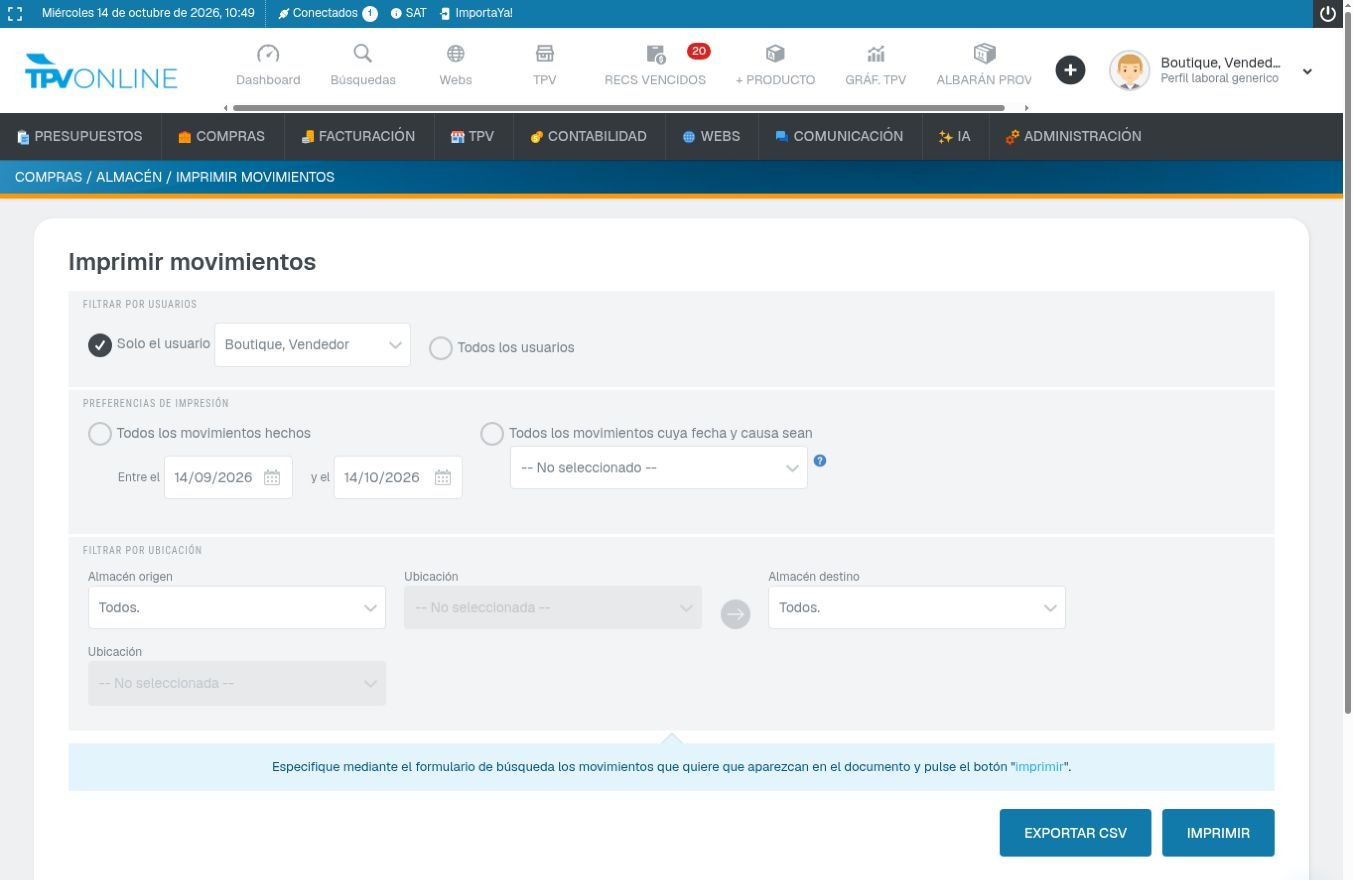
- En Compras → Herramientas → Movimientos → Imprimir movimientos, selecciona un usuario o todos, el intervalo de fechas y, si procede, los almacenes de origen y destino. Usa Imprimir para el documento o Exportar CSV para tratar los datos en una hoja de cálculo.
Si no funciona
La cantidad no coincide. Comprueba la referencia, el almacén configurado en el TPV y los filtros de fechas. Antes de repetir una regularización, consulta el saldo y el histórico para evitar un segundo ajuste. Si la diferencia continúa, consulta a la persona responsable. También puedes consultar el inventario.
Más información
- Generar y descargar un inventario.
- Crear una orden de compra y ubicar mercancía.
- Crear y retomar una reserva con stock.
¿Has encontrado un error en esta guía?
Si algún paso no coincide con lo que ves en GESIO, puedes comunicárnoslo para que lo revisemos.
Comunicar un error · Ver los pasos con capturas