 TPV · MANUAL DE USO
Perfiles y permisos: qué puede ver y hacer cada trabajador
Un perfil de permisos del TPV reúne los permisos que se asignan a un trabajador para un terminal. Se elige por separado del Perfil de acceso a GESIO de su ficha.
Responsable y No responsable
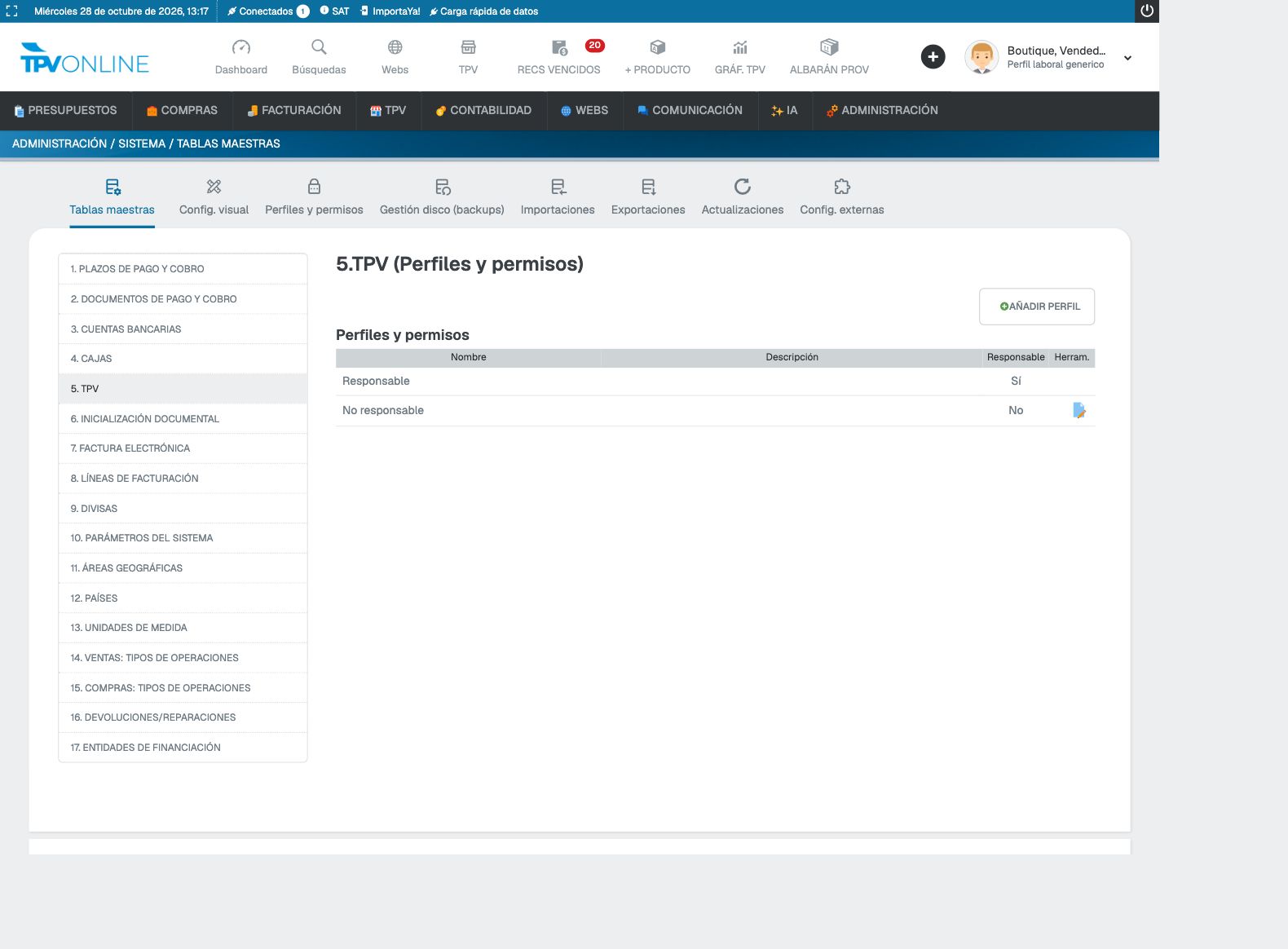
Responsable corresponde a quien tiene funciones de responsabilidad en el TPV. No responsable es el perfil previsto para quien no desempeña esa función. Revisa los permisos y la configuración antes de asignar cualquiera: el nombre no garantiza por sí solo todas las acciones disponibles.
Los dos perfiles predeterminados no se pueden editar. En el listado, el lápiz de No responsable permite consultar sus opciones; sus casillas aparecen deshabilitadas. Si necesitas otra combinación, crea un perfil personalizado.
Por ejemplo, Marta comienza como vendedora en una tienda de ropa y necesita un acceso limitado. Luis es el responsable de la tienda. La persona que administra el TPV puede escoger para cada uno el perfil que corresponda y revisar sus permisos antes de asignarlo.
Antes de empezar
Necesitas acceso a la administración y saber qué terminal y permisos necesita cada trabajador. Si aún no existe su ficha, consulta Crear un trabajador.
Crea un perfil personalizado
- En el menú superior de GESIO, abre TPV → CONFIGURACIÓN → PERFILES Y PERMISOS.
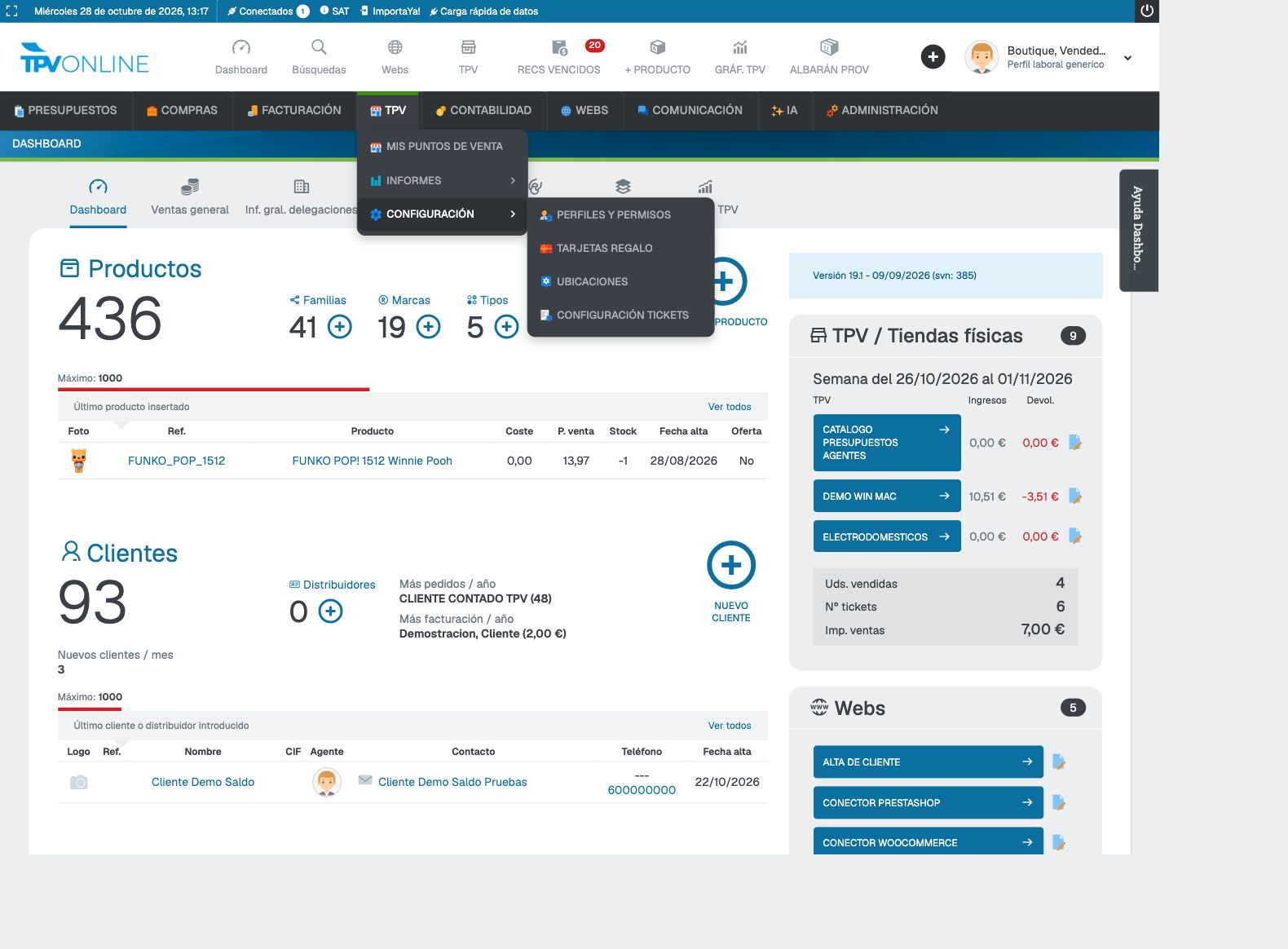

- En el listado, pulsa AÑADIR PERFIL, arriba a la derecha.
- Escribe un Nombre que ayude a reconocer el perfil y, si lo deseas, una Descripción. En ¿Es responsable?, elige Sí o No según la función del trabajador.
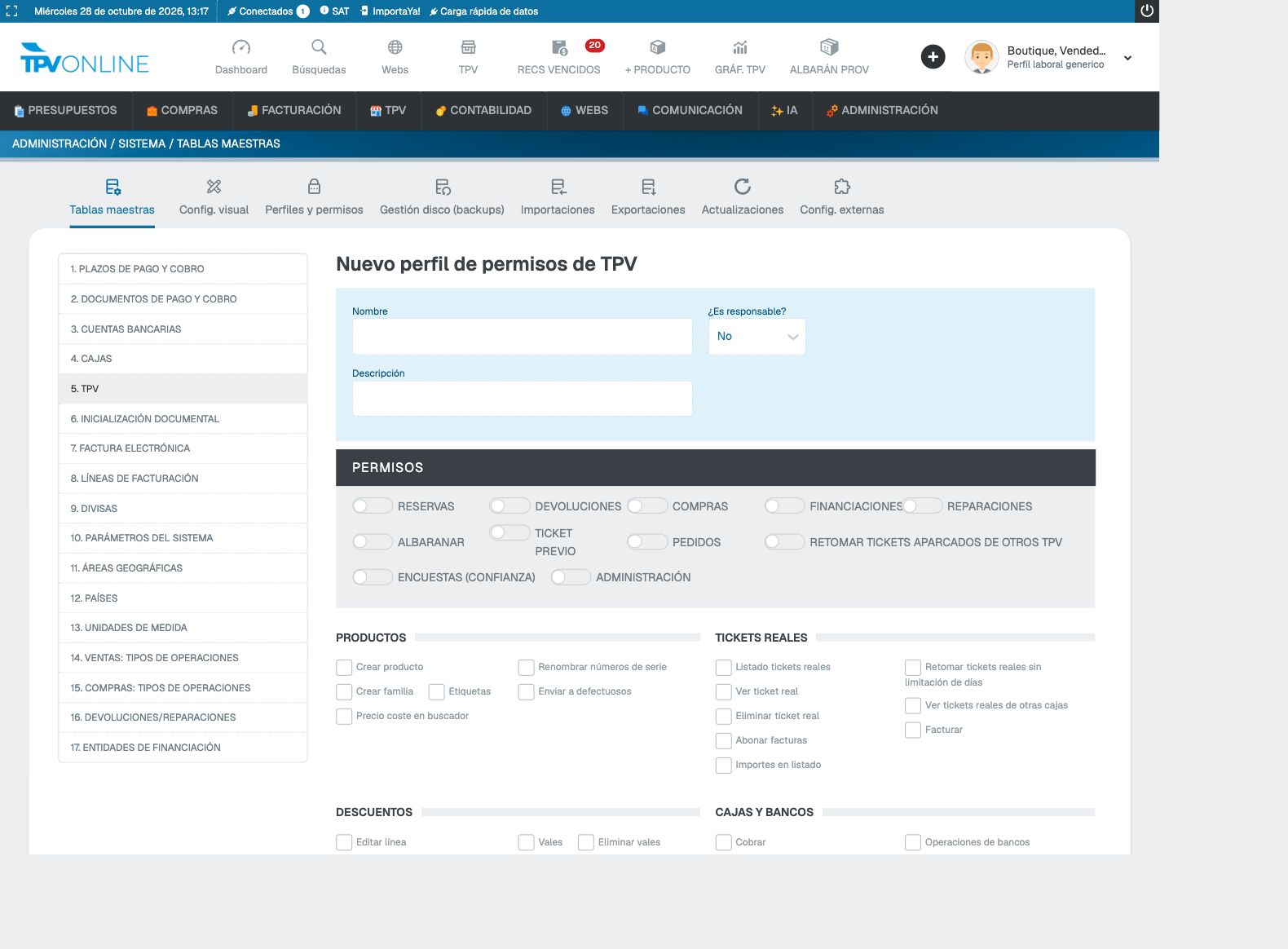
- Baja por PERMISOS y marca las opciones que necesita ese perfil. En el bloque EXTRAS encontrarás, entre otras, Panel de beneficios. Consulta Panel de beneficios para conocer esa configuración.
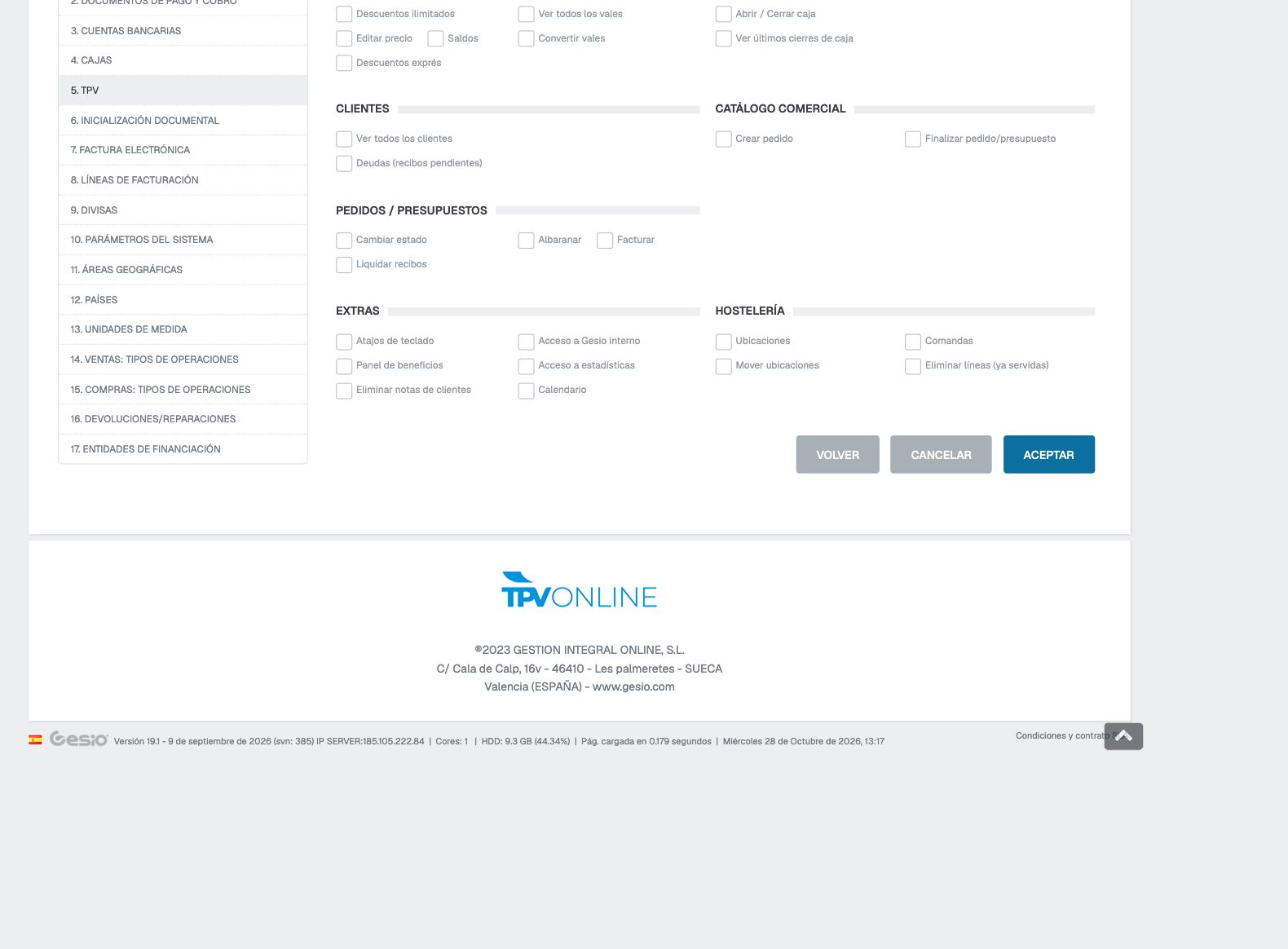
- Revisa la selección y pulsa ACEPTAR al final del formulario para guardar el perfil.
Asigna el perfil a un trabajador
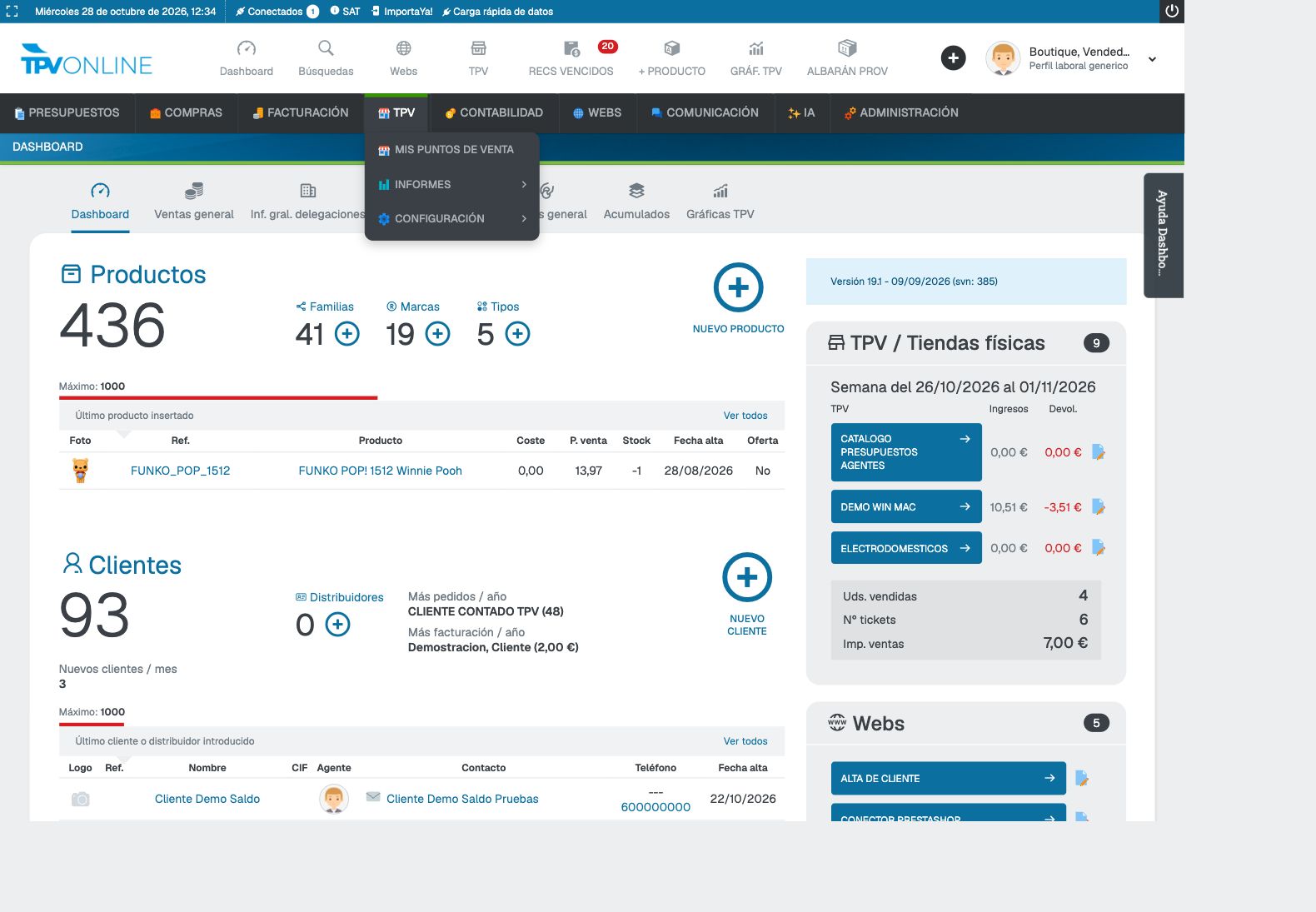
- En el menú superior, abre TPV → MIS PUNTOS DE VENTA.
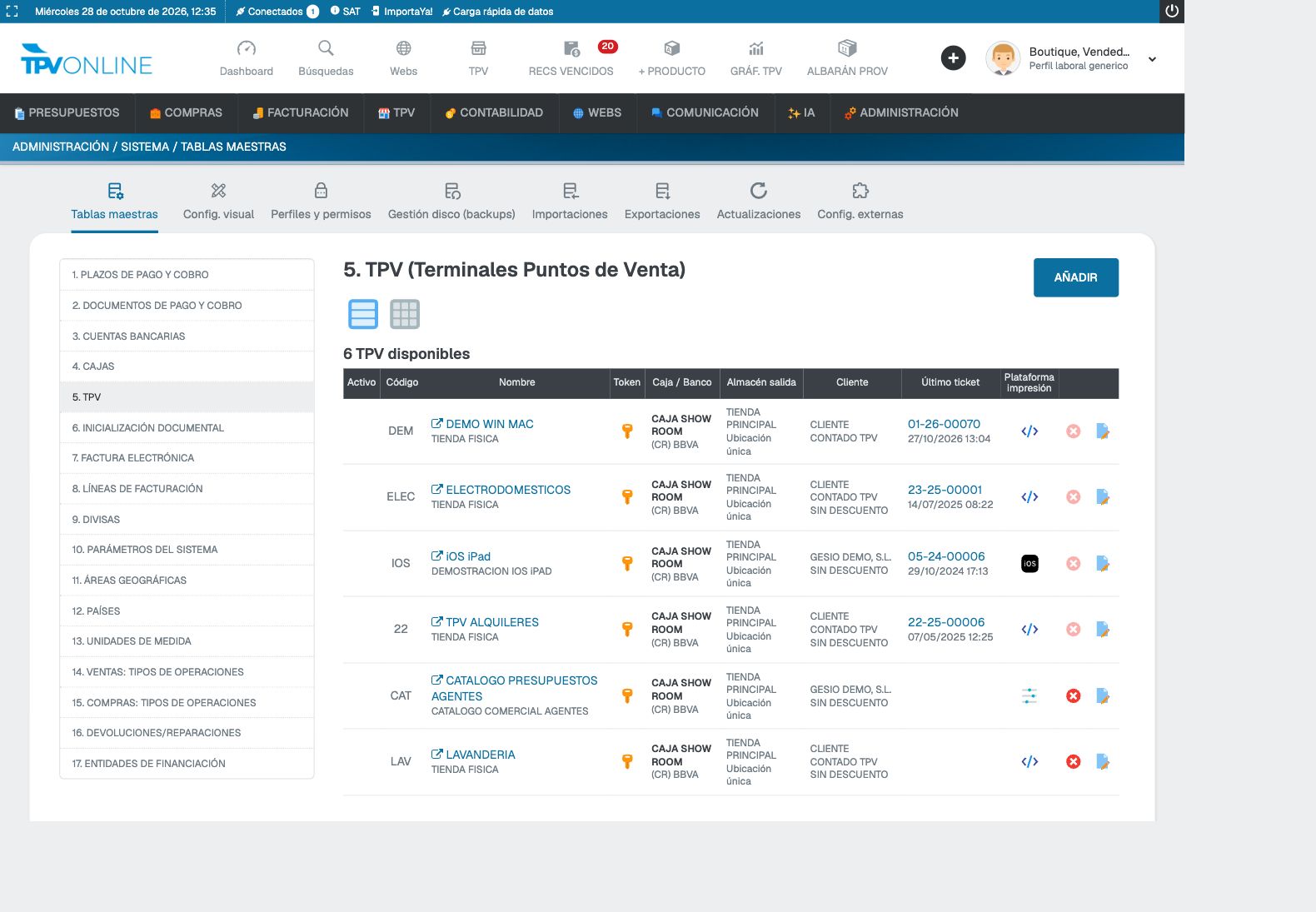
- Busca el terminal en el listado y pulsa el lápiz al final de su fila.
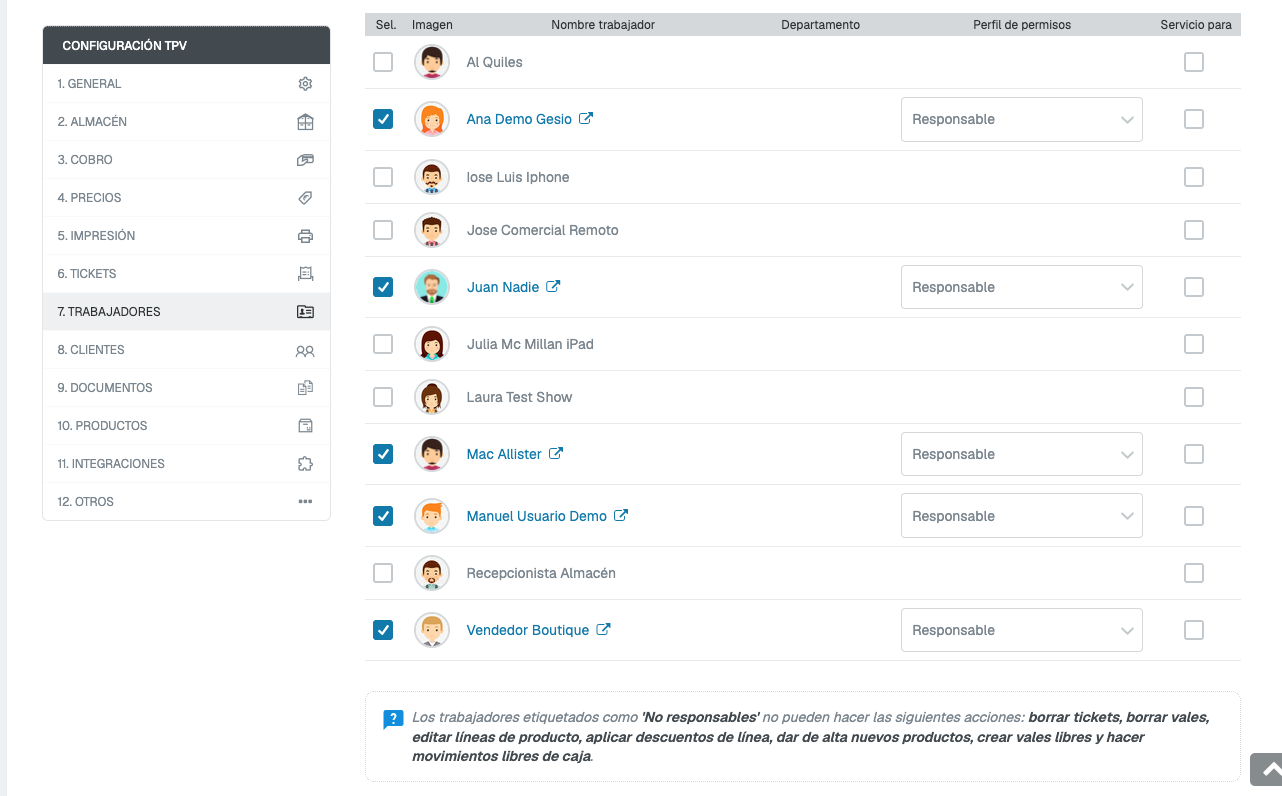
- En la configuración, pulsa 7. TRABAJADORES. Busca al trabajador, marca su casilla y selecciona el perfil que corresponda en Perfil de permisos. Guarda la configuración del terminal con ACEPTAR.
Resultado
El perfil creado aparece en el listado de perfiles y queda asignado al trabajador en el terminal seleccionado. Antes de empezar a trabajar, revisa con él las opciones que necesita.
Si una opción no aparece
Comprueba que el trabajador esté activo, que la casilla de ese TPV esté marcada y que su fila tenga el perfil correcto. Revisa también los permisos del perfil y la configuración del terminal.
¿Has encontrado un error en esta guía?
Si algún paso no coincide con lo que ves en GESIO, puedes comunicárnoslo para que lo revisemos.
Comunicar un error · Ver los pasos con capturas