 TPV · MANUAL DE USO
Control de presencia: fichar y consultar registros
El control de presencia sirve para registrar la entrada y la salida del trabajo, consultar los fichajes y, con los permisos adecuados, revisar o corregir registros.
El trabajador puede usar el portal web o la aplicación de fichajes. Las opciones disponibles dependen de la configuración de su empresa y de sus permisos.
Fichar desde la web
Solicita a tu empresa la dirección de acceso y utiliza tu propio usuario o correo y tu contraseña. La dirección tiene un formato como tuempresa.gesio.be/apps/presencia.
1 Abre la dirección de tu empresa e inicia sesión. En un equipo compartido, evita guardar los datos o mantener la sesión iniciada.
2 Comprueba tu nombre y la Última acción. Si necesitas explicar alguna incidencia, escríbela en Notas / incidencia.
3 Pulsa ENTRAR al comenzar o SALIR al terminar, según la acción que aparezca. Espera la confirmación y comprueba que se actualiza la última acción.
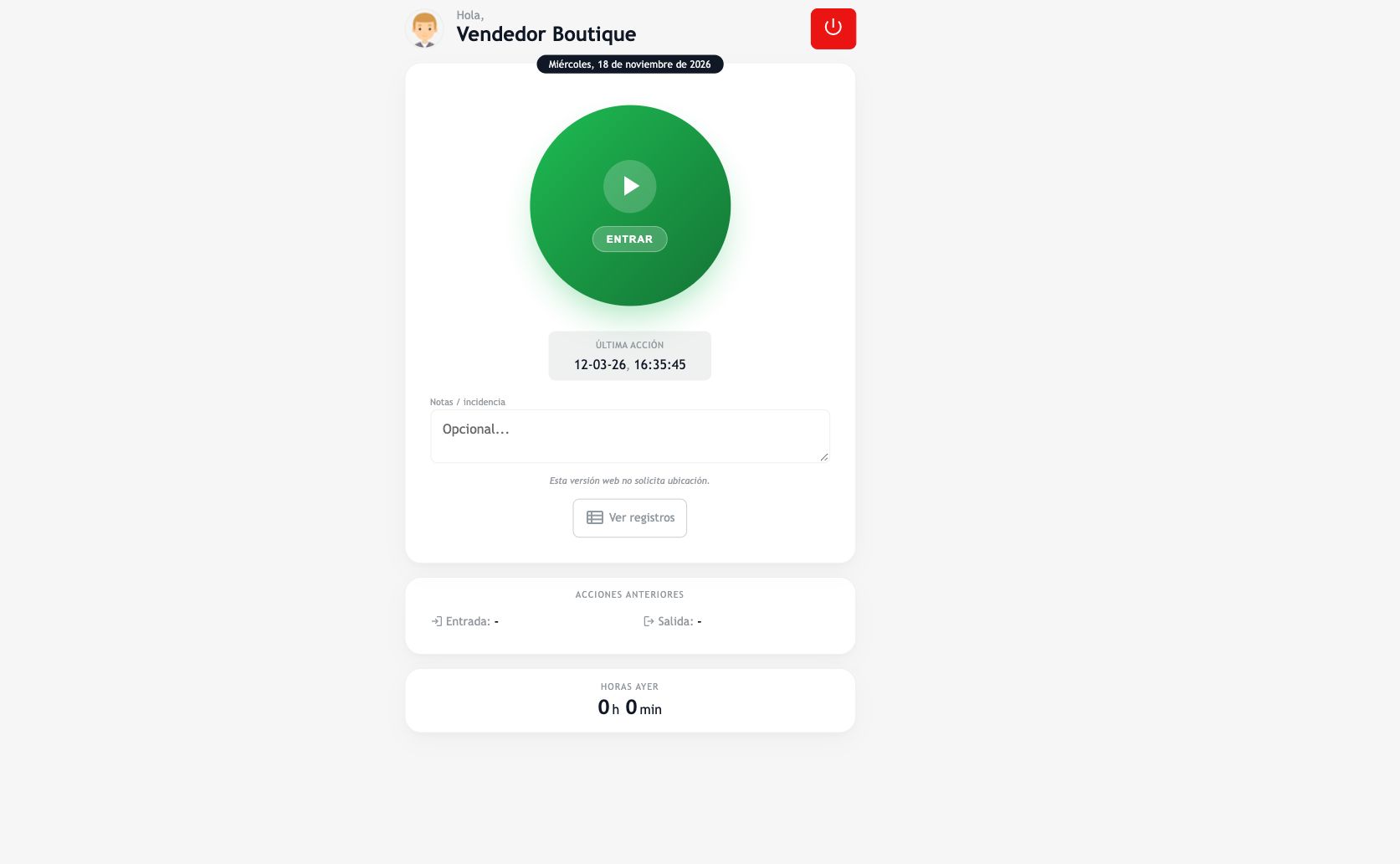

La pantalla muestra la siguiente acción según el estado registrado. En la versión web consultada se indica que no se solicita ubicación. Al terminar en un equipo compartido, cierra sesión con el botón rojo de encendido.
Consultar mis fichajes
En el portal, pulsa Ver registros. Indica las fechas Desde y Hasta y pulsa OK. Puedes usar Recargar o Exportar a CSV. Revisa las entradas y salidas, sus fechas y horas antes de comunicar una incidencia.
Fichar desde el móvil
La aplicación GESIO Fichajes está disponible para Android y iPhone. Introduce la URL de GESIO facilitada por tu empresa, tu usuario o correo y tu contraseña.
- Comprueba la última acción y escribe una incidencia si es necesario.
- Pulsa Marcar entrada o Marcar salida. Si la aplicación solicita ubicación, permite el acceso cuando corresponda.
- Espera la confirmación y revisa el último fichaje. Si tu empresa utiliza NFC, acerca el teléfono a la etiqueta y comprueba también la confirmación.
Si no sabes si se registró, consulta la última acción antes de repetir el fichaje. No fiches por otra persona ni compartas tus credenciales.
Consultar y corregir registros en GESIO
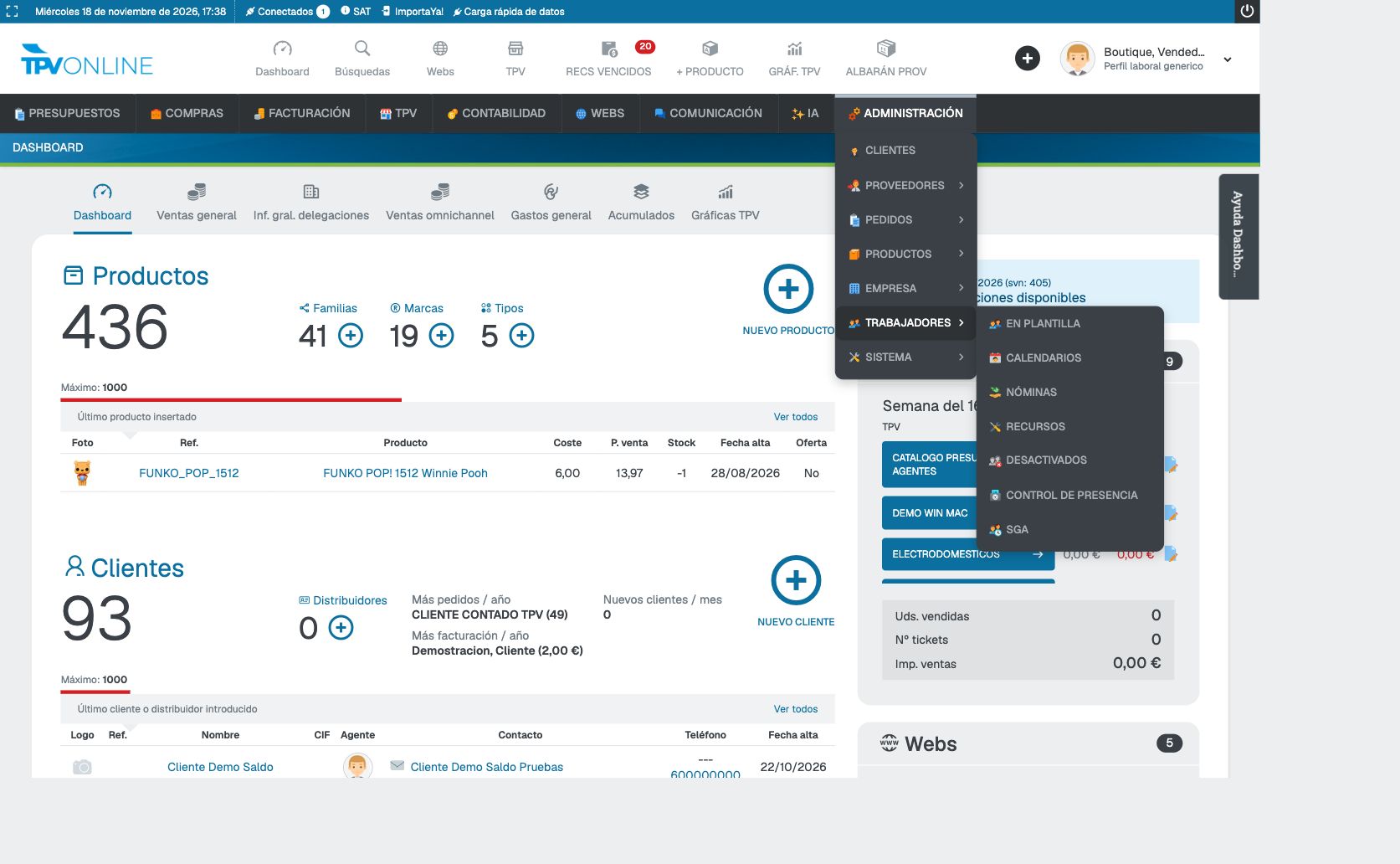
La gestión siguiente corresponde a usuarios autorizados. 1 En Administración, abre ADMINISTRACIÓN → TRABAJADORES → CONTROL DE PRESENCIA.
2 Selecciona el periodo y el trabajador en el Listado de registros y pulsa ACEPTAR. La imagen muestra una consulta de ejemplo sin resultados.
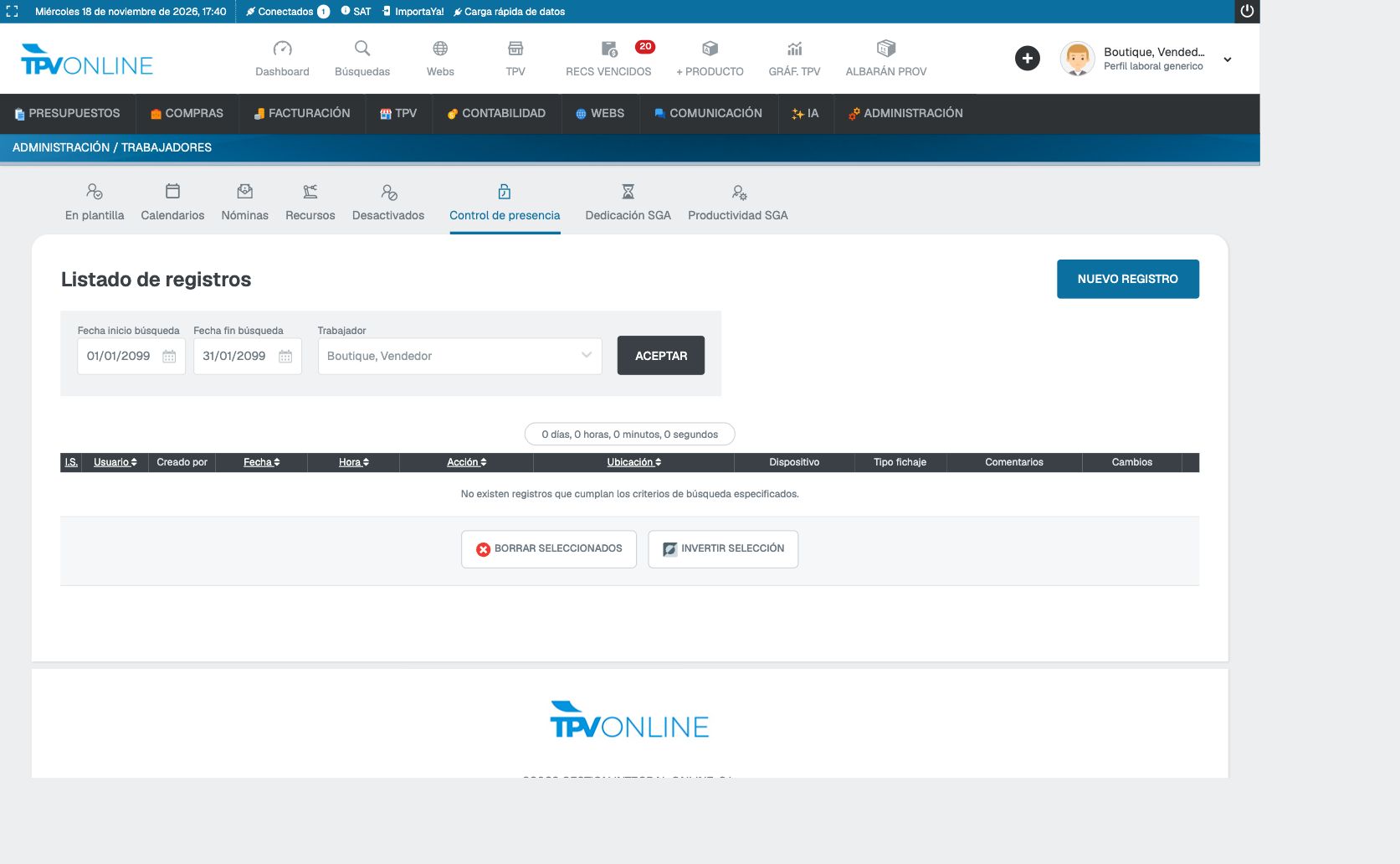
Cada fila identifica, entre otros datos, la fecha, la hora, la acción y el tipo de fichaje. El icono de cambios permite consultar el historial disponible. Para crear o corregir un fichaje, usa NUEVO REGISTRO o el lápiz de la fila, si tienes permiso; comprueba trabajador, fecha, hora y acción, registra la incidencia cuando corresponda y pulsa ACEPTAR. Vuelve al listado y verifica el resultado.
Preparar una etiqueta NFC
Una persona responsable puede preparar la etiqueta. Las instrucciones siguientes usan NFC Tools en Android, tal como muestra la guía de GESIO; necesitan un teléfono Android con NFC activo, la aplicación NFC Tools, GESIO Fichajes y una etiqueta escribible.
- Abre NFC Tools y entra en Escribir → Añadir un registro → URL/URI Personalizada.
- Introduce
gesiofichajes://nfc?action=toggley pulsa Validar. - En Escribir, añade otro registro de tipo Aplicación. Introduce
com.gesio.fichajesy valida. - Comprueba que aparecen los dos registros, pulsa Escribir y acerca el teléfono a la etiqueta.
- Prueba la etiqueta con la aplicación instalada y comprueba la confirmación de fichaje. Si no responde, revisa que el NFC esté activado y que la etiqueta no esté protegida contra escritura.
Esta preparación está documentada con Android; consulta la guía de tu empresa para otros dispositivos.
Si no funciona
- No puedo acceder: revisa la dirección, la conexión y tus datos; si continúa, consulta a la persona responsable.
- No sé si he fichado: comprueba la última acción o entra en Ver registros antes de volver a pulsar.
- La hora o la acción son incorrectas: comunica la incidencia para que una persona autorizada revise el registro; no crees otro para compensarlo.
- No veo una opción de gestión: pide que revisen tus permisos.