 TPV · MANUAL DE USO
Cómo configurar el stock que se muestra en el TPV
El almacén de salida y las ubicaciones secundarias del terminal determinan qué existencias aparecen en el buscador del TPV. En el ejemplo de este capítulo, añadir la ubicación de otra tienda hizo que el stock mostrado pasara de 40 a 44 unidades.
Configurar el terminal
Antes de empezar. Necesitas permiso para editar el terminal. Identifica qué almacén y ubicaciones debe utilizar tu tienda para las ventas.
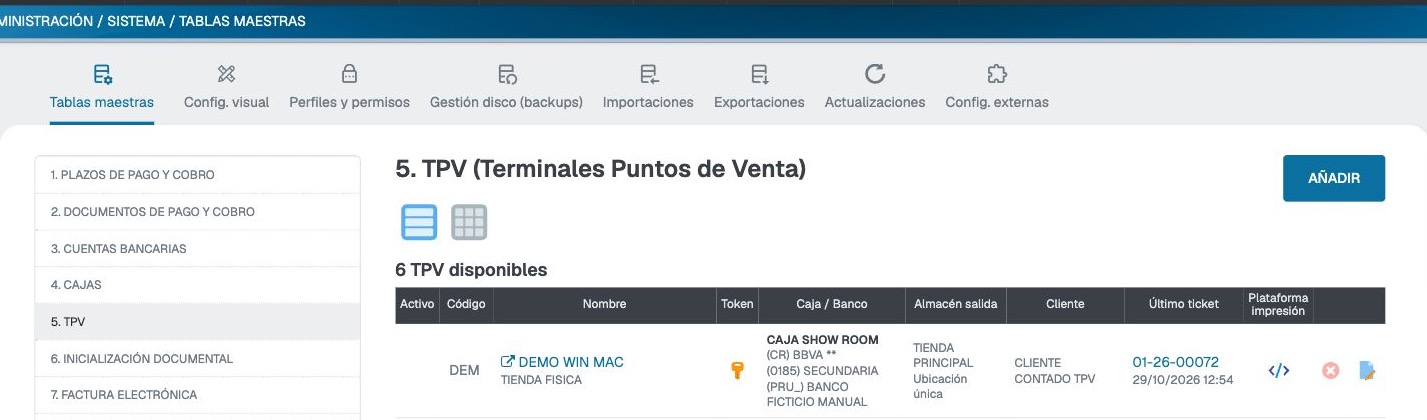
1 En Administración, abre TPV → MIS PUNTOS DE VENTA.


2 Busca el nombre de tu terminal y pulsa el lápiz al final de su fila.
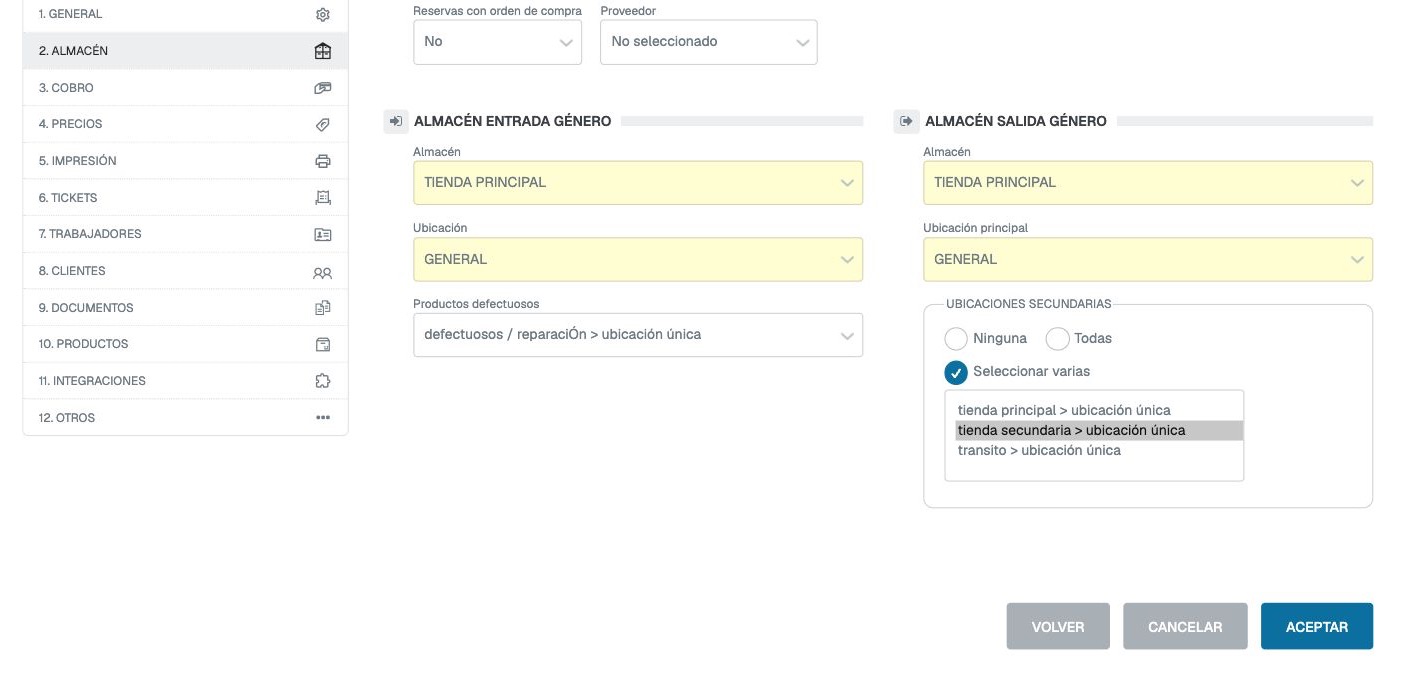
3 En 2. ALMACÉN → ALMACÉN SALIDA GÉNERO, elige el Almacén y la Ubicación principal que usa el terminal.
4 En UBICACIONES SECUNDARIAS, marca Ninguna para usar la ubicación principal en el caso mostrado. Para incluir otra, marca Seleccionar varias y selecciona la ubicación de la lista. Pulsa ACEPTAR.
Comprobar la cifra en el TPV
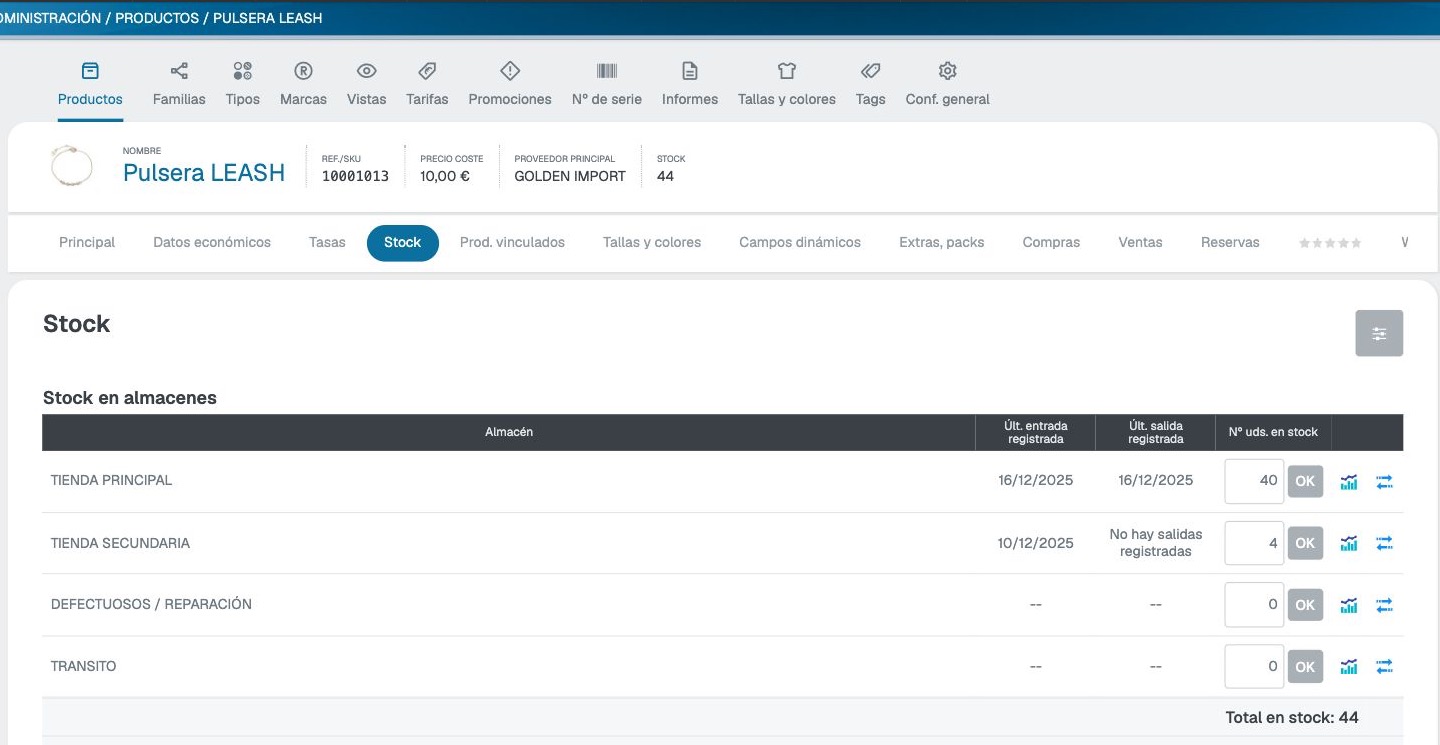
Para comparar, busca el mismo producto en Administración y abre su pestaña Stock. En Stock en almacenes, la Pulsera LEASH (10001013) tiene 40 unidades en Tienda Principal y 4 en Tienda Secundaria.
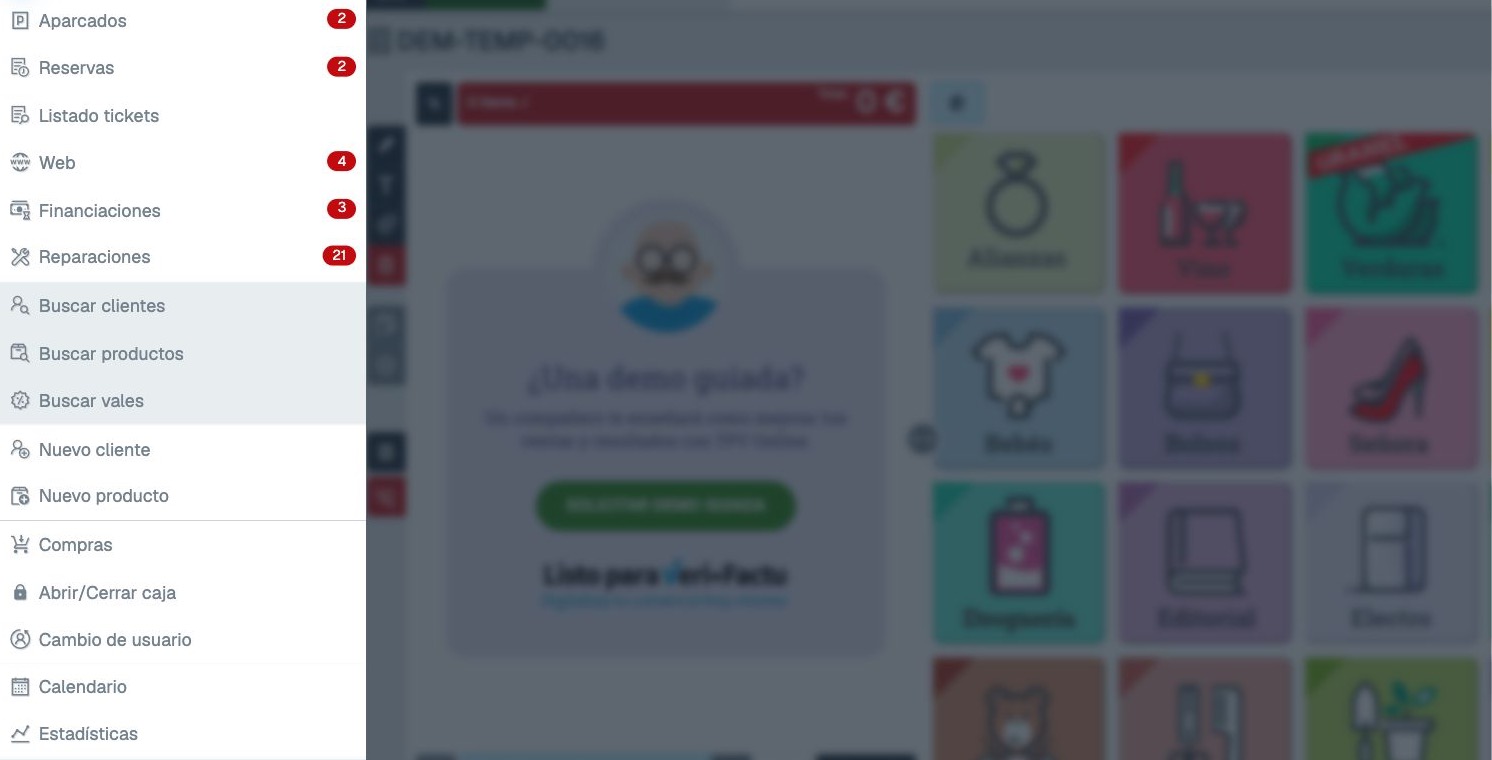
5 Vuelve a abrir el TPV. Desde la pantalla de venta, pulsa MENÚ → Buscar productos. Escribe la referencia y pulsa Intro o la lupa. Lee la columna Stock en la fila de esa referencia.
Sin ubicaciones secundarias
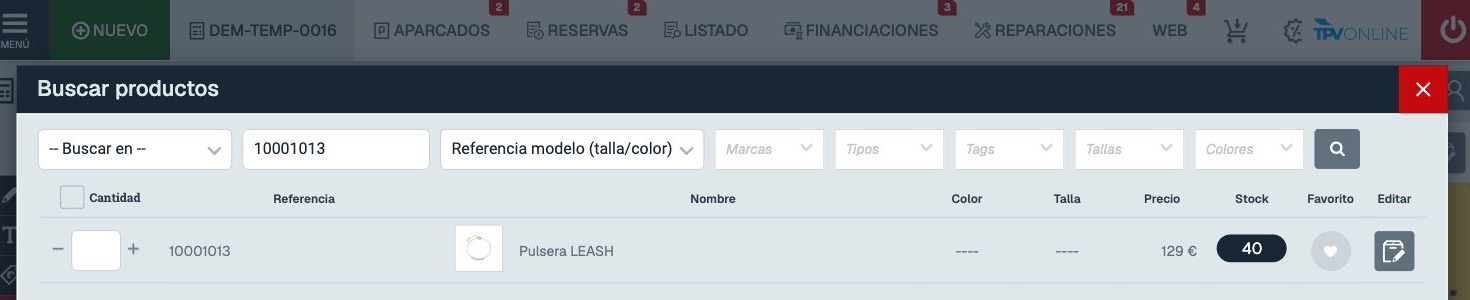
Con Tienda Principal como almacén de salida y Ninguna en ubicaciones secundarias, el TPV muestra 40 unidades.
Con una ubicación secundaria
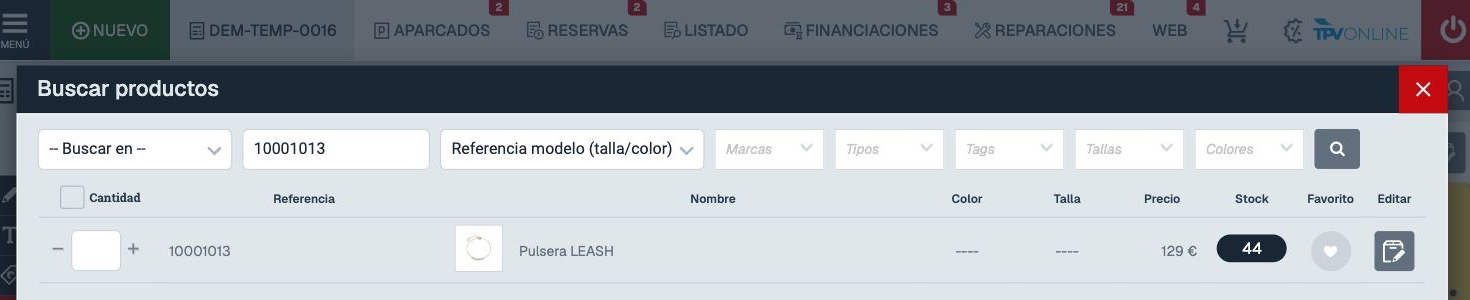
Al añadir Tienda Secundaria → Ubicación única y volver a abrir el terminal, el TPV muestra 44 unidades para la misma referencia: las 40 de la principal y las 4 de la secundaria.
Si la cifra no cuadra
- Comprueba que estás en el terminal correcto y que buscas la misma referencia, talla y color.
- Revisa el almacén de salida y las ubicaciones secundarias que quedaron guardados.
- Si lo que falta es la cifra en la vista de familias, revisa también 1. GENERAL → AJUSTES DE INTERFAZ → Precio y stock visible. Ese ajuste está separado de la selección de almacenes.