 TPV · MANUAL DE USO
Cómo consultar el Panel de beneficios del trabajador
El botón % abre un panel lateral junto al ticket. Allí puedes consultar los importes de la venta, su coste, comisión y margen, además de ver opciones de política de ventas y descuento.
Antes de empezar
Abre el TPV con un trabajador autorizado. Para consultar las cifras de una venta, añade al menos un producto al ticket. No necesitas cobrar la venta para abrir el panel.
Consultar el panel desde el TPV
- En la pantalla principal del TPV, localiza el ticket a la izquierda. El botón % está justo a la izquierda de la franja roja que muestra los artículos y el total.
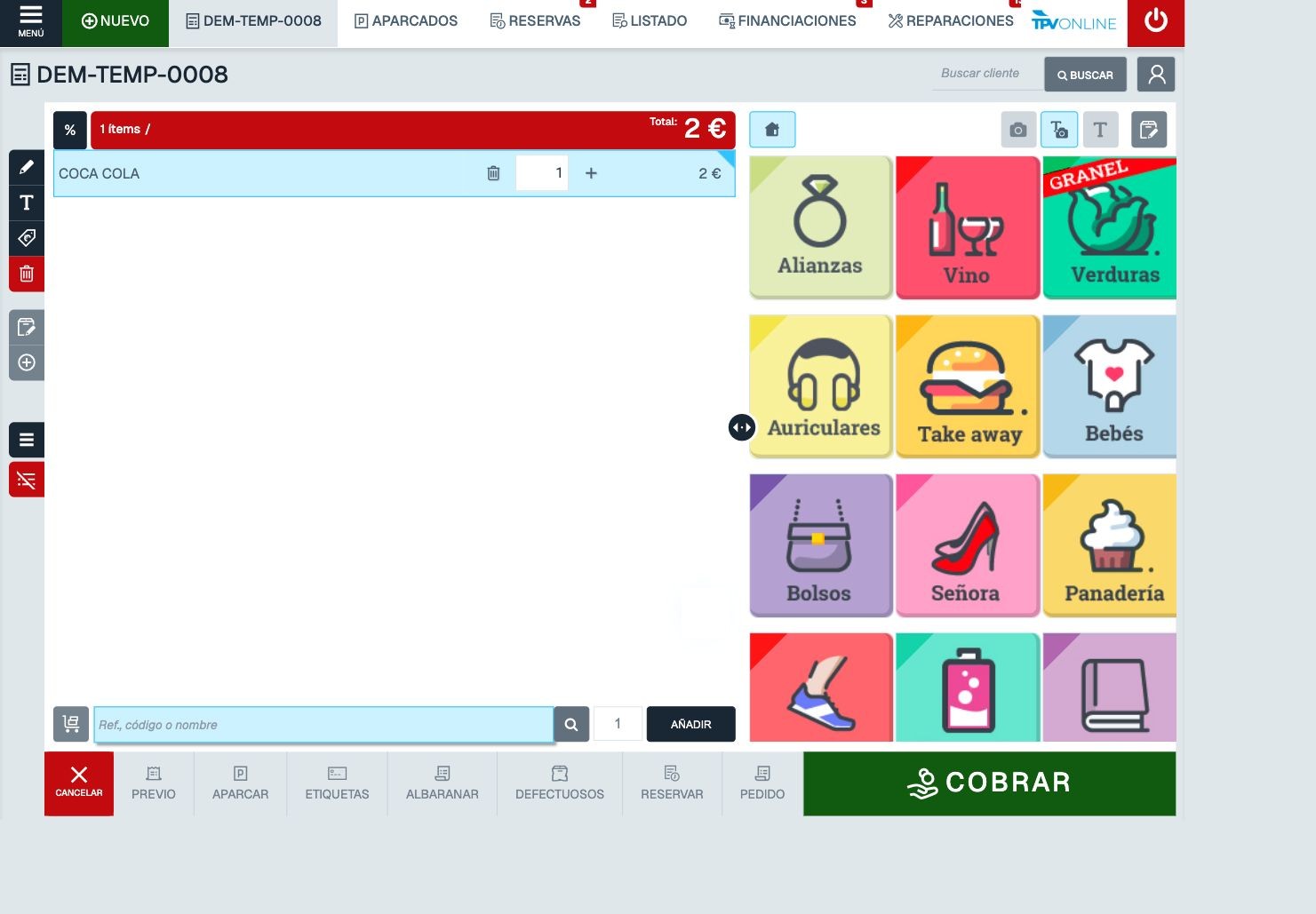
Vista completa del TPV de demostración. El indicador pequeño sitúa el botón %; el ticket de ejemplo contiene un artículo. - Si quieres consultar importes de una venta, añade primero un producto al ticket. En la prueba se añadió una unidad de COCA COLA por 2 €. Para abrir el panel, pulsa %.
- Lee las tres zonas del panel: POLÍTICA DE VENTAS, DESCUENTO GLOBAL y MÁRGENES Y COMISIONES. La última muestra el total sin IVA, el coste, la comisión y el margen del ticket de ejemplo.
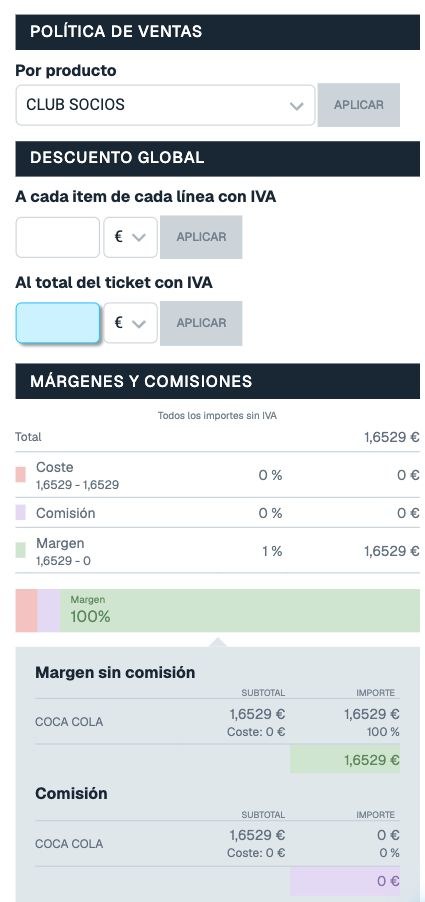
Panel observado con un artículo de 2 €. Los importes y porcentajes corresponden solo a esta demo; pueden variar con los datos y la configuración de tu empresa. - Para volver al ticket, pulsa fuera del panel. Si solo querías consultar los importes, no pulses ningún botón APLICAR: esos botones pertenecen a las opciones de política de ventas y descuento.
Qué indican los datos
En MÁRGENES Y COMISIONES, el panel indica que los importes son sin IVA. En la captura, el ticket de 2 € muestra un Total de 1,6529 € sin IVA. No compares esta cifra directamente con el precio con IVA del ticket.
- Coste: importe de coste que figura para los productos del ticket.
- Comisión: importe y porcentaje de comisión mostrados para la venta.
- Margen: importe y porcentaje de margen mostrados. El panel también presenta el detalle Margen sin comisión y Comisión por producto.
En el ejemplo, el coste y la comisión mostrados son 0 €. Los datos dependen de los productos y la configuración; una cifra de margen por sí sola no demuestra el beneficio real del negocio.
Si no tienes acceso
Si no ves el botón % o no puedes consultar los datos, pide a la persona responsable que revise el terminal y tu perfil. El procedimiento para permitir u ocultar el acceso está en Panel de beneficios y permisos; para conocer los perfiles, consulta Perfiles y permisos.
Descuentos exprés es una función distinta. Su permiso no sustituye la revisión del acceso al Panel de beneficios.
Ticket usado en la comprobación
El ticket del ejemplo contiene una unidad de COCA COLA de 2 € pagada en efectivo. Puedes consultar el panel antes de cobrar; este ticket muestra el resultado de la venta del ejemplo.
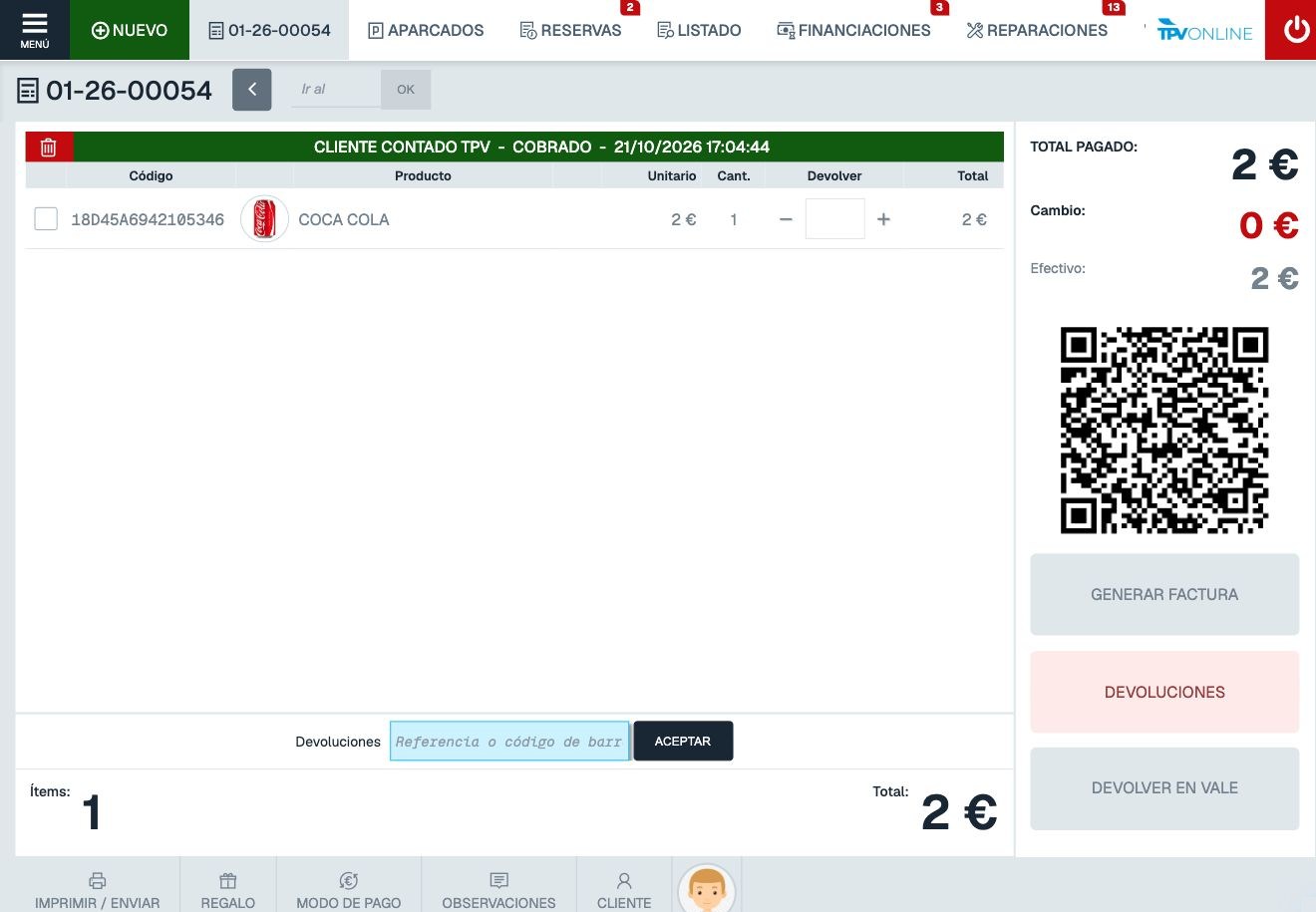
Resultado
Con el ticket abierto y el botón % visible, puedes consultar los importes y volver a la venta sin aplicar ningún cambio.
Si no funciona
- Si no ves la zona del ticket, amplíala arrastrando hacia la derecha el separador entre el ticket y el catálogo de productos; el botón % queda junto al total.
- Si no tienes acceso, consulta a la persona responsable y revisa la guía Panel de beneficios y permisos.
- Si el panel muestra cero, añade un producto al ticket antes de interpretar los importes.
¿Has encontrado un error en esta guía?
Si algún paso no coincide con lo que ves en GESIO, puedes comunicárnoslo para que lo revisemos.
Comunicar un error · Ver los pasos con capturas