 TPV · MANUAL DE USO
Líneas de vales, informes TPV y listado de reservas
En Administración, TPV → INFORMES reúne los listados del punto de venta. La pestaña Vales permite consultar los vales según su origen, uso, fechas e importes. Reservas TPV muestra las reservas activas y procesadas; el Listado tickets permite localizar los tickets de las reservas completadas.
Consultar líneas de ventas y documentos
Para investigar una venta, ten a mano la referencia del producto, el número del ticket o las fechas. En TPV → INFORMES → VENTAS PRODUCTO puedes consultar productos e importes; para reconocer una operación concreta, usa Listado tickets y abre su número para ver el detalle. Sigue la guía de ventas de producto y listado de tickets.
Consultar los vales
Ten a mano el número del vale o los datos del cliente y el periodo aproximado. El vale es distinto del saldo monedero del cliente.
1Abre TPV → INFORMES → VALES en Administración. Si ya estás en otro informe TPV, pulsa la pestaña Vales.
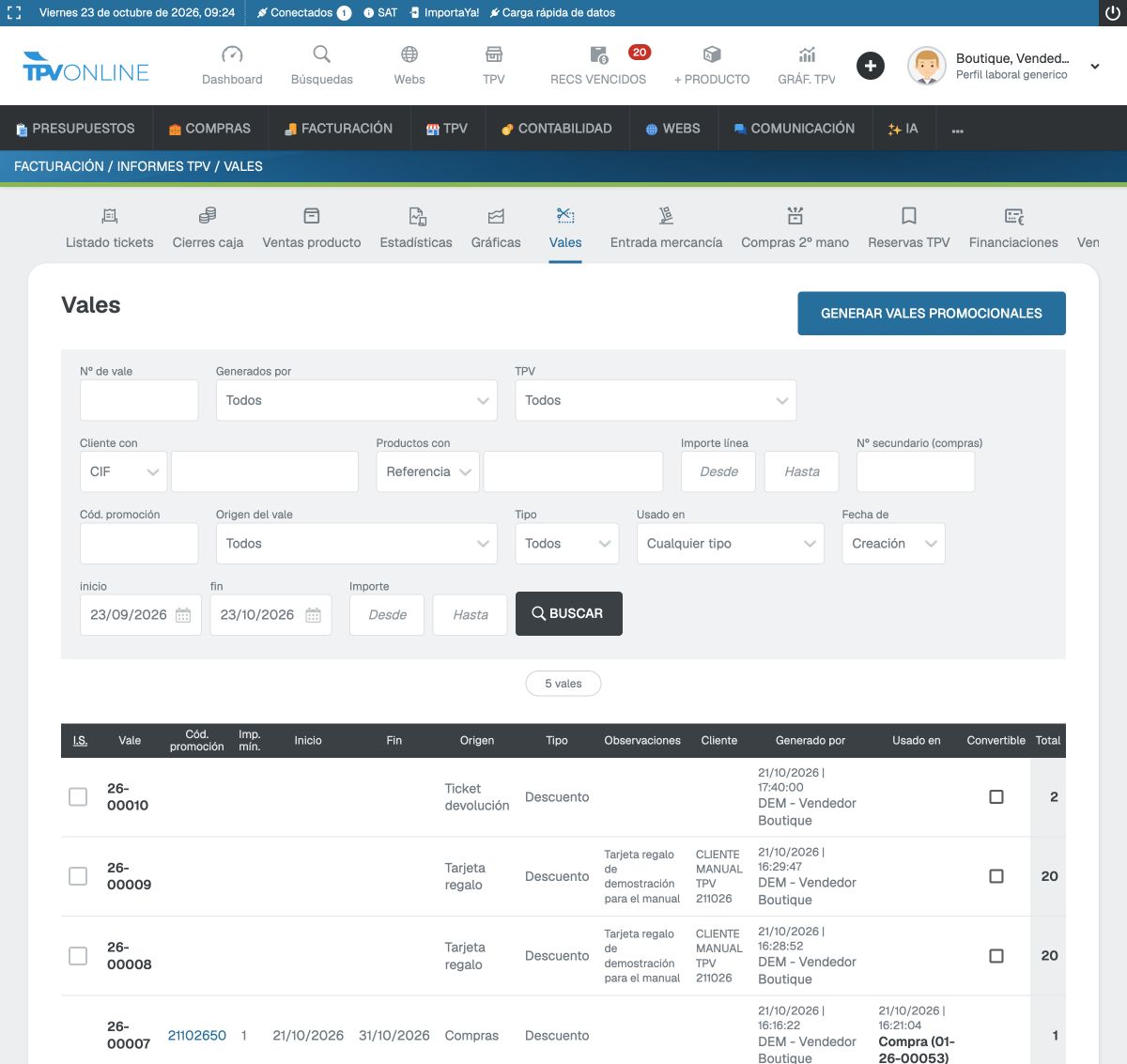

2Acota la búsqueda por número de vale, trabajador, TPV, cliente o producto. También puedes elegir Origen del vale, Tipo, Usado en, la fecha de creación o uso y los intervalos de importe. Pulsa BUSCAR.
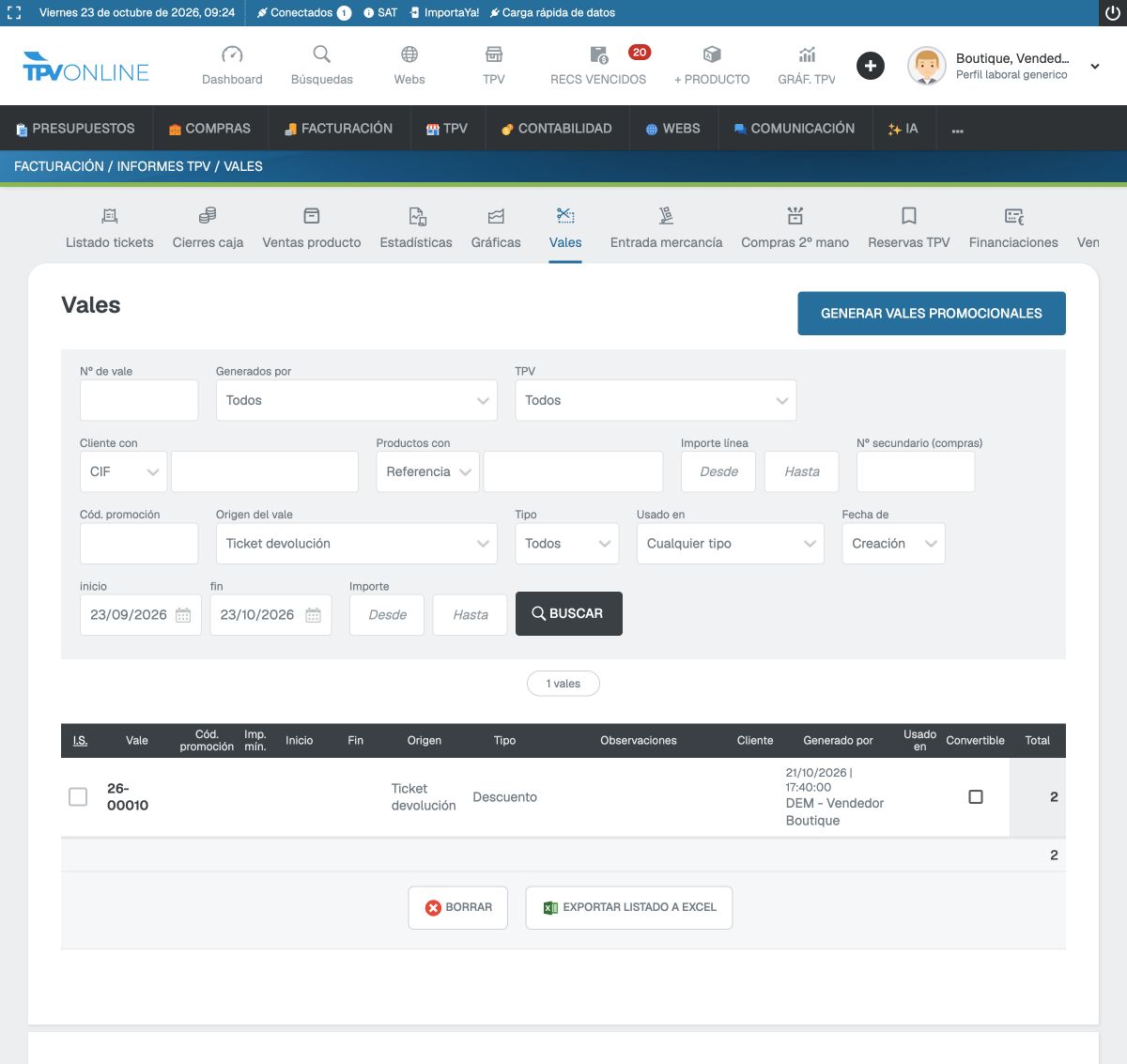
3Revisa el número, origen, tipo, cliente, trabajador, uso e importe de las filas encontradas. El número del vale abre su vista de impresión. Al pie está EXPORTAR LISTADO A EXCEL si necesitas conservar el resultado.
Consultar otros informes del TPV
En TPV → INFORMES, elige el informe según lo que necesites: Ventas producto reúne resultados por artículo, Listado tickets muestra operaciones y Estadísticas y Gráficas permiten revisar sus indicadores. Consulta resúmenes, estadísticas y gráficas para interpretar esas vistas.
Consultar reservas activas y procesadas
Para localizar una reserva, ten a mano su número o el nombre del cliente y un periodo aproximado. Comprueba el identificador, el cliente, el estado y los importes antes de abrirla.
4En la misma barra de informes, pulsa Reservas TPV. Verás los filtros y las reservas encontradas.
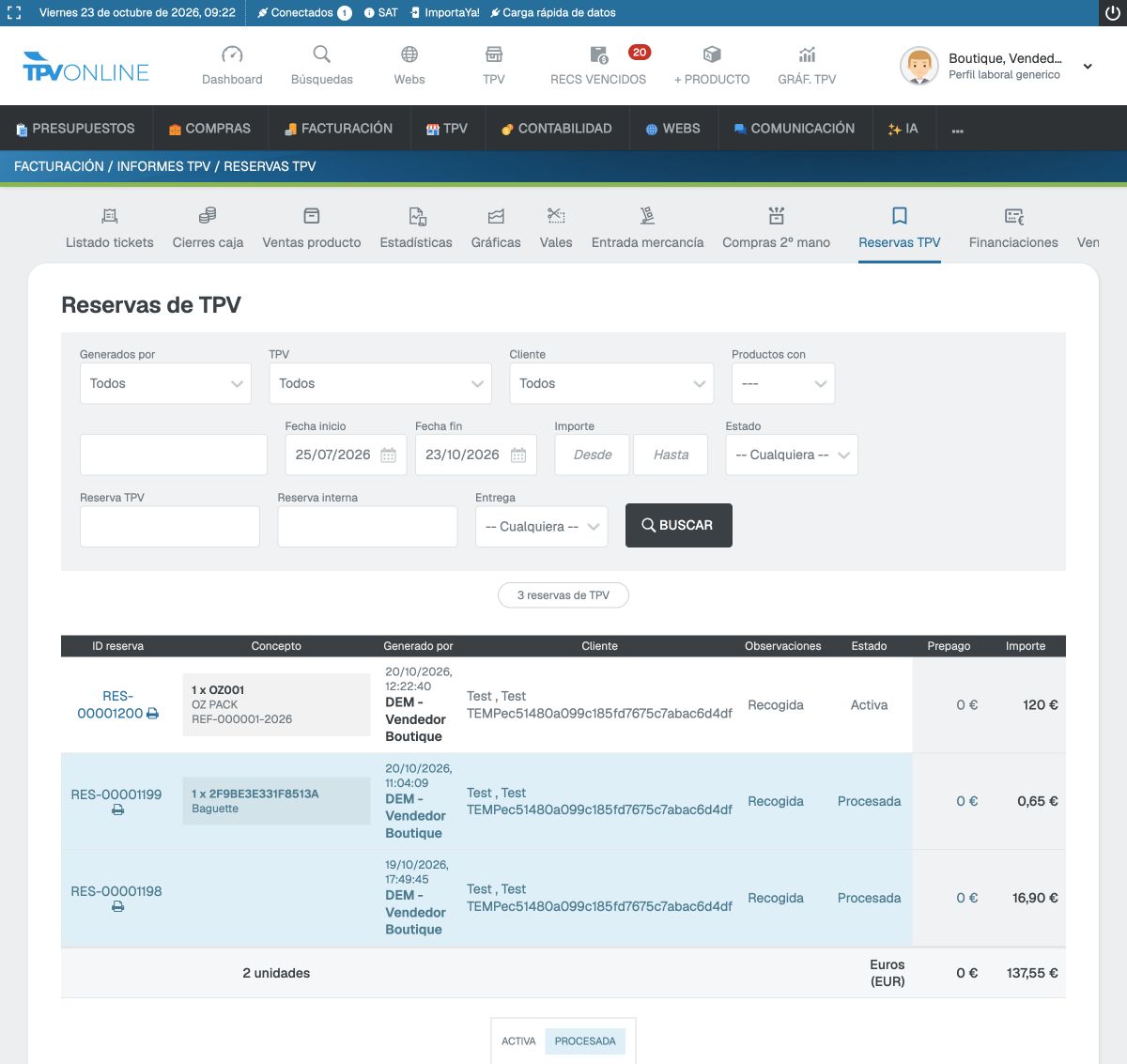
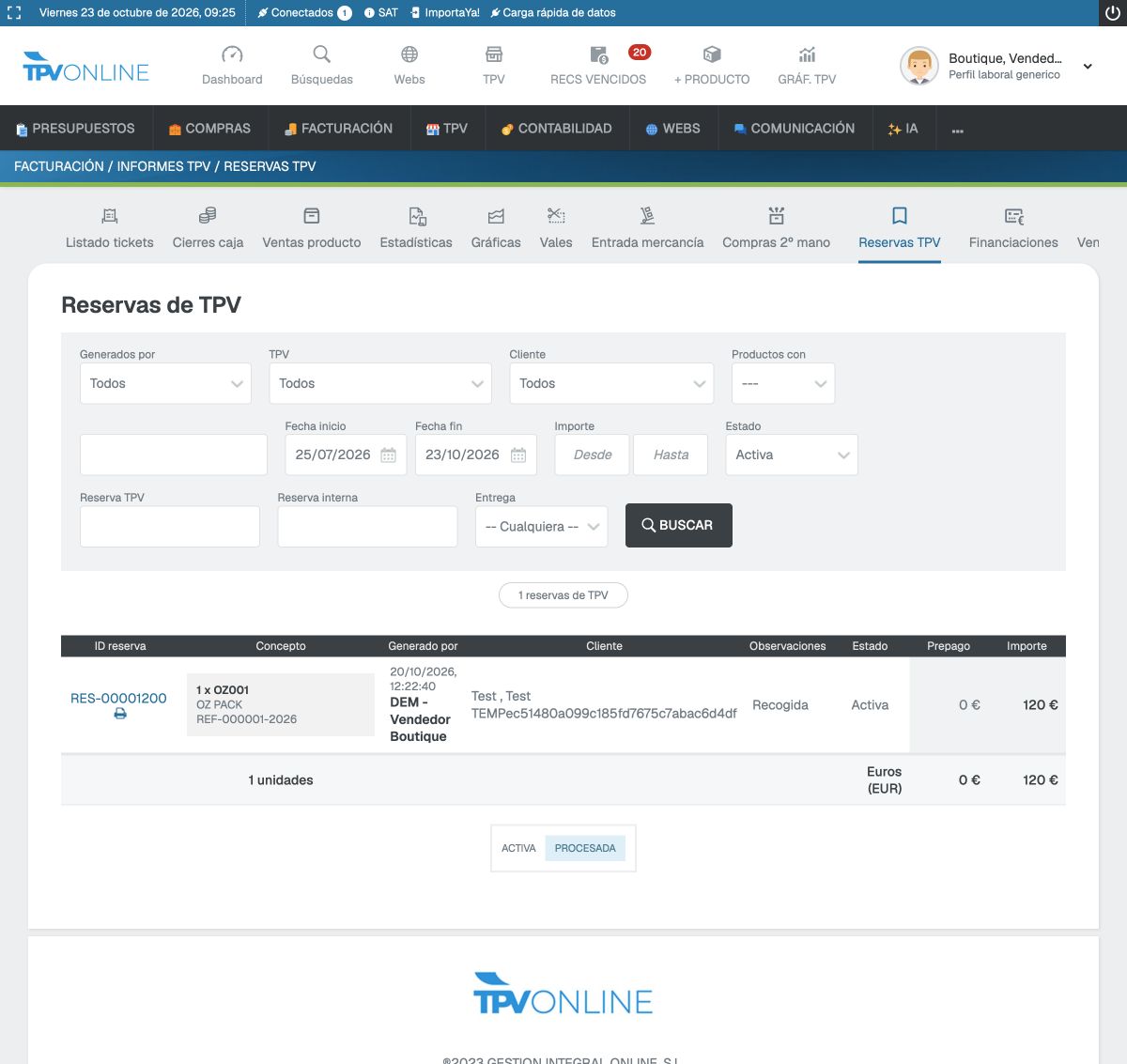
5Filtra por trabajador, TPV, cliente, producto, fechas, importe, número de reserva o entrega. En Estado, selecciona Activa o Procesada y pulsa BUSCAR. Lee el resultado en la tabla; el número de reserva enlaza con su resguardo.
Encontrar el ticket de una reserva terminada
6Abre Listado tickets y elige Sí en Desde reserva TPV. Si conoces el identificador, rellena también Nº reserva TPV.
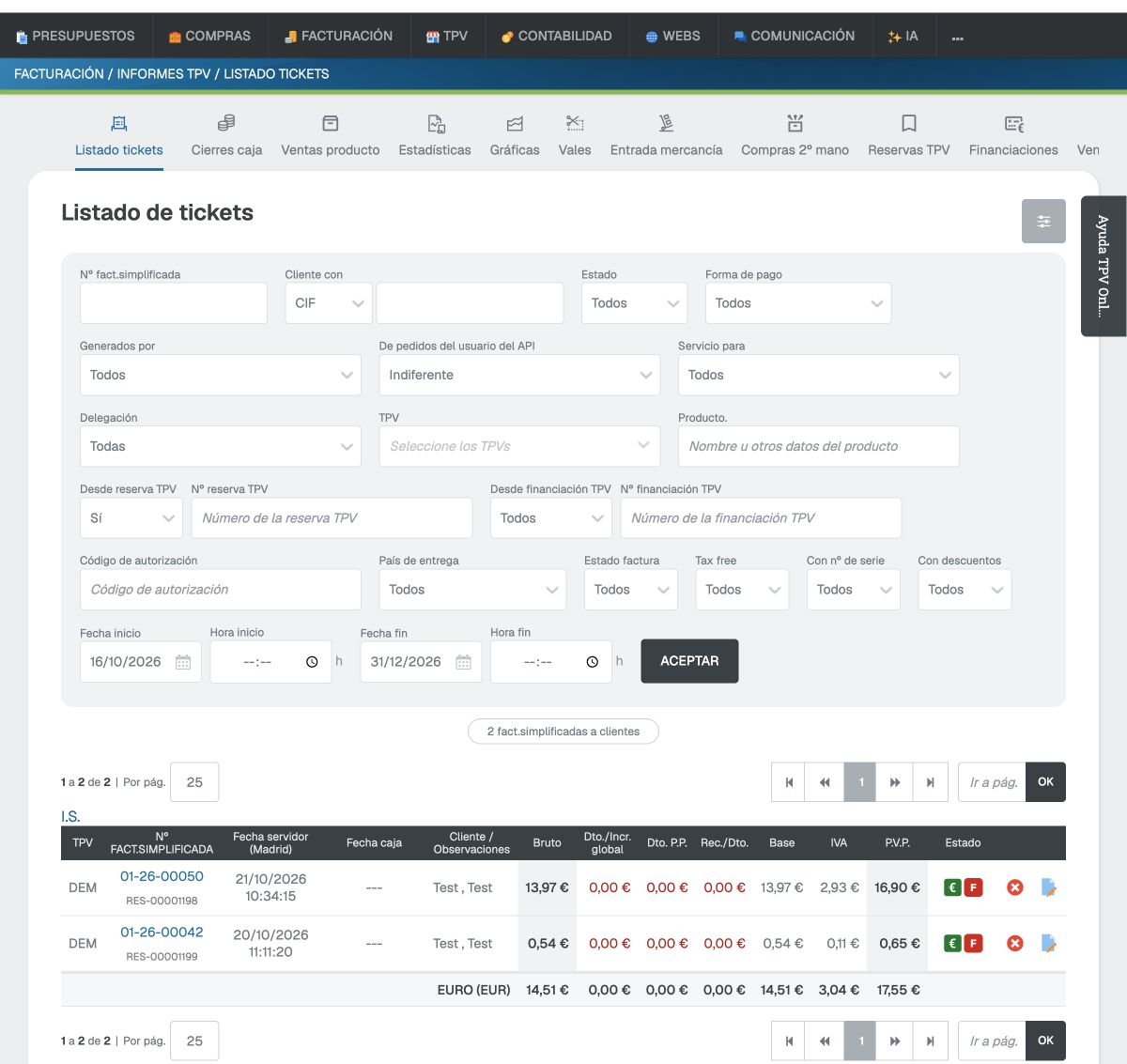
7Pulsa ACEPTAR. En los resultados, debajo de cada número de ticket figura su reserva de origen. Comprueba que el número de reserva corresponde a la operación buscada.
Para continuar, consulta crear y recuperar una reserva, completar una reserva y gestionar tarjetas regalo, bonos y vales.
¿Cómo sé que lo he hecho correctamente?
La tabla muestra los registros que cumplen los filtros. Revisa su número, estado y fecha antes de abrir el resultado.
¿Has encontrado un error en esta guía?
Si algún paso no coincide con lo que ves en GESIO, puedes comunicárnoslo para que lo revisemos.
Comunicar un error · Ver los pasos con capturas