 TPV · MANUAL DE USO
Ventas de producto y listado de tickets
Usa Ventas producto para ver unidades e importes agrupados por referencia. Usa Listado tickets para localizar cada factura simplificada y consultar sus importes. Ambos informes están en TPV → INFORMES dentro de Administración.
Ejemplo: la persona responsable quiere saber cuántas camisetas negras se vendieron durante un periodo. Busca su referencia o nombre y comprueba la talla y el color en los resultados. Las capturas muestran otros productos de la demo.
Consultar ventas por producto
1Abre TPV → INFORMES → VENTAS PRODUCTO. En la barra de informes, confirma que estás en Ventas producto.
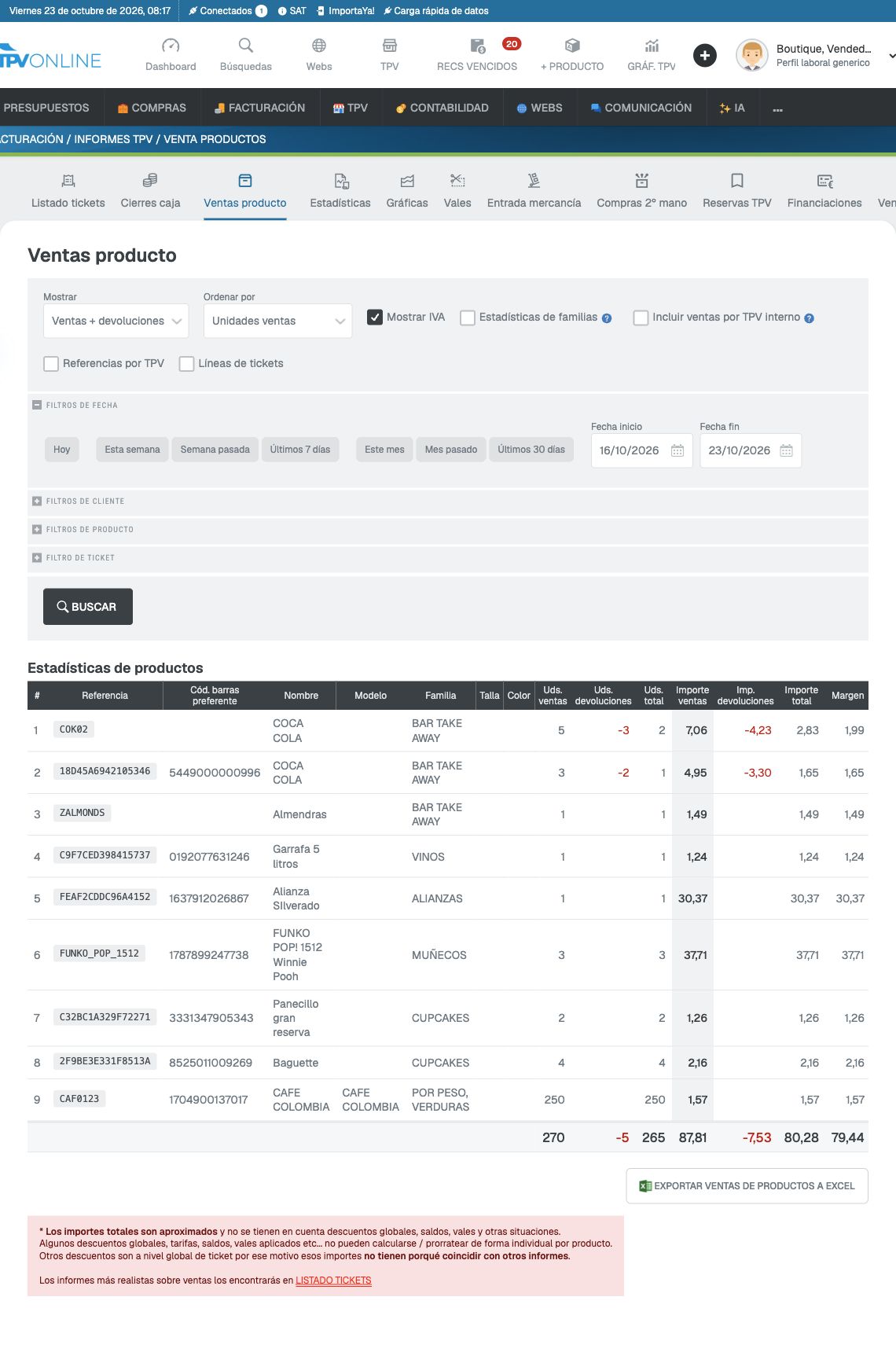

2En Mostrar, elige Ventas + devoluciones, Sólo ventas o Sólo devoluciones. En Filtros de fecha, indica Fecha inicio y Fecha fin, o usa un periodo rápido. Pulsa Filtros de producto; en Productos con selecciona referencia o nombre y escribe el dato de la camiseta. También puedes elegir el orden en Ordenar por.
3Pulsa BUSCAR. Localiza la fila por Referencia y Nombre; comprueba Talla y Color si aparecen. Uds. ventas son las unidades vendidas, Uds. devoluciones las devueltas y Uds. total el resultado. Compara también Importe ventas, Imp. devoluciones e Importe total. Si necesitas trabajar con las filas en una hoja de cálculo, pulsa EXPORTAR VENTAS DE PRODUCTOS A EXCEL.
Localizar y consultar tickets
4Abre TPV → INFORMES → LISTADO TICKETS. Para encontrar los tickets de la camiseta, escribe su nombre u otro dato en Producto. y ajusta las fechas. También puedes buscar por Nº fact.simplificada, cliente, estado, forma de pago, trabajador, terminal o reserva. Pulsa ACEPTAR después de elegir los filtros.
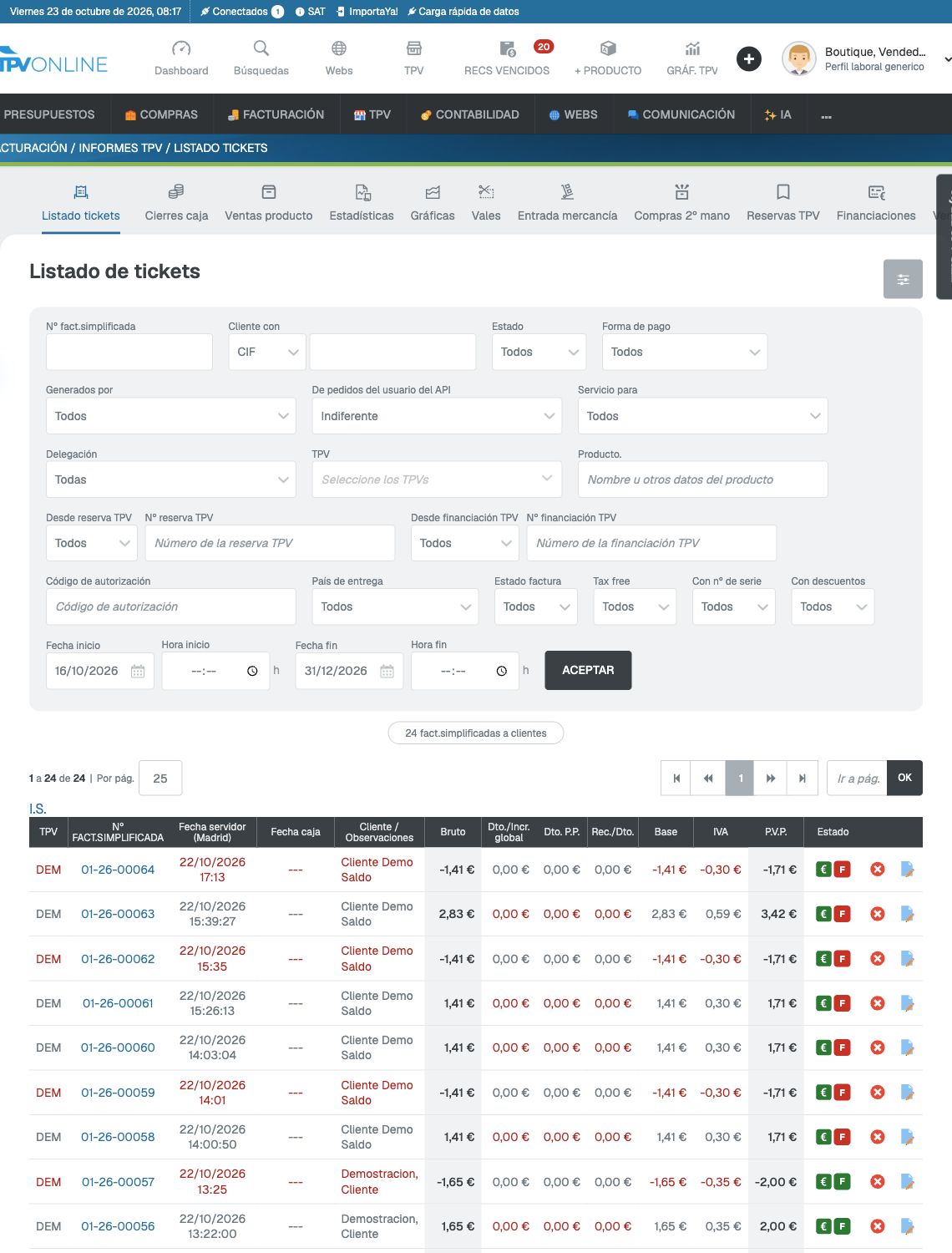
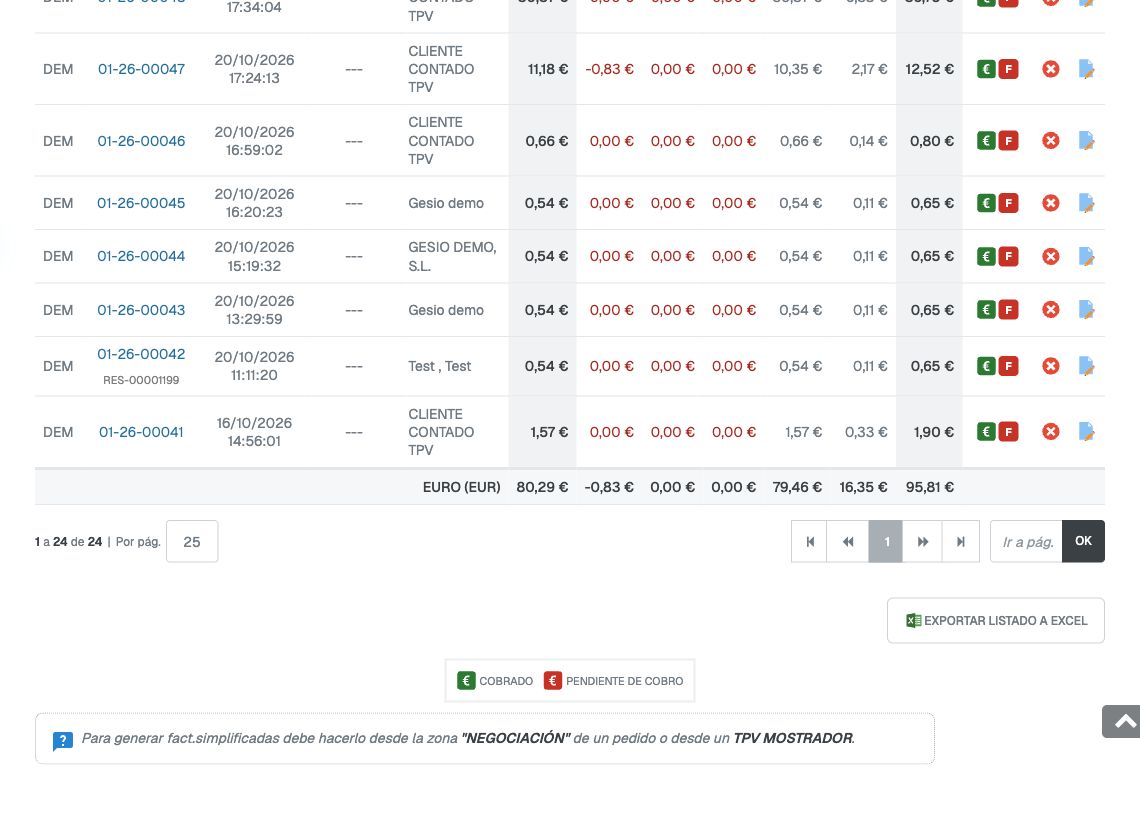
5En los resultados, comprueba el terminal, número, fecha, cliente, base, IVA, P.V.P. y estado. Pulsa el número de la factura simplificada para abrirla. En la prueba, el número 01-26-00063 abrió el detalle de un ticket de 3,42 €.
6Para tratar el listado fuera de GESIO, baja al final de los resultados y pulsa EXPORTAR LISTADO A EXCEL. Si estás trabajando dentro del TPV, la pestaña LISTADO también permite consultar sus tickets.
Para recuperar un comprobante, consulta Recuperar, imprimir o descargar un ticket cobrado. Para una visión general, consulta Resumen del listado, estadísticas y gráficas del TPV. También puedes leer Realizar una venta y entender los detalles del ticket.
¿Cómo sé que lo he hecho correctamente?
Las tablas muestran los productos o tickets que cumplen los filtros. Comprueba la referencia, las fechas y la operación que necesitas.
¿Has encontrado un error en esta guía?
Si algún paso no coincide con lo que ves en GESIO, puedes comunicárnoslo para que lo revisemos.
Comunicar un error · Ver los pasos con capturas