 TPV · MANUAL DE USO
Impuestos a presentar por trimestre
Para preparar la información de un trimestre, consulta cuatro informes en Administración: Facturas simplificadas emitidas, Ventas por período, Impuestos devengados e Impuestos soportados. Usa el mismo año, fechas y divisa en los cuatro antes de enviar los resultados a contabilidad.
Cómo llegar al primer informe
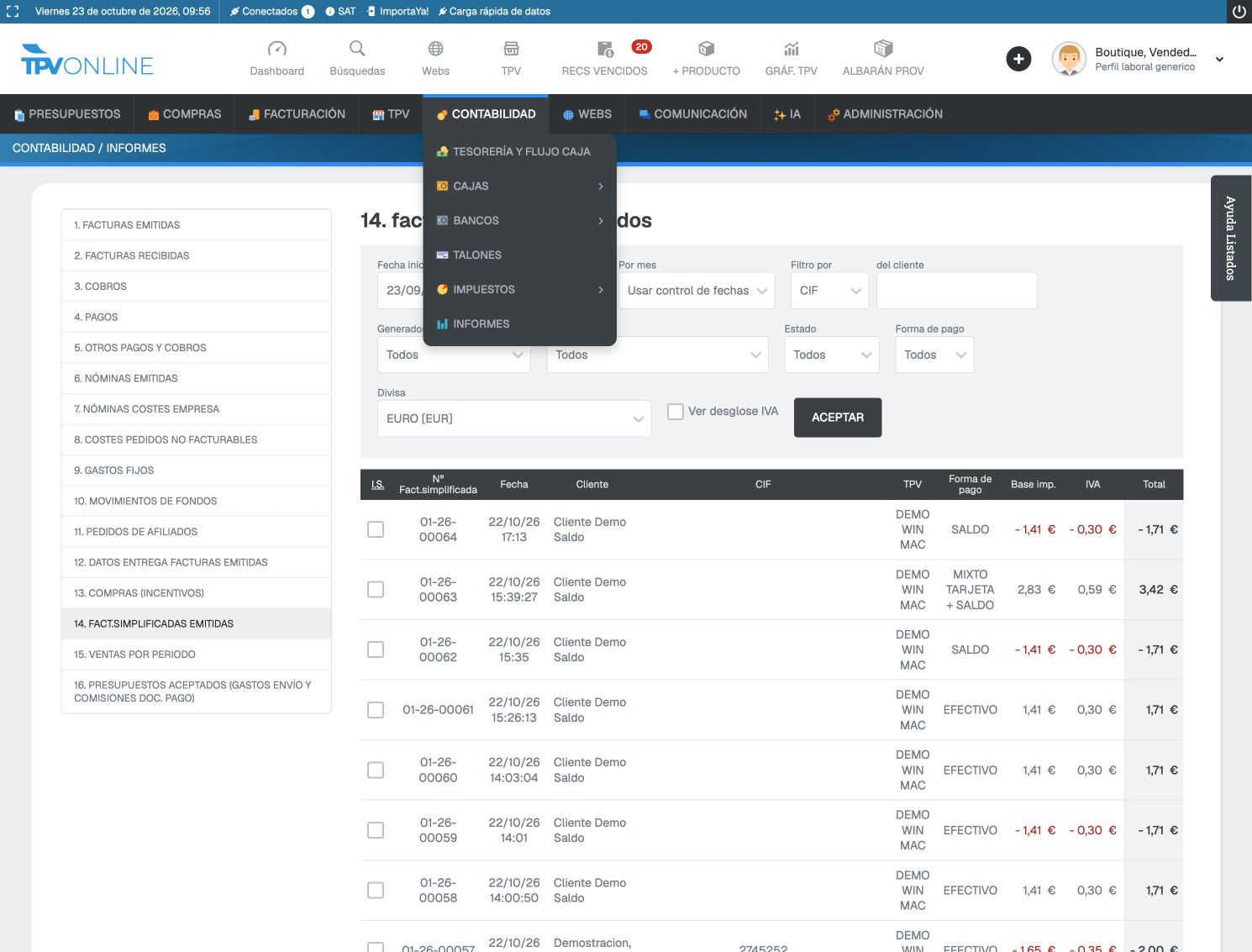
Empieza en la pantalla de Administración de GESIO. Reconocerás la barra negra de secciones debajo del logotipo de TPV Online.
1En la barra negra superior, pulsa CONTABILIDAD.
2En el menú que aparece debajo, pulsa INFORMES.
3En la nueva pantalla, busca la columna de informes de la izquierda y pulsa 14. FACT.SIMPLIFICADAS EMITIDAS. Los filtros se abren a la derecha.
 1
1 23
23Informes de ventas
Informe 14 · FACT.SIMPLIFICADAS EMITIDAS. Muestra una por una las facturas simplificadas, es decir, los tickets emitidos en el TPV. Úsalo para revisar cada documento y sus datos: fecha, cliente, TPV, base, IVA y total. Puedes acotar el listado por fechas, TPV o forma de pago.
Informe 15 · VENTAS POR PERIODO. Reúne las facturas emitidas y los tickets que todavía no se han facturado dentro de las fechas elegidas. Úsalo para ver las ventas del período y sus bases e impuestos. No sumes su total al del informe 14: son dos vistas de operaciones que pueden coincidir.
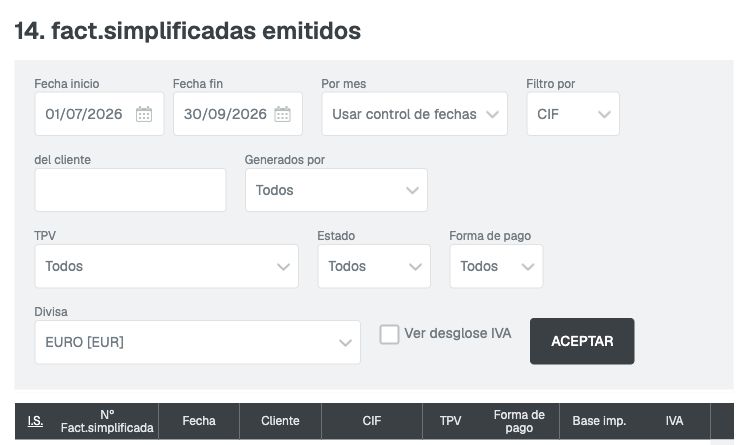
4Ya en el informe 14, escribe en Fecha inicio el primer día del trimestre y en Fecha fin el último. Deja Por mes en «Usar control de fechas» y pulsa ACEPTAR.
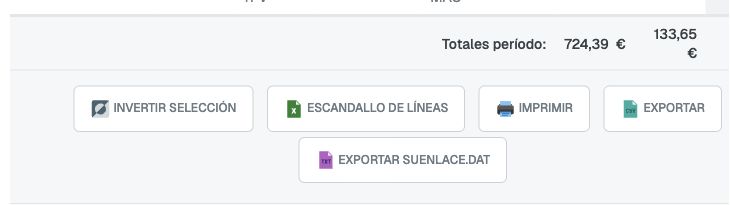
5Comprueba las filas y el total del período. Si necesitas separar cuotas, activa Ver desglose IVA y vuelve a pulsar ACEPTAR. Al pie del listado están IMPRIMIR, EXPORTAR y ESCANDALLO DE LÍNEAS.
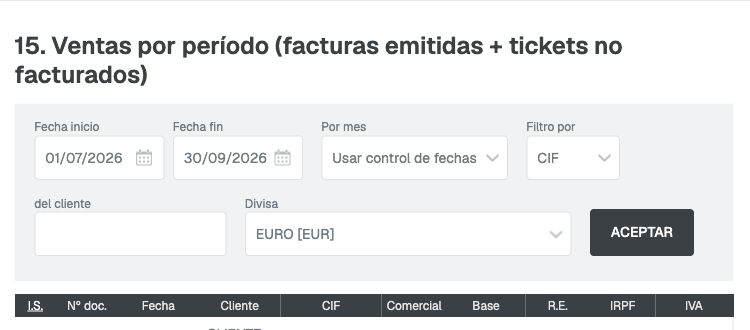
6En el menú lateral, abre 15. VENTAS POR PERIODO. Repite las fechas del trimestre y pulsa ACEPTAR. Este informe reúne las facturas emitidas y los tickets no facturados; permite revisar base, recargo de equivalencia, IRPF, IVA y total. Al pie encontrarás IMPRIMIR, EXPORTAR y EXPORTAR MAPA IMPUESTOS DIARIO.
Consultar el resumen de impuestos
Los informes separan los impuestos devengados de los soportados. Comprueba el periodo y los documentos incluidos antes de utilizar sus importes: no des por hecho que todo impuesto soportado es deducible ni que el resultado del informe es, por sí solo, el importe que debes declarar.
7Abre CONTABILIDAD → IMPUESTOS → IMPUESTOS DEVENGADOS. En Por trimestre, elige el trimestre del año que estás revisando: GESIO rellena las fechas de inicio y fin. Revisa Líneas, Tipo operación y Divisa, y pulsa ACEPTAR. Confirma que PERIODO DEL INFORME coincide con el elegido antes de leer el resumen y el desglose.
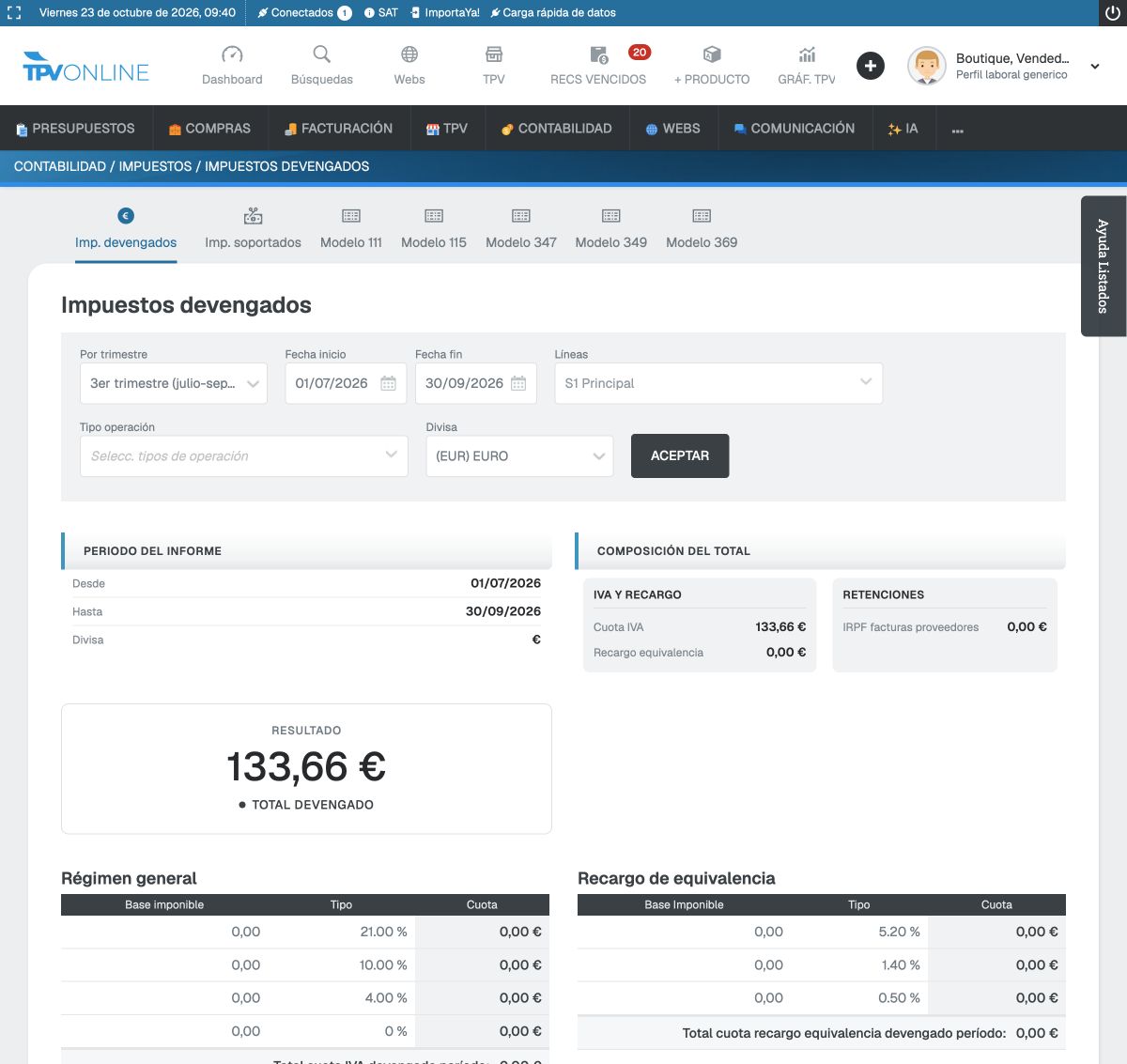
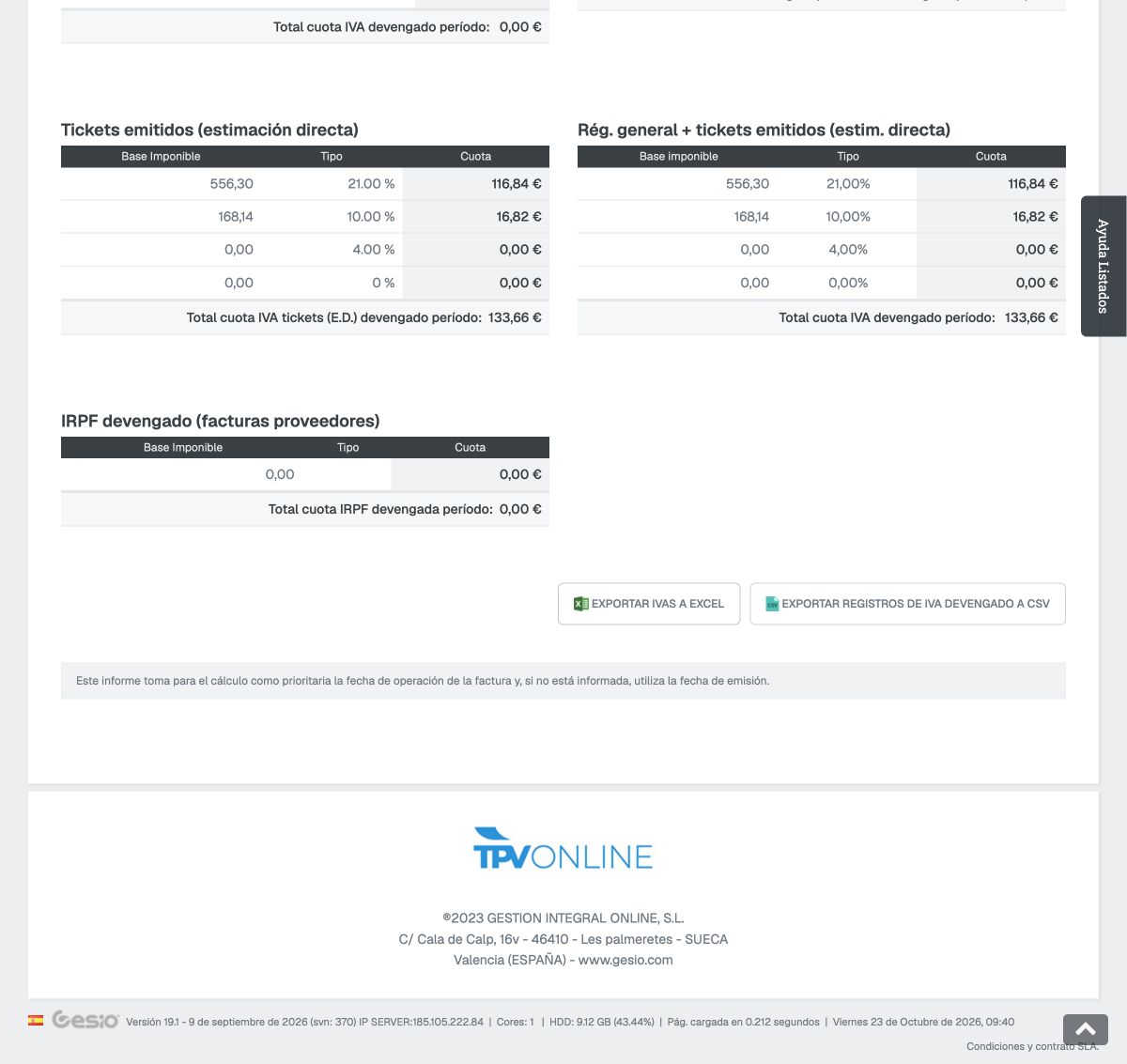
8Al final de Impuestos devengados puedes usar EXPORTAR IVAS A EXCEL o EXPORTAR REGISTROS DE IVA DEVENGADO A CSV para conservar el detalle del período.
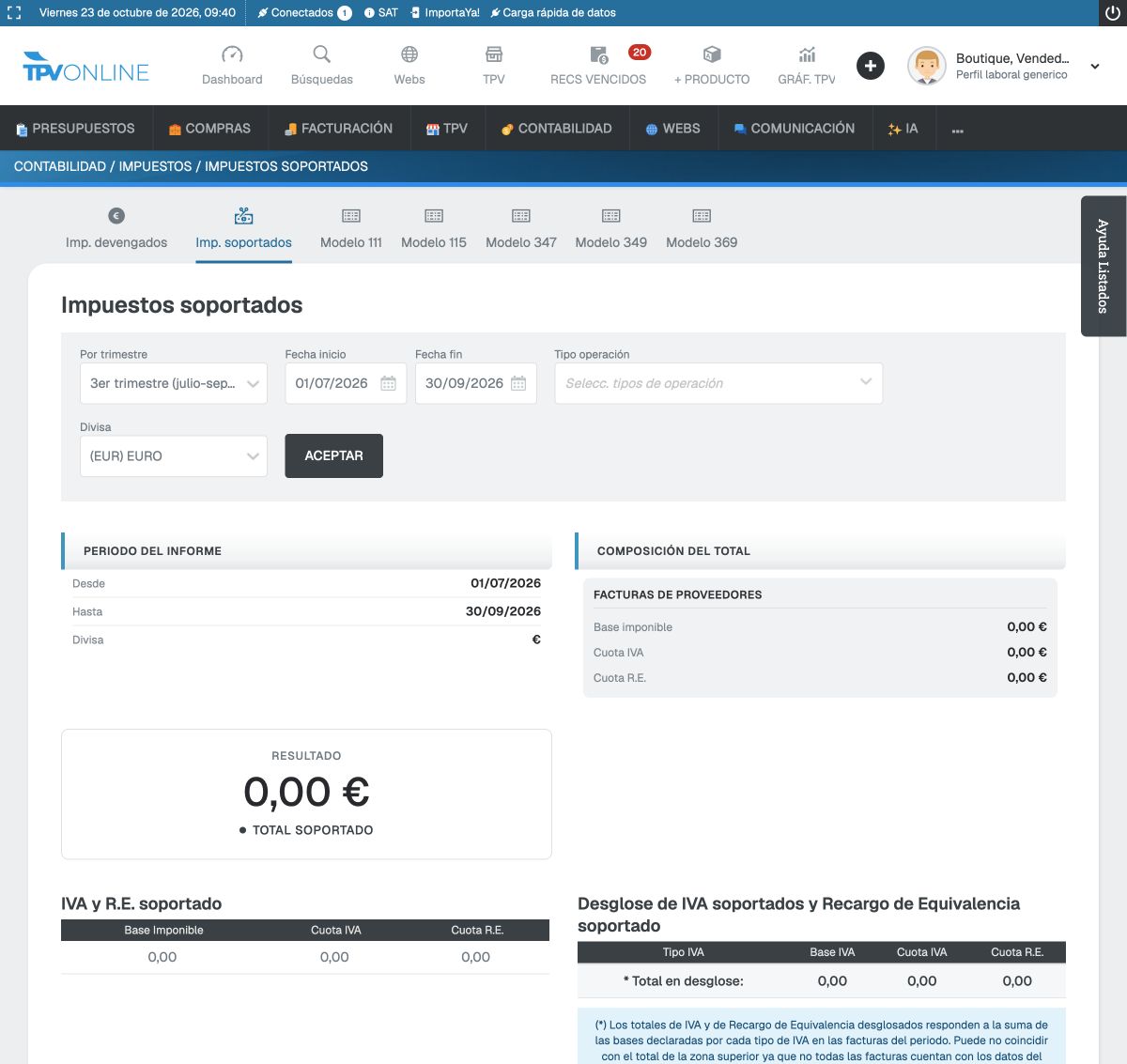
9Pulsa la pestaña Imp. soportados y selecciona el mismo trimestre. Revisa el período, el resumen de facturas de proveedores y el desglose de IVA y recargo de equivalencia. Al final de este informe está EXPORTAR REGISTROS DE IVA SOPORTADO A CSV.
Antes de presentar una declaración
Las obligaciones dependen del territorio, la operación y el régimen de la empresa. Según la Agencia Tributaria, el IVA español se aplica en la Península y Baleares; Canarias, Ceuta y Melilla quedan fuera de ese ámbito. En Canarias existe el IGIC, con sus propias reglas. Revisa cada caso con tu asesoría.
El IVA puede liquidarse trimestral o mensualmente según corresponda. En IGIC, el modelo 420 es trimestral para los sujetos y regímenes a los que se aplica; existen excepciones y otros modelos. Comprueba siempre el modelo, la periodicidad y las fechas concretas antes de presentar.
Consulta las fuentes oficiales: plazos del IVA de la Agencia Tributaria y modelo 420 de la Agencia Tributaria Canaria. Para los pasos de GESIO, consulta también la guía anterior de TPV Online.
¿Cómo sé que lo he hecho correctamente?
Comprueba que los informes muestran el periodo elegido y revisa sus importes. Consultarlos no presenta una declaración.
¿Has encontrado un error en esta guía?
Si algún paso no coincide con lo que ves en GESIO, puedes comunicárnoslo para que lo revisemos.
Comunicar un error · Ver los pasos con capturas