 TPV · MANUAL DE USO
Resumen del listado, estadísticas y gráficas del TPV
El LISTADO del TPV suma las entradas y devoluciones de los tickets encontrados. En Administración, Estadísticas TPV muestra movimientos de cajas, bancos y terminales; Gráficas TPV presenta indicadores y tendencias de ventas. Selecciona el mismo periodo cuando quieras comparar estas vistas.
Por ejemplo, para revisar una jornada de una tienda de ropa, el listado permite localizar cada ticket de camisetas, pantalones o chaquetas; el resumen reúne los importes de los tickets encontrados; y las gráficas ayudan a observar los indicadores y su evolución en el periodo elegido.
Consultar el resumen de un listado de tickets
1Entra en el TPV y abre la pestaña LISTADO.
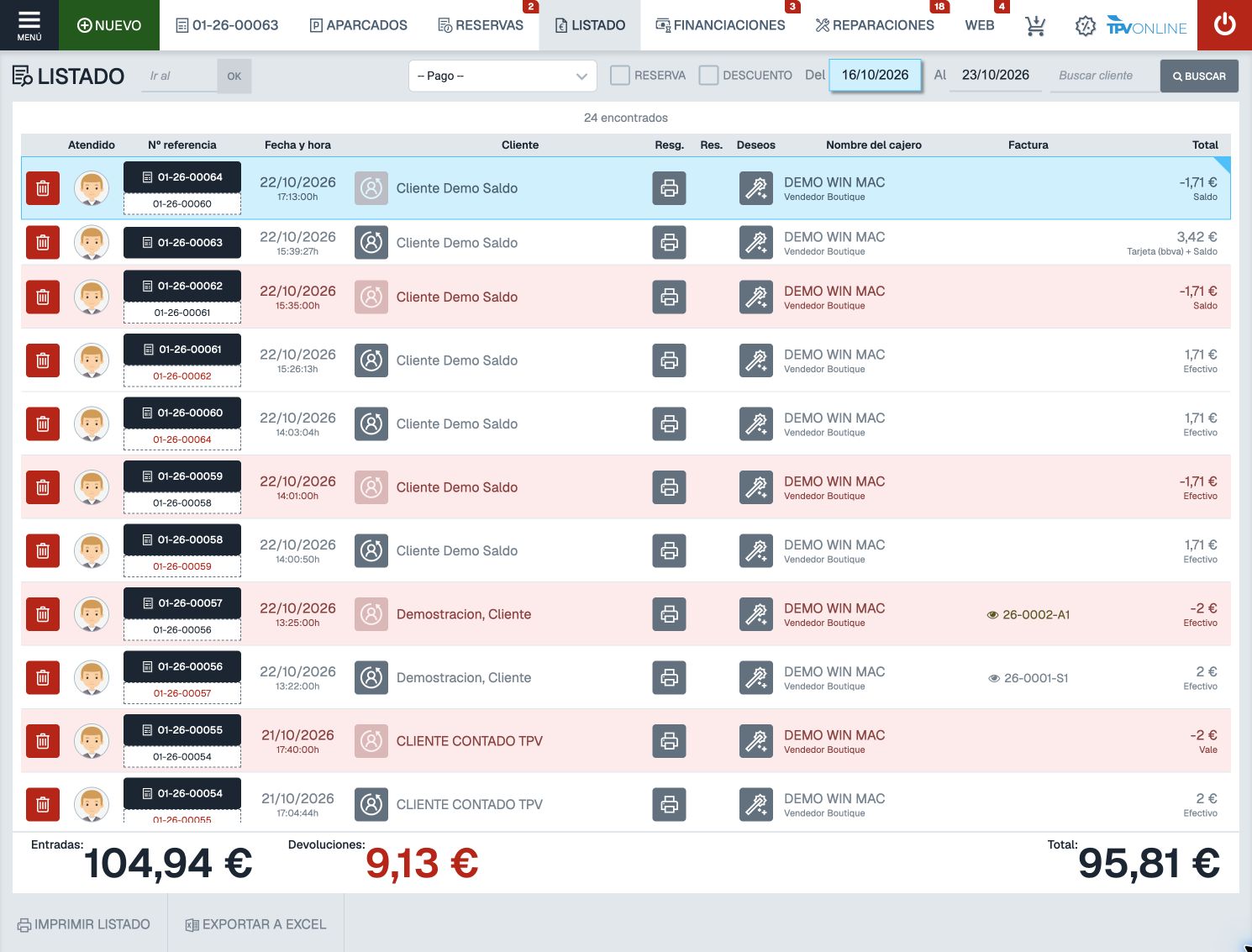

2Indica el intervalo en Del y Al. Puedes acotar además por forma de pago, reserva, descuento, número o cliente. Pulsa BUSCAR para actualizar la lista.
3Lee Entradas, Devoluciones y Total al pie. La lista muestra además el importe y la forma de pago de cada ticket. Por ejemplo, en la captura hay 104,94 € en entradas y 9,13 € en devoluciones: el total es 95,81 €. Si necesitas conservar las filas, usa IMPRIMIR LISTADO o EXPORTAR A EXCEL.
Consultar Estadísticas TPV
4En Administración, abre TPV → INFORMES → ESTADÍSTICAS TPV. También puedes usar la pestaña Estadísticas de la barra de informes.
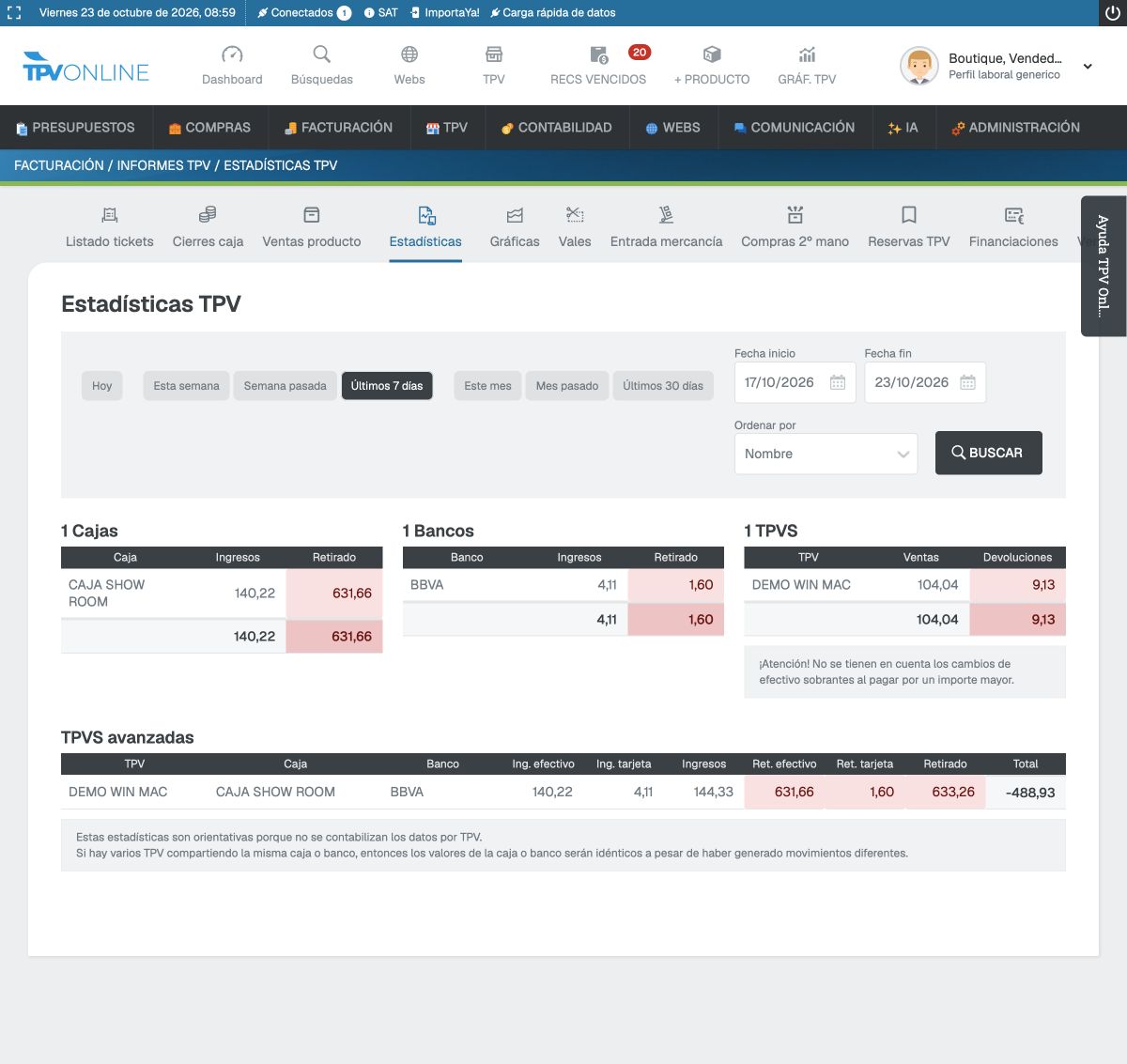
5Elige un periodo rápido o cambia Fecha inicio y Fecha fin. Si lo necesitas, cambia Ordenar por y pulsa BUSCAR.
6Compara Cajas y Bancos para ver ingresos y retiradas; TPVS separa ventas y devoluciones. TPVS avanzadas desglosa efectivo, tarjeta y total por terminal.
Explorar Gráficas TPV
7Abre TPV → INFORMES → GRÁFICAS TPV o la pestaña Gráficas.
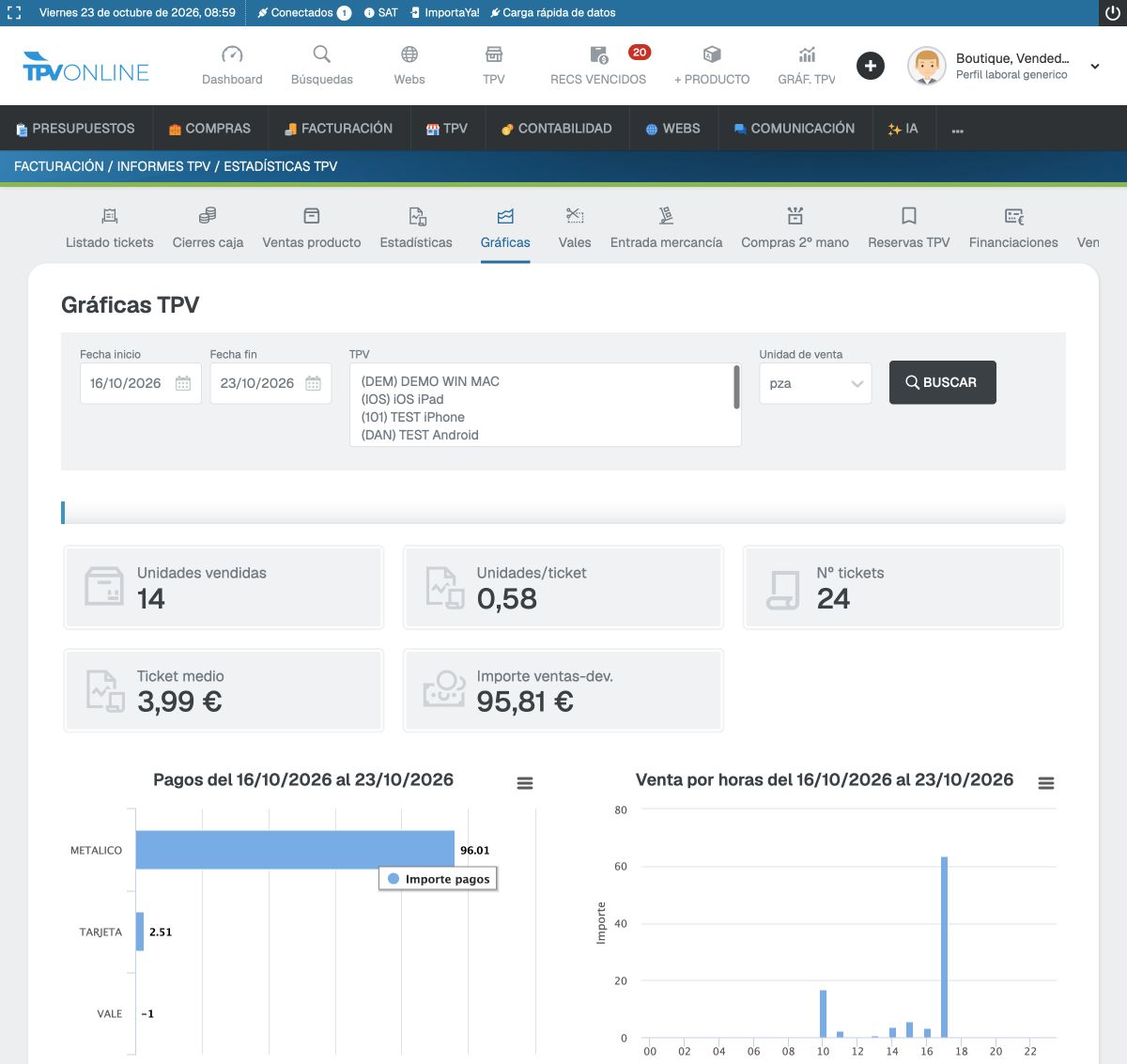
8Selecciona las fechas, el TPV y la Unidad de venta que quieras analizar. Pulsa BUSCAR.
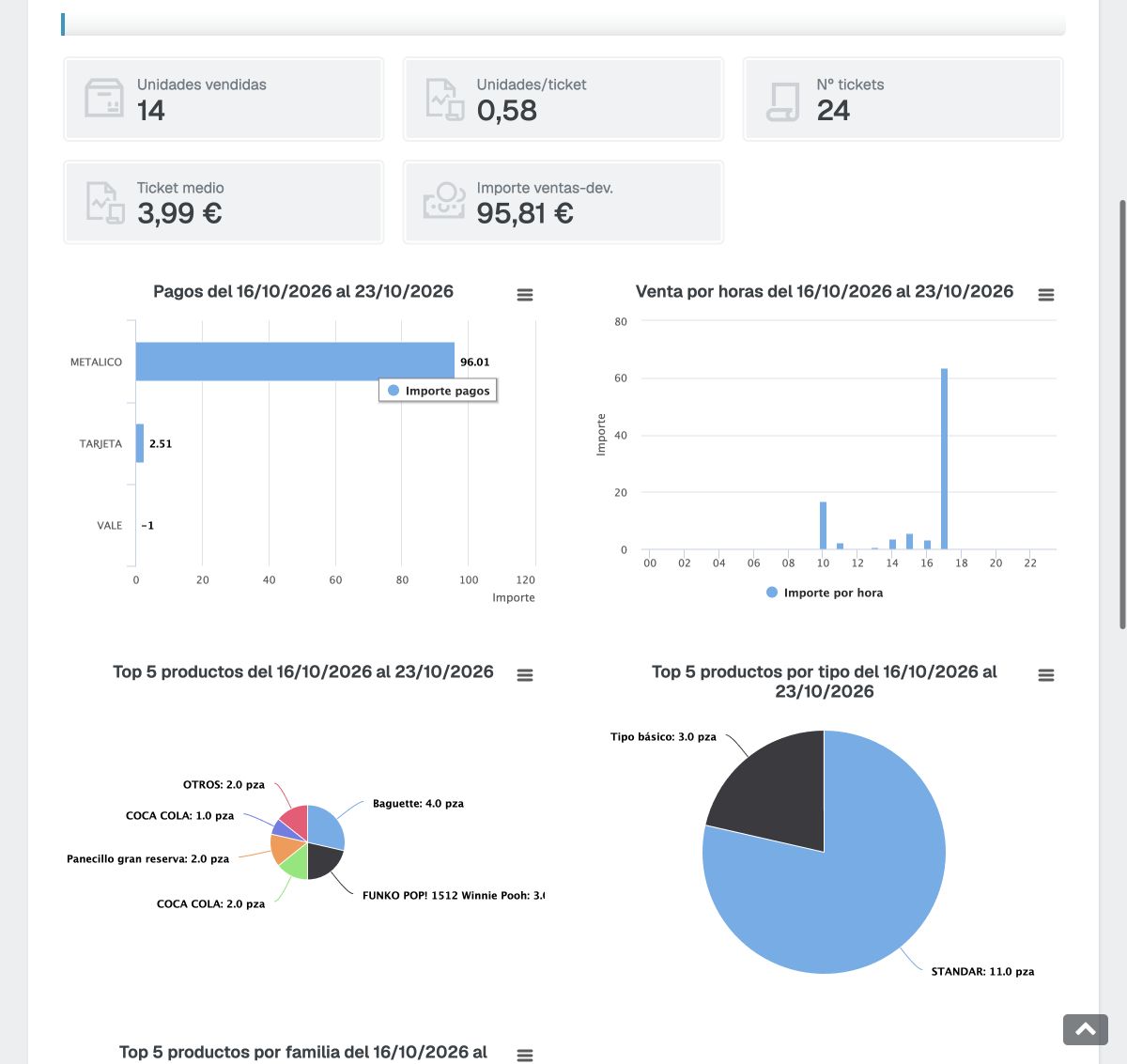
9Revisa Unidades vendidas, Unidades/ticket, Nº tickets, Ticket medio e Importe ventas-dev.. Nº tickets indica el número de tickets; Ticket medio, el importe medio por ticket; y Importe ventas-dev., el importe de ventas menos devoluciones. Unidades/ticket indica la media de unidades por ticket. Más abajo verás pagos por medio, ventas por horas, productos destacados y ventas de los últimos siete días. Por ejemplo, la gráfica por horas ayuda a identificar cuándo se concentran los importes de venta.
Consulta también Ventas de producto y listado de tickets, Abrir y cerrar la caja y Recuperar, imprimir o descargar un ticket cobrado.
¿Cómo sé que lo he hecho correctamente?
Comprueba que el periodo y los filtros son correctos; los totales, tablas o gráficas corresponden a la consulta seleccionada.
¿Has encontrado un error en esta guía?
Si algún paso no coincide con lo que ves en GESIO, puedes comunicárnoslo para que lo revisemos.
Comunicar un error · Ver los pasos con capturas