 TPV · MANUAL DE USO
Cómo recuperar una reserva cuando llega el producto y completar la venta
Cuando el artículo reservado ya está disponible, recupera la reserva desde el TPV, revisa el ticket y cobra al cliente. Al final podrás comprobar que la venta figura como COBRADO y entregar el justificante.
Antes de empezar
Por ejemplo, una clienta vuelve a recoger unos pantalones de talla 38 que había reservado. Ten a mano el número de reserva o su nombre y comprueba que la prenda y las unidades están disponibles en el almacén del TPV. Las capturas muestran otro producto de demostración. Si necesitas registrar mercancía recibida, consulta cómo ubicar la mercancía y cómo consultar las existencias. Comprueba también si la clienta dejó un prepago para revisar lo que queda pendiente. La entrada de mercancía y la finalización de la reserva son operaciones distintas; no registres unidades que no hayas recibido. Si no está disponible la cantidad necesaria, consulta a la persona responsable antes de continuar.
Pasos
- Abre el TPV y pulsa la pestaña RESERVAS.
- Si hay varias reservas, escribe el nombre en Buscar cliente y pulsa BUSCAR. Localiza la fila y comprueba Nº de reserva, Cliente, Ítems, cantidad, Prepago e Importe. Confirma que corresponde a la persona y a los pantalones de la talla correcta.
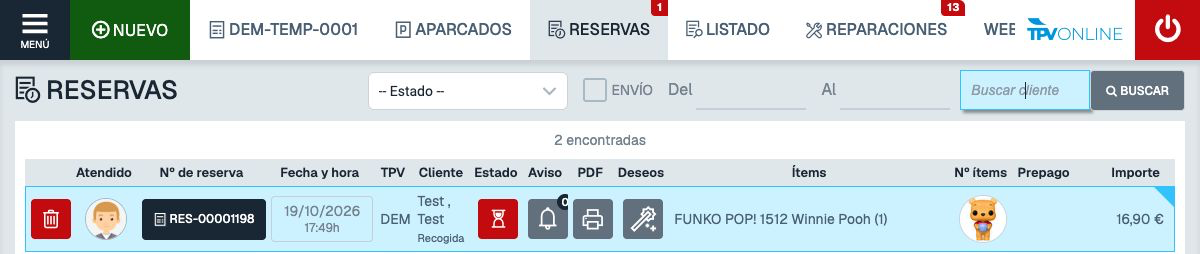
- Pulsa el número de reserva. En Retomar reserva, comprueba el nombre de la clienta y el importe. Antes de continuar, verifica que dispones de las unidades de la prenda y la talla correctas.
- Pulsa TERMINAR TICKET. Este paso convierte la reserva en un ticket para cobrar; la propia ventana avisa de que después no podrá volver a pasar a reserva.

- En el ticket recuperado, revisa la clienta, el producto, la talla, la cantidad y el total. Pulsa COBRAR.

- En el panel COBRAR, comprueba el Total. Escribe lo que recibes en EFECTIVO o TARJETA, según corresponda. Revisa el Cambio. Si hubo prepago, comprueba el importe registrado y el pendiente con la persona responsable antes de continuar; no presupongas cómo se aplicará.
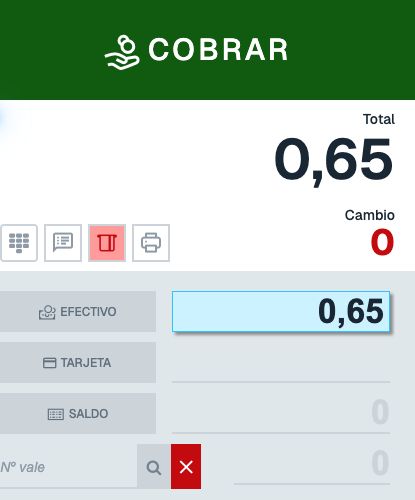
- Pulsa COBRAR en el panel de pago y espera a que termine PROCESANDO.... No repitas el cobro mientras aparece ese mensaje.
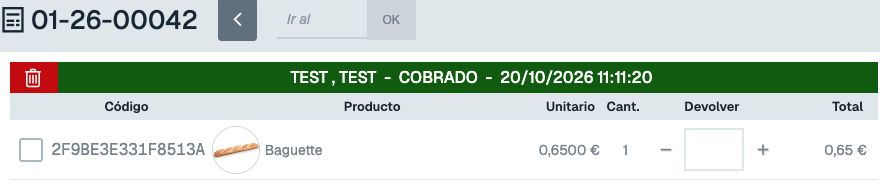
- Comprueba que se abre un ticket con número y el estado COBRADO. Revisa el producto y el total pagado.
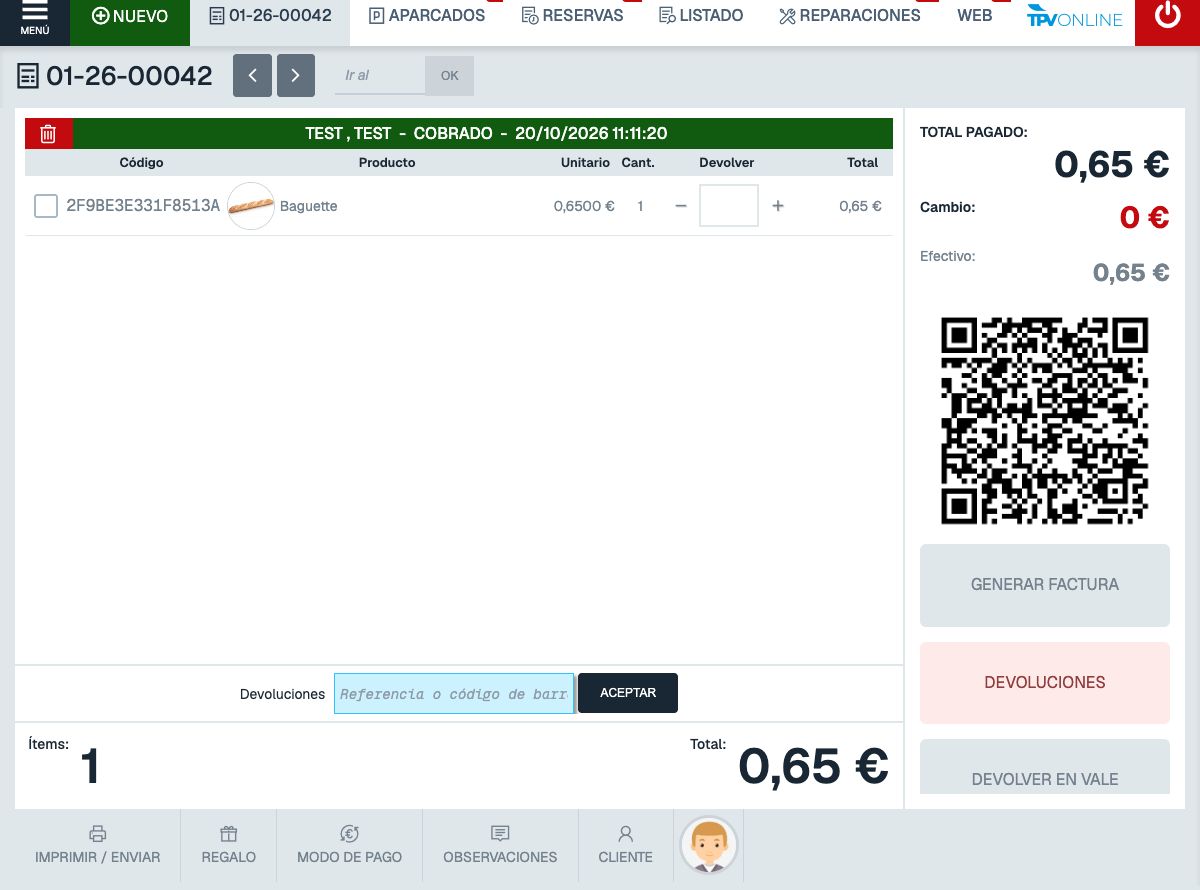
Vista completa del TPV y ticket resultante
En la pantalla completa puedes comprobar que el ticket 01-26-00042 está COBRADO y localizar IMPRIMIR / ENVIAR en la barra inferior. Pulsa la imagen para ampliarla.
Para ver el comprobante de esta venta, pulsa IMPRIMIR / ENVIAR y después Imprimir. Comprueba que el justificante corresponde a la venta y entrégalo a la clienta.
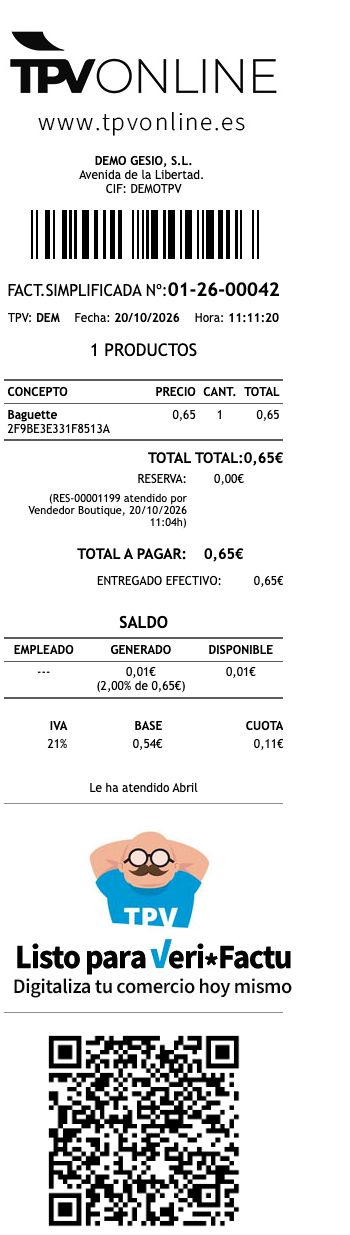
Resultado
La venta queda registrada en un ticket marcado como COBRADO. La reserva utilizada deja de aparecer entre las reservas pendientes del TPV.
Para el paso anterior de la operación, consulta Crear y recuperar una reserva.
Si no funciona
Si no encuentras la reserva, revisa el nombre buscado, el terminal y los filtros de RESERVAS. Si tras TERMINAR TICKET no aparece el ticket, comprueba el estado de la reserva y busca el ticket antes de repetir la operación o el cobro. Si no puedes aclarar el resultado, consulta a la persona responsable. Si no hay unidades suficientes o solo puedes entregar una parte, consulta a la persona responsable antes de finalizar: el tratamiento de esos casos necesita comprobación. Si el cobro tarda, espera a que desaparezca PROCESANDO...; antes de intentarlo de nuevo, comprueba si ya se generó el ticket cobrado.
¿Has encontrado un error en esta guía?
Si algún paso no coincide con lo que ves en GESIO, puedes comunicárnoslo para que lo revisemos.
Comunicar un error · Ver los pasos con capturas