 TPV · MANUAL DE USO
Cómo recuperar un resumen de caja de cualquier fecha
Para qué sirve
Vuelve a abrir el informe de un cierre de caja ya registrado, aunque no lo imprimieras al terminar la jornada. Por ejemplo, la persona responsable puede consultar el cierre de ayer para revisar los cobros de la tienda.
Antes de empezar
Ten preparada la fecha y comprueba qué caja corresponde al terminal de la jornada que quieres consultar. Si no conoces la caja, pregunta a la persona responsable. El cierre que buscas debe estar registrado. Accede al TPV para consultar los últimos cierres o a Administración para buscar por caja y fecha. Si necesitas hacer un cierre nuevo, consulta Cómo abrir y cerrar la caja.
Desde el TPV: últimos cierres
- En la barra superior del TPV, pulsa CAJA CERRADA (rojo) o CAJA ABIERTA (verde), según el estado que aparezca.
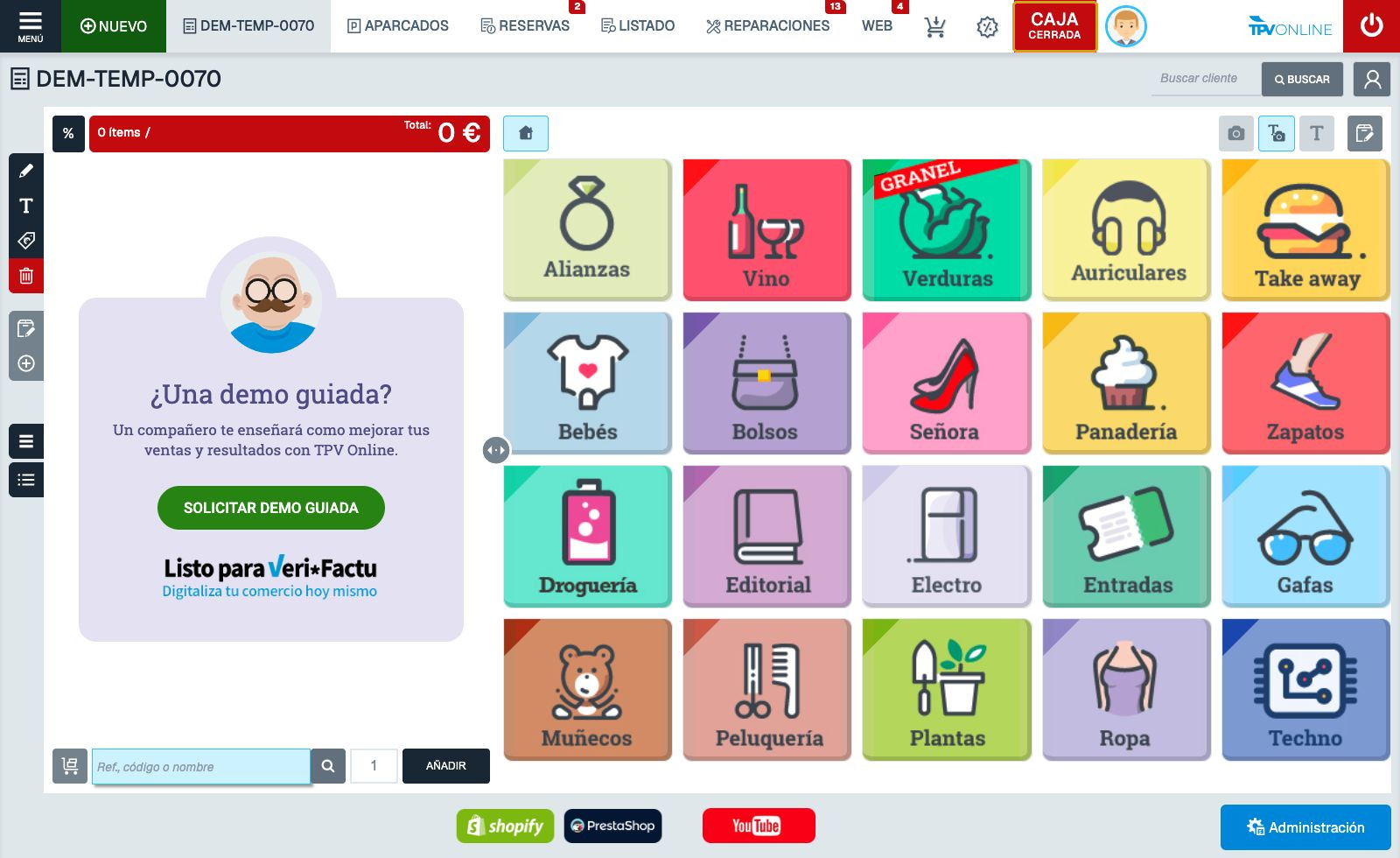
En esta captura, el acceso a la caja es CAJA CERRADA, arriba. - En la ventana de caja, pulsa la pestaña Últimos cierres.
- Busca la fila de la jornada anterior por las columnas Inicio y Fin; comprueba también la hora si hay varios cierres. Pulsa el icono de impresora del extremo derecho de esa fila.
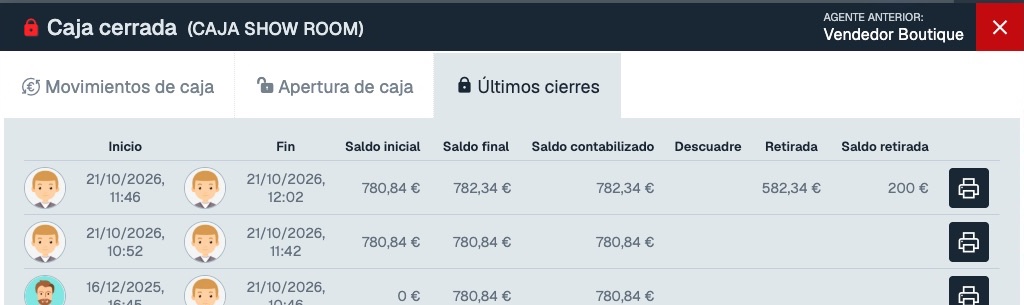
Cada impresora abre el informe del cierre de su fila. - En la ventana nueva, comprueba el terminal y las fechas INICIO y FIN. En TICKETS PERIODO, revisa los importes registrados para esa jornada.
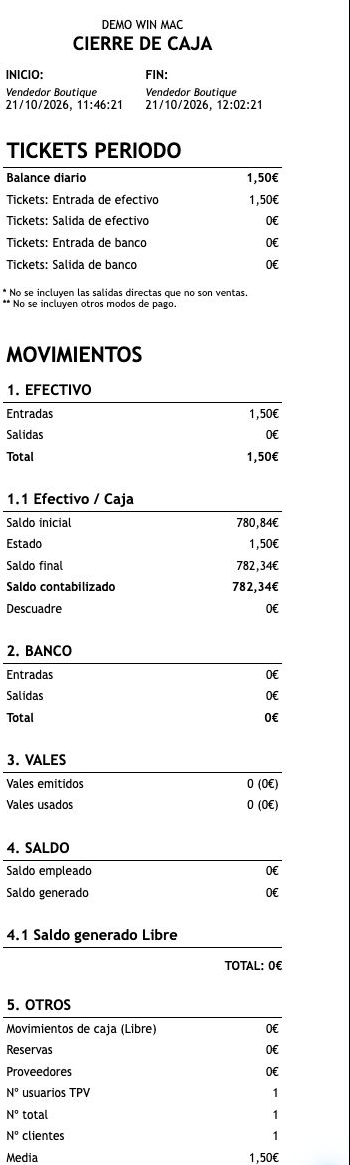
El mismo informe puede abrirse desde el TPV o desde Administración.
Si el cierre no aparece en Últimos cierres, utiliza la búsqueda por caja y fecha de Administración que se explica a continuación.
Desde Administración: buscar por fecha
- En la barra de Administración, abre CONTABILIDAD → CAJAS → CAJAS.
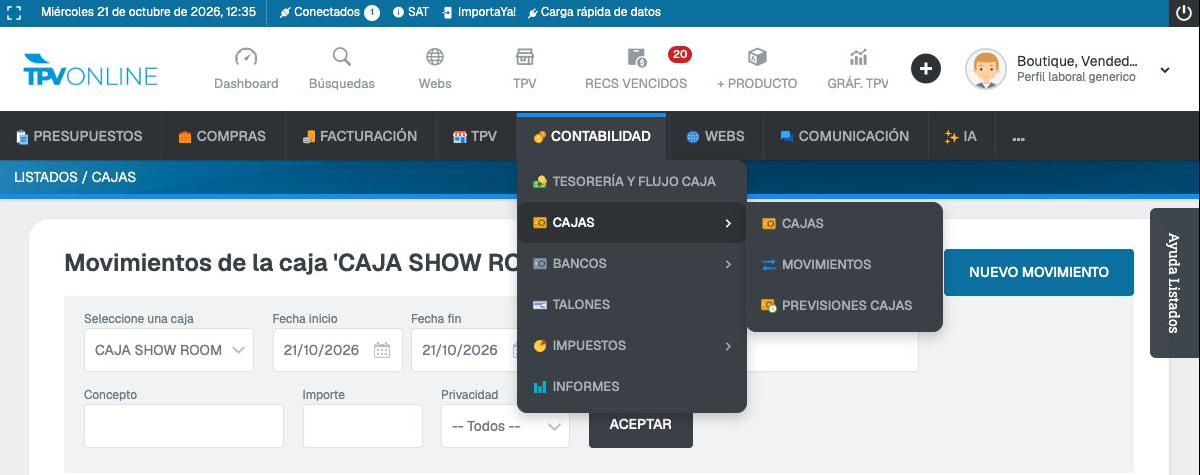
Ruta para entrar en el listado de movimientos de caja. - En Movimientos de la caja, elige en Seleccione una caja la caja correspondiente al terminal de la jornada que buscas.
- Escribe el período en Fecha inicio y Fecha fin. Para consultar un cierre de ayer, escribe la fecha de ayer en ambos campos. Si la jornada se cerró después de medianoche, amplía el período para incluir el día del cierre. Mantén Tipo apunte en -- Todos --.
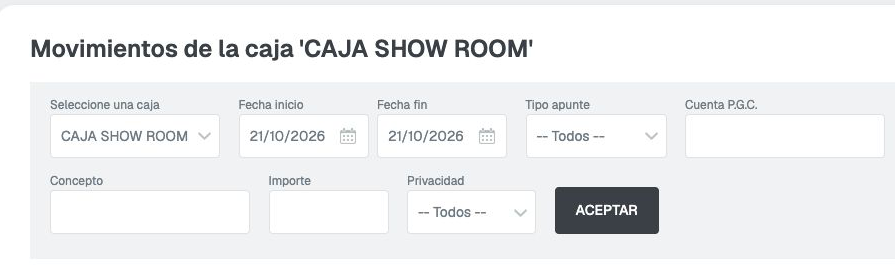
Ejemplo de un período de un día: del 21/10/2026 al 21/10/2026. - Pulsa ACEPTAR para mostrar los movimientos del período.
- Busca la fila CIERRE CAJA por su fecha y hora. Pulsa el icono de impresora en el extremo derecho de esa fila.
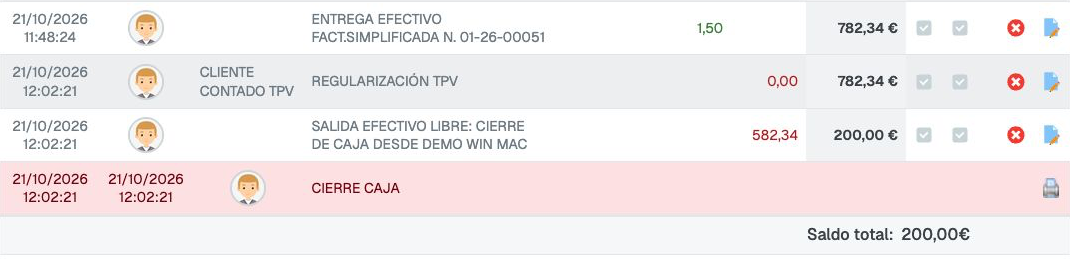
La impresora de la fila CIERRE CAJA abre ese informe. - En la nueva ventana, comprueba el terminal y las fechas INICIO y FIN. Revisa los cobros en TICKETS PERIODO y el saldo y descuadre en 1.1 Efectivo / Caja.
Informe abierto desde la fila CIERRE CAJA.

Resultado
El informe del cierre vuelve a estar visible desde cualquiera de las dos rutas. En el ejemplo muestra un balance de tickets de 1,50 €, un saldo final de 782,34 € y 0 € de descuadre. La retirada para dejar 200 € en caja aparece en el listado de movimientos, antes de la fila CIERRE CAJA.
Si no funciona
- Si no aparece en Últimos cierres del TPV, busca el cierre desde Administración. Si tampoco aparece allí, comprueba Seleccione una caja, amplía el período entre Fecha inicio y Fecha fin y vuelve a pulsar ACEPTAR.
- Si ves los resultados de otro terminal, comprueba el nombre del terminal en el informe y vuelve a seleccionar la caja correspondiente en Seleccione una caja. Si tienes dudas sobre cuál es, consulta a la persona responsable.
- Si hay varios cierres el mismo día, compara la hora de la fila con INICIO y FIN del informe.
- Si el icono no abre una ventana, comprueba si el navegador ha bloqueado la ventana emergente.
Consulta también Abrir y cerrar la caja e Interpretar los detalles del ticket de cierre.
¿Has encontrado un error en esta guía?
Si algún paso no coincide con lo que ves en GESIO, puedes comunicárnoslo para que lo revisemos.
Comunicar un error · Ver los pasos con capturas