 TPV · MANUAL DE USO
Generar y descargar un inventario
Un inventario es una relación de los productos y las cantidades que GESIO tiene registradas en un almacén para una fecha. Por ejemplo, permite consultar cuántas camisetas, pantalones o chaquetas constaban en la tienda ese día.
Generar el inventario no modifica las existencias. Si al contar las prendas encuentras una diferencia, sigue el procedimiento de Actualizar existencias y consultar movimientos.
Crear el inventario
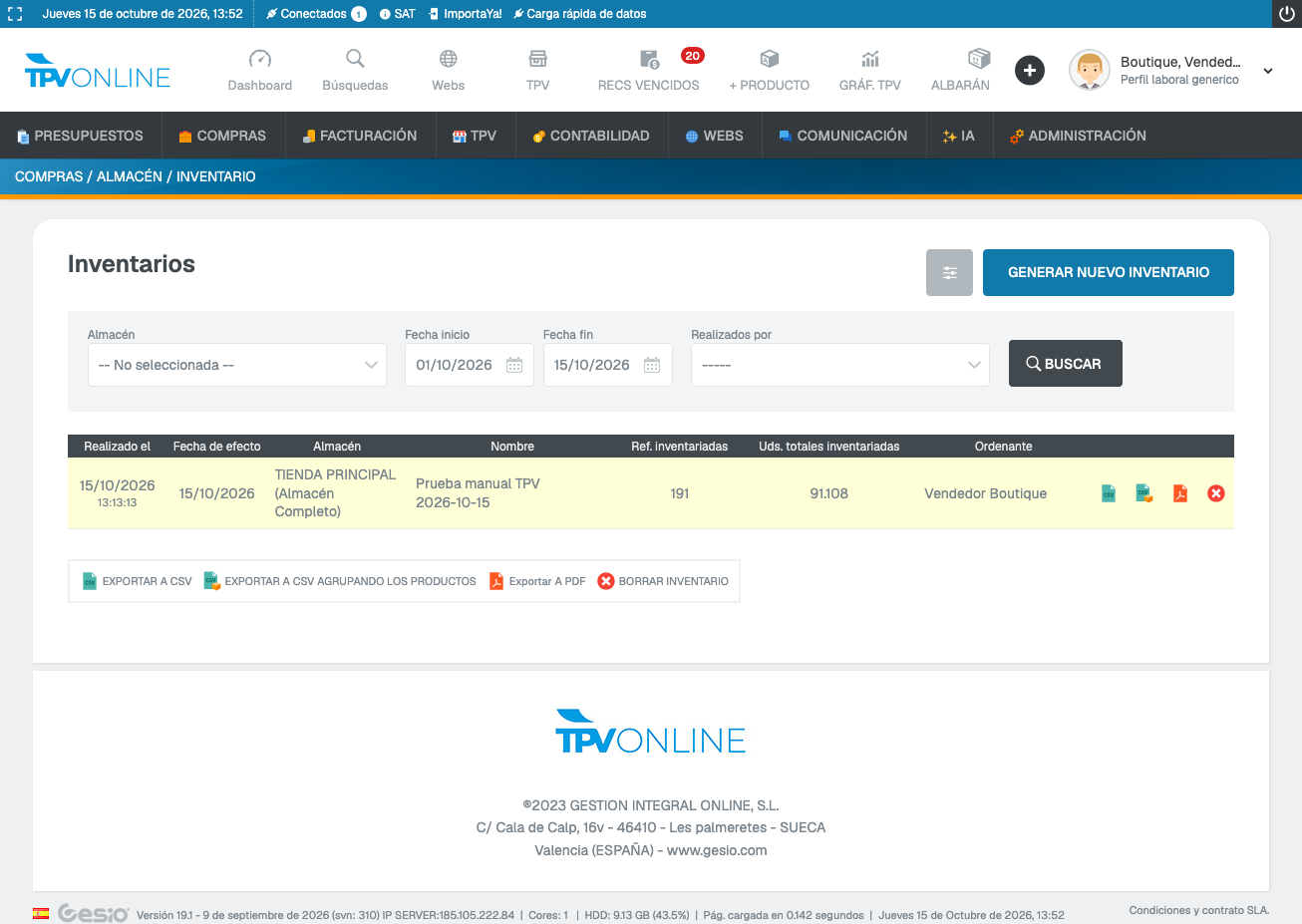
- En el menú superior de GESIO, pulsa COMPRAS → HERRAMIENTAS → INVENTARIO. Se abrirá el listado de inventarios.
- Pulsa GENERAR NUEVO INVENTARIO, en la parte superior derecha del listado.

- En Nuevo inventario, escribe un Nombre del inventario. En Almacén a inventariar, elige la tienda o almacén. Comprueba la Ubicación y la Fecha cálculo del invent.: la fecha determina el día cuyas existencias se consultan. Si corresponde, selecciona Almacén completo; elegir «Todos» los almacenes puede tardar más.
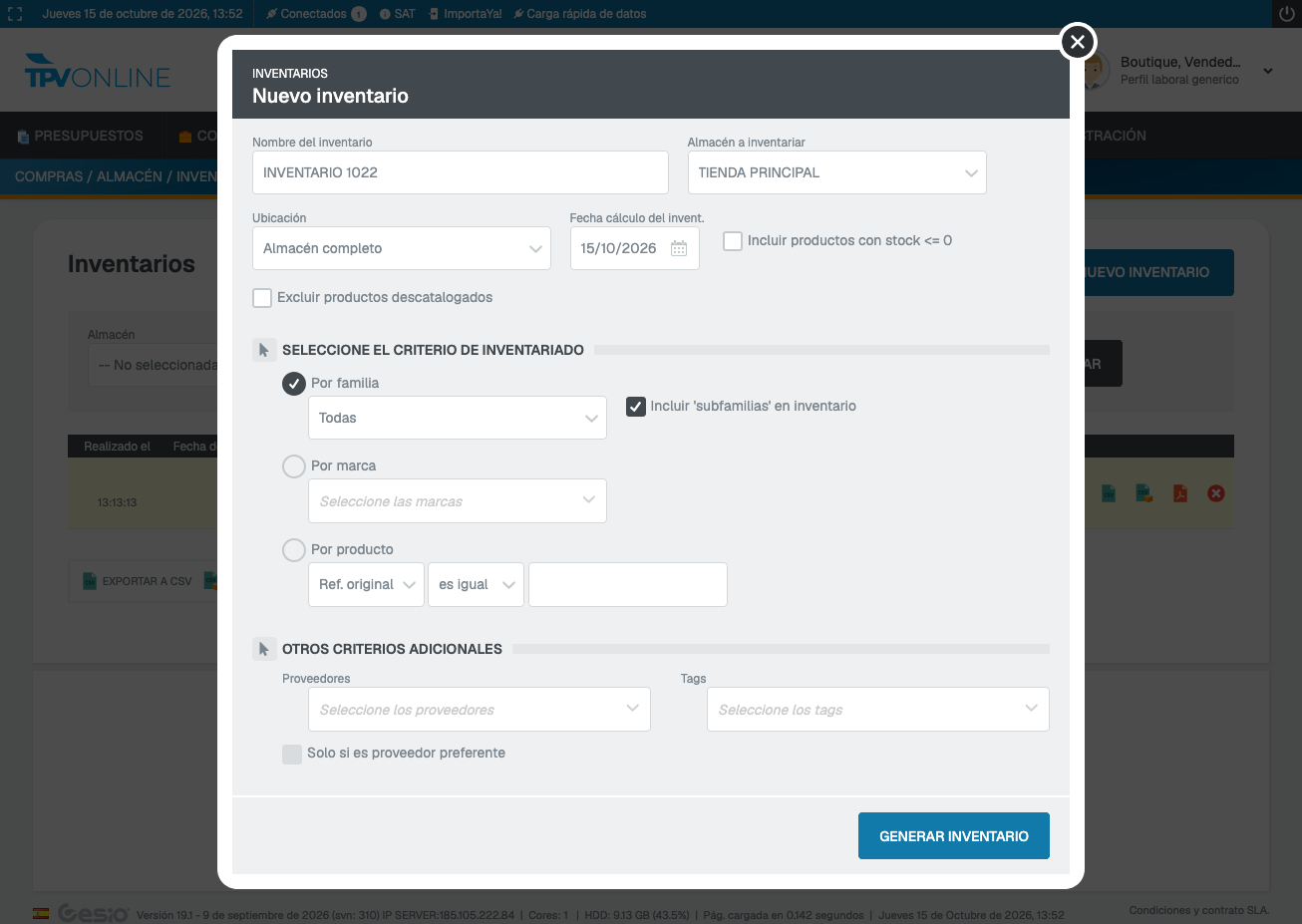
- Elige qué productos incluir. En el criterio principal puedes seleccionar Por familia, Por marca o Por producto; también puedes limitar el resultado por Proveedores y Tags. Para consultar todas las familias, deja Todas y revisa los demás filtros. Si buscas solo camisetas, selecciona la familia correspondiente, si existe en tu catálogo.
- Decide si quieres marcar Incluir productos con stock <= 0 o Excluir productos descatalogados. Si no incluyes los de stock cero o negativo, no aparecerán en el resultado. Después pulsa GENERAR INVENTARIO, espera la confirmación y vuelve al listado.
Consultar y descargar el resultado
- Busca la fila por Nombre, Fecha de efecto o Almacén. Si no aparece, revisa el almacén y las fechas del buscador y pulsa BUSCAR. La fila muestra cuántas referencias y unidades se han inventariado.
- En el extremo derecho de esa misma fila, pulsa el icono rojo Exportar a PDF. Abre o guarda el archivo con las opciones que te muestre el navegador. Comprueba en la cabecera el almacén y la fecha antes de consultar las cantidades.
- Si prefieres trabajar con una hoja de cálculo, pulsa en la misma fila Exportar a csv o Exportar a csv agrupando los productos. El segundo agrupa los productos.
Cómo leer el inventario
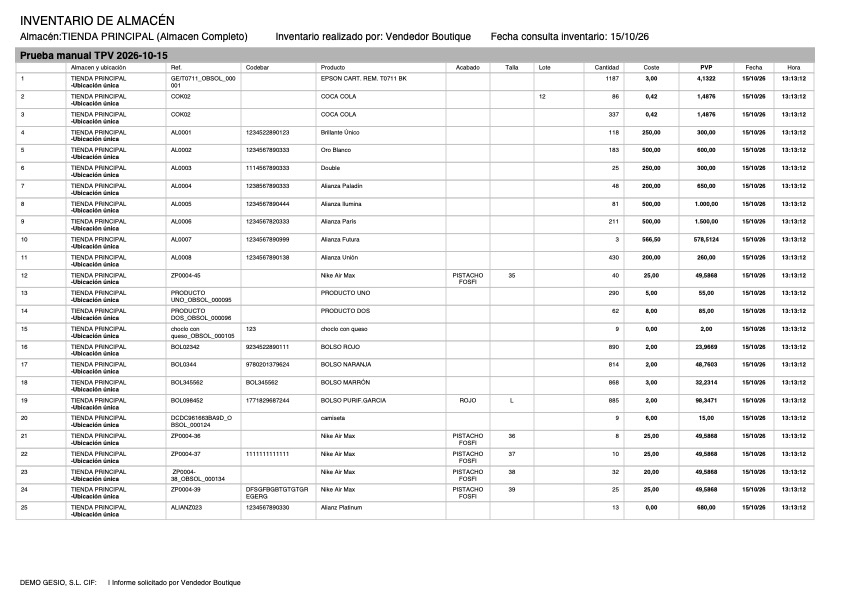
En el PDF, revisa primero la cabecera: identifica el almacén, la ubicación y la fecha de consulta. Después busca cada artículo por su referencia o nombre. La columna Cantidad indica las unidades registradas para esa línea en la fecha consultada; revisa también el acabado y la talla cuando aparezcan, para no confundir variantes.
En la imagen de ejemplo, la línea «camiseta» muestra 9 unidades registradas. Esa cifra corresponde a la demo y a la fecha del informe; no indica el stock actual de tu tienda. El listado resume el número de referencias y el total de unidades, mientras que el PDF detalla las líneas y sus valores.
¿Cómo sé que lo he hecho correctamente?
El inventario aparece en el listado. Comprueba el almacén y la fecha antes de abrir o descargar el resultado.
Si no aparece lo que esperabas
Revisa el intervalo de fechas y el almacén del listado. Si faltan productos en el archivo, comprueba los criterios elegidos y si se incluyeron las referencias con stock cero o negativo. Genera otro inventario con los filtros adecuados si necesitas un resultado diferente.
¿Has encontrado un error en esta guía?
Si algún paso no coincide con lo que ves en GESIO, puedes comunicárnoslo para que lo revisemos.
Comunicar un error · Ver los pasos con capturas