 TPV · MANUAL DE USO
Cómo localizar productos, clientes, tickets, reservas y vales en el TPV
Usa el buscador adecuado según lo que necesites encontrar. Esta guía muestra dónde está cada uno y cómo reconocer el resultado, sin crear una venta ni usar un vale.
Antes de empezar
Accede al TPV. Ten a mano el nombre o la referencia del producto, el nombre del cliente, el número de ticket o de vale, según tu búsqueda.
Vista general: dónde empieza cada búsqueda
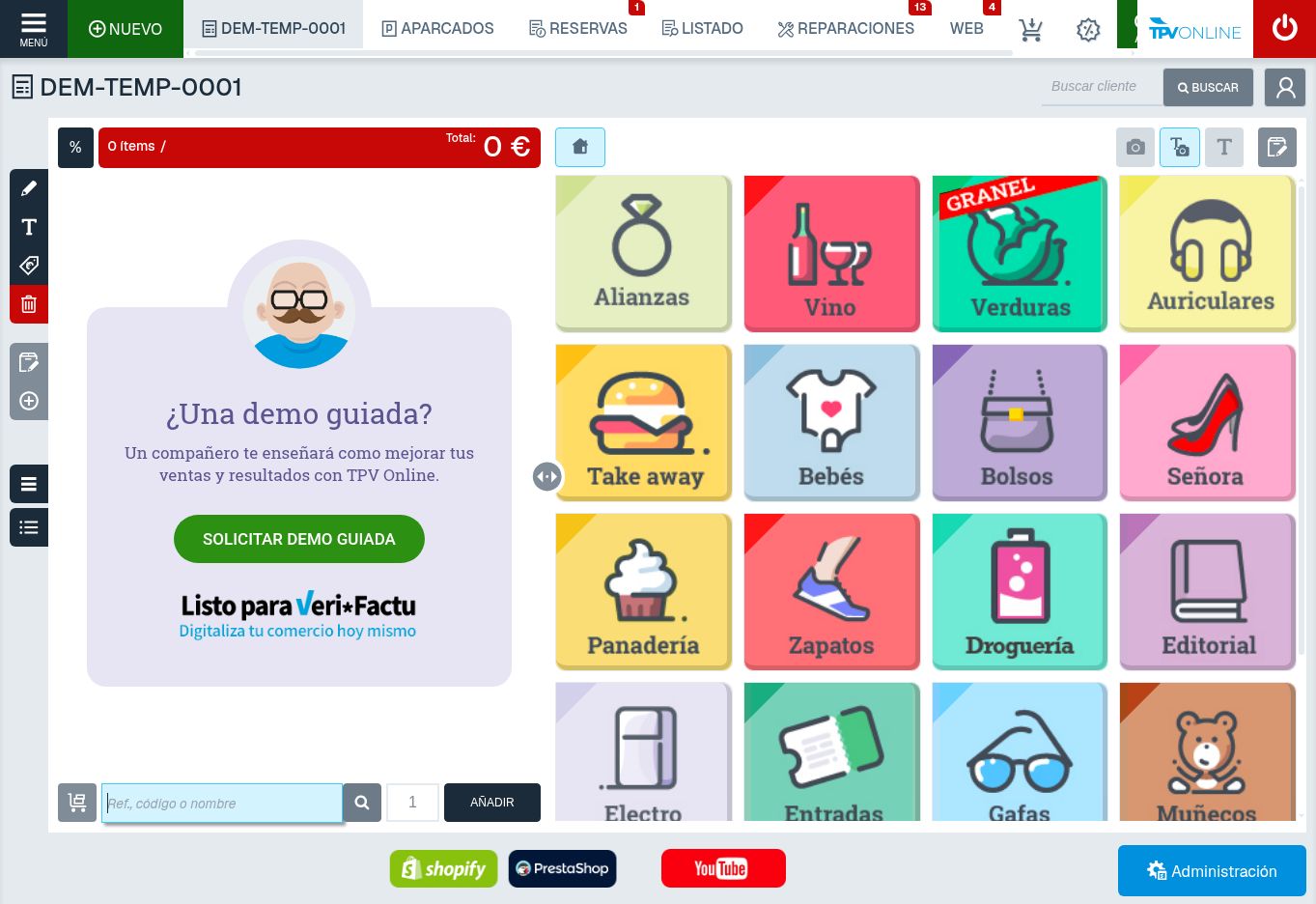
En esta vista del TPV, NUEVO, RESERVAS y LISTADO están en la barra superior. Buscar cliente está arriba a la derecha. El icono de Buscar vales está entre el carrito y CAJA ABIERTA.

Buscar un producto
Necesitas el nombre, la referencia o el código del artículo. Por ejemplo, si la referencia de una camiseta es CAM-001, escríbela en el campo inferior del ticket.
- Pulsa NUEVO para abrir un ticket vacío.


- Escribe el nombre, la referencia o el código en Ref., código o nombre, en la parte inferior.
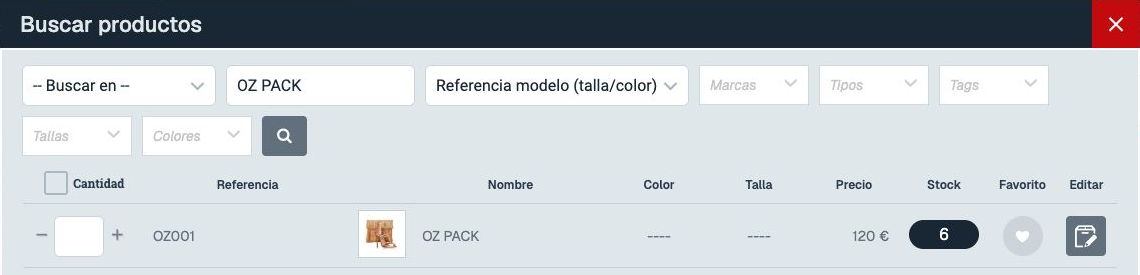
- Pulsa la lupa situada a la derecha del campo. En Buscar productos, comprueba la referencia y el nombre de la fila encontrada.

Para añadir el artículo al ticket y continuar, consulta Realizar una venta.
Buscar un cliente
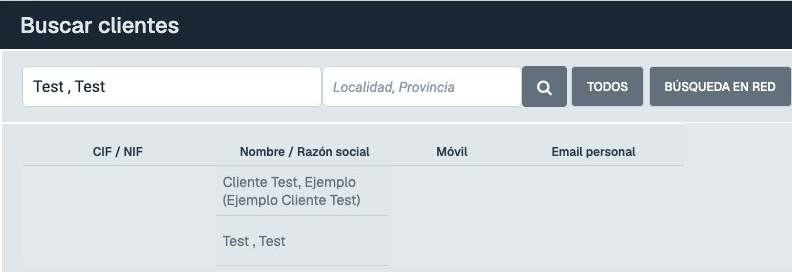
Necesitas el nombre de la persona para encontrar su ficha. Escribe, por ejemplo, el nombre que figura en la ficha del cliente y comprueba la coincidencia antes de seleccionarla.
- En un ticket nuevo, escribe el nombre en Buscar cliente, arriba a la derecha.
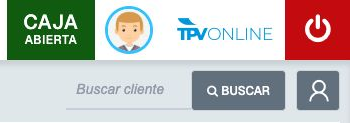
- Pulsa BUSCAR. Si aparecen varios resultados, comprueba el nombre en Buscar clientes antes de seleccionar uno.

Buscar un ticket
Necesitas el número completo del ticket de la compra anterior; por ejemplo, 01-26-00042. Escríbelo en Ir al dentro de LISTADO.
- Pulsa la pestaña LISTADO.

- Escribe el número completo del ticket en Ir al.
- Pulsa OK.


- Comprueba que se abre el ticket con el número buscado. Revisa su estado, producto e importe.
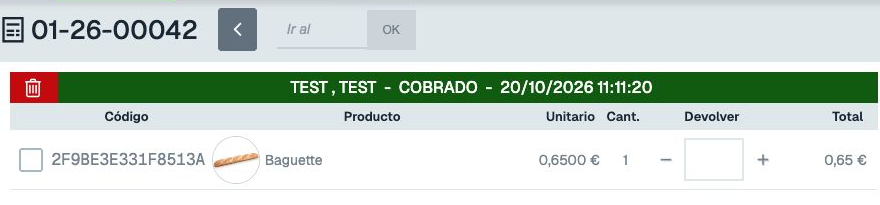
La siguiente vista completa muestra dónde queda el ticket encontrado. En este ejemplo es el 01-26-00042, cobrado por una Baguette de 0,65 €.
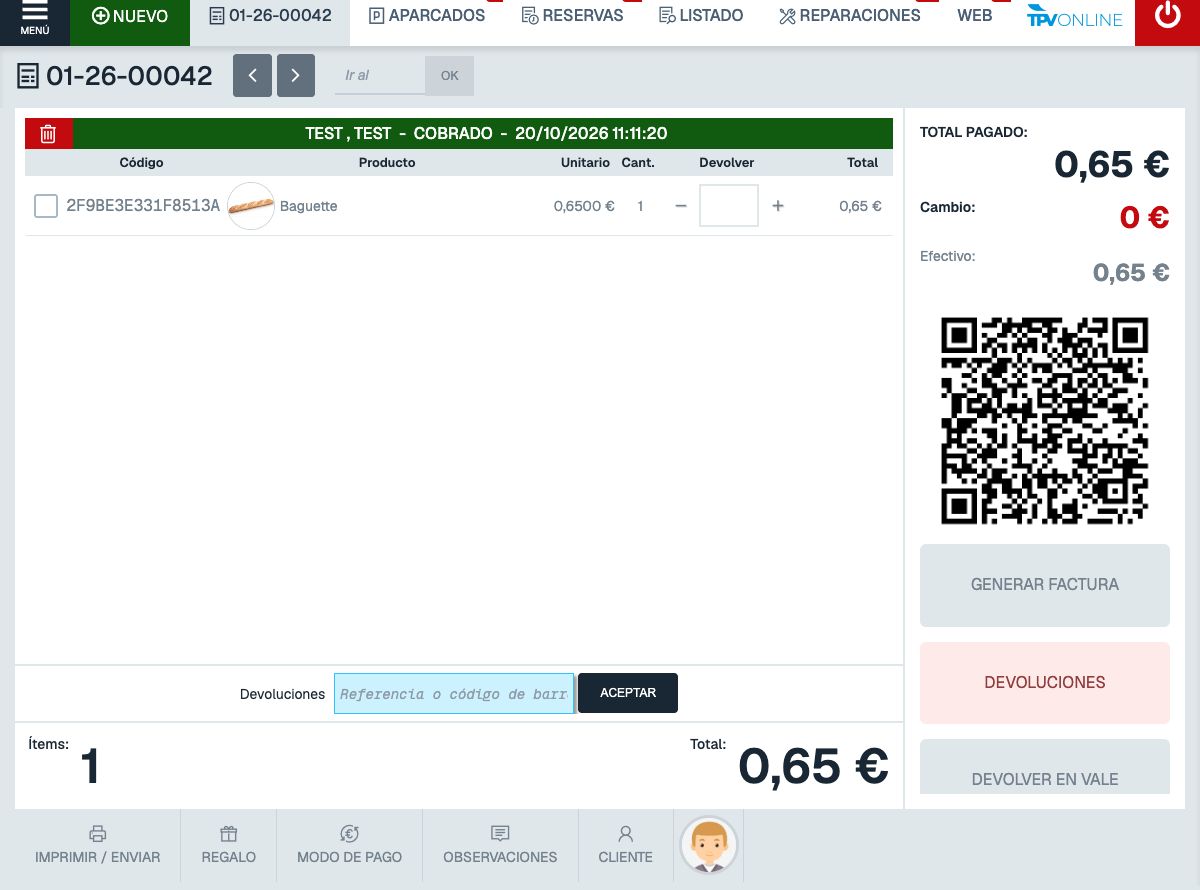
Si necesitas su comprobante, pulsa IMPRIMIR / ENVIAR y después Imprimir. Se abre el ticket completo de la misma venta; buscarlo por sí solo no crea un cobro nuevo.
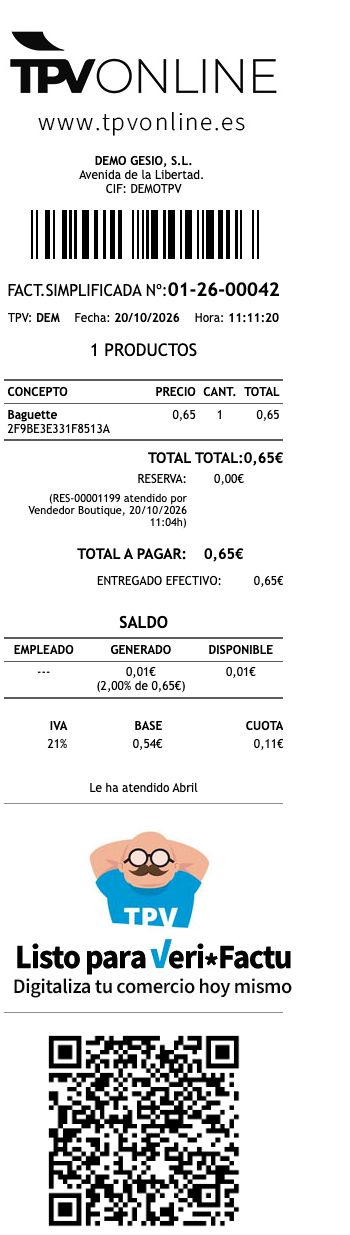
Para recuperar el comprobante, continúa con Recuperar, imprimir o descargar un ticket cobrado.
Buscar una reserva
Necesitas el nombre del cliente de la reserva. Escríbelo en Buscar cliente dentro de RESERVAS.
- Pulsa la pestaña RESERVAS.


- Escribe el nombre del cliente en Buscar cliente.
- Pulsa BUSCAR. Comprueba el Nº de reserva, el cliente, el artículo y el importe en la fila encontrada.


Para continuar con la reserva encontrada, consulta Crear y retomar una reserva con stock.
Buscar un vale
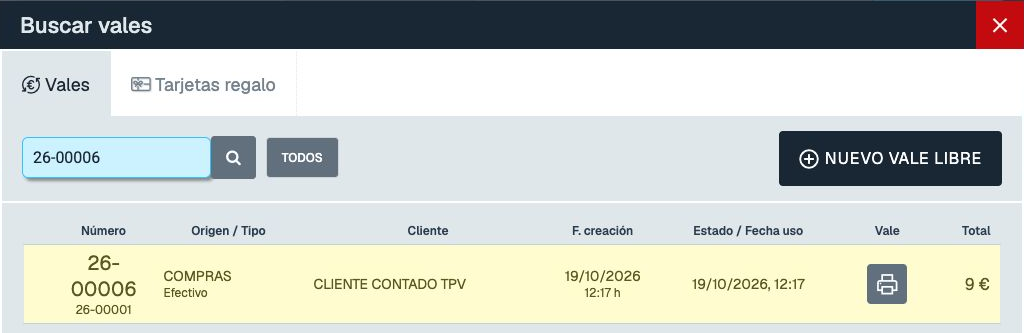
Necesitas el número del vale. Escríbelo en el campo de búsqueda de Buscar vales. Un vale y el saldo del cliente son conceptos distintos.
- En la barra superior, pulsa el icono de vales con forma de rueda dentada, entre el carrito y CAJA ABIERTA. Se abre Buscar vales.


- Escribe el número del vale en Número.
- Pulsa la lupa. Comprueba el número, el tipo, el estado y el importe de la fila encontrada.

En una ventana estrecha, el logotipo puede tapar el icono de vales. Amplía la ventana del TPV para acceder a él.
Si necesitas aplicar un vale, continúa con Gestionar tarjetas regalo, bonos y vales.
Resultado
Has localizado el registro que buscabas y puedes comprobar sus datos antes de abrirlo, seleccionarlo o realizar otra operación.
Si no aparece
Revisa que el nombre o número esté escrito correctamente. En LISTADO y RESERVAS, comprueba los filtros y las fechas visibles. Si buscas un ticket o una reserva de otro punto de venta, verifica que estás en el TPV correcto.
¿Has encontrado un error en esta guía?
Si algún paso no coincide con lo que ves en GESIO, puedes comunicárnoslo para que lo revisemos.
Comunicar un error · Ver los pasos con capturas