 TPV · MANUAL DE USO
Cómo devolver una compra al saldo del cliente y pagar con saldo
Qué es el saldo monedero
El saldo monedero es un importe asociado a la ficha del cliente que puede utilizarse como medio de pago en el TPV. Es distinto de los vales y bonos. Una devolución puede generar saldo cuando se selecciona ese destino. El importe aplicable depende del saldo disponible y del límite configurado en el terminal.
Configura el terminal
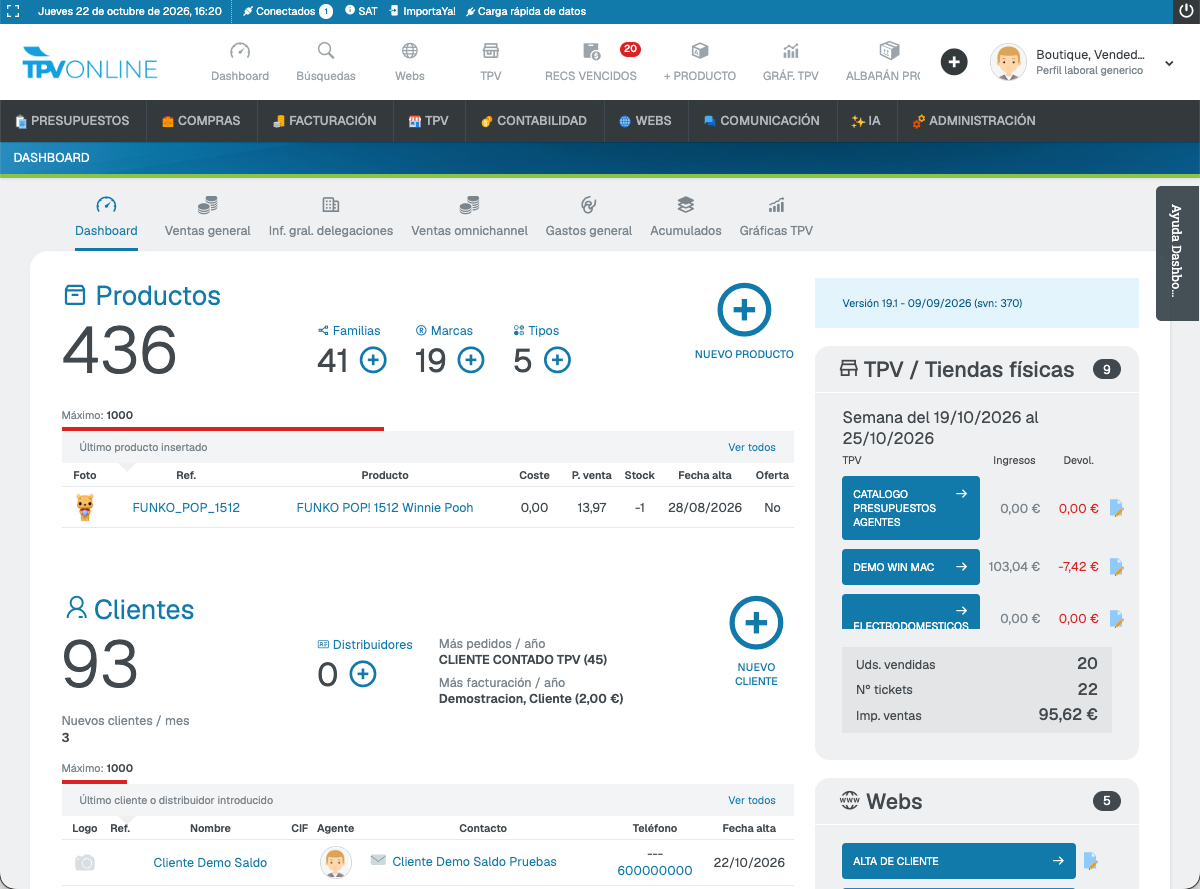
1Desde el panel principal de GESIO, abre ADMINISTRACIÓN → SISTEMA → Tablas maestras.
 1
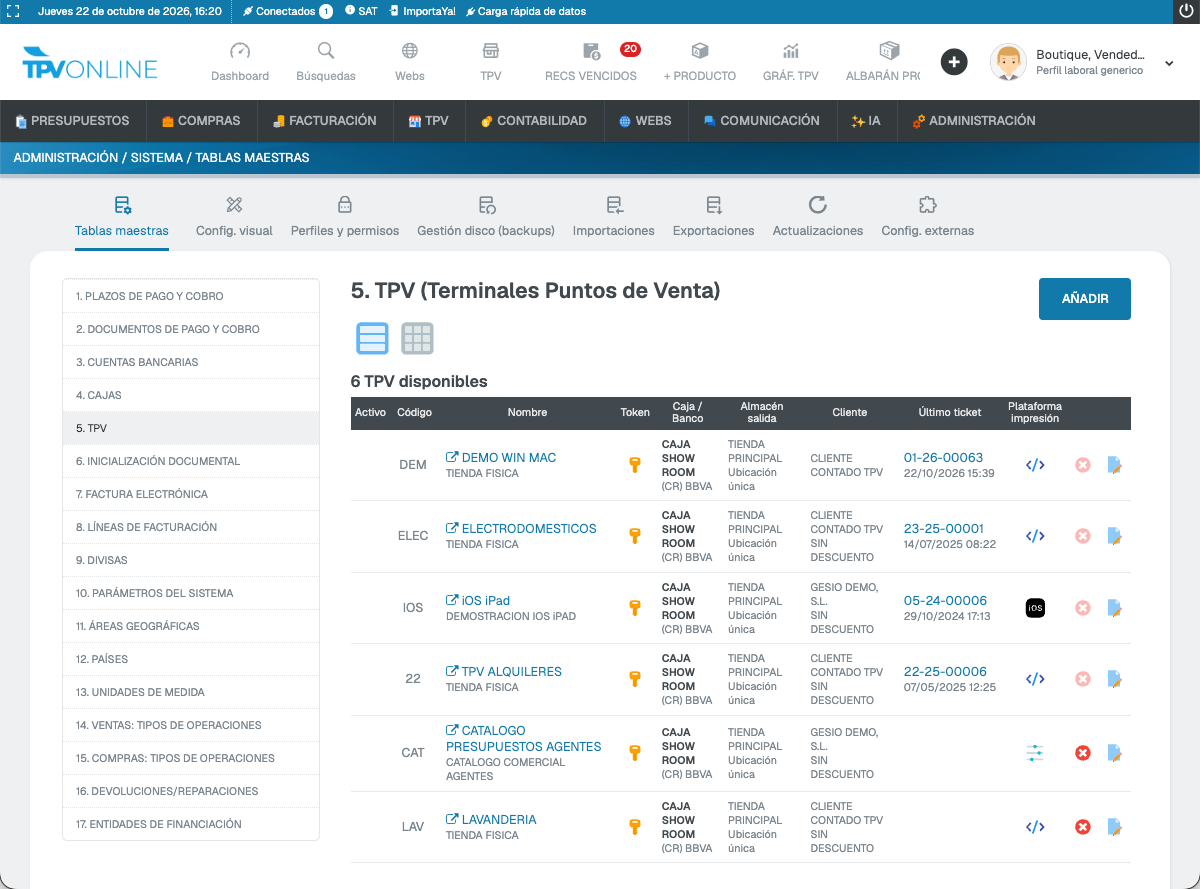
12Selecciona 5. TPV. En la fila del terminal de tu tienda, pulsa el icono de Editar (hoja con lápiz). En este ejemplo, el terminal es DEMO WIN MAC.
 2
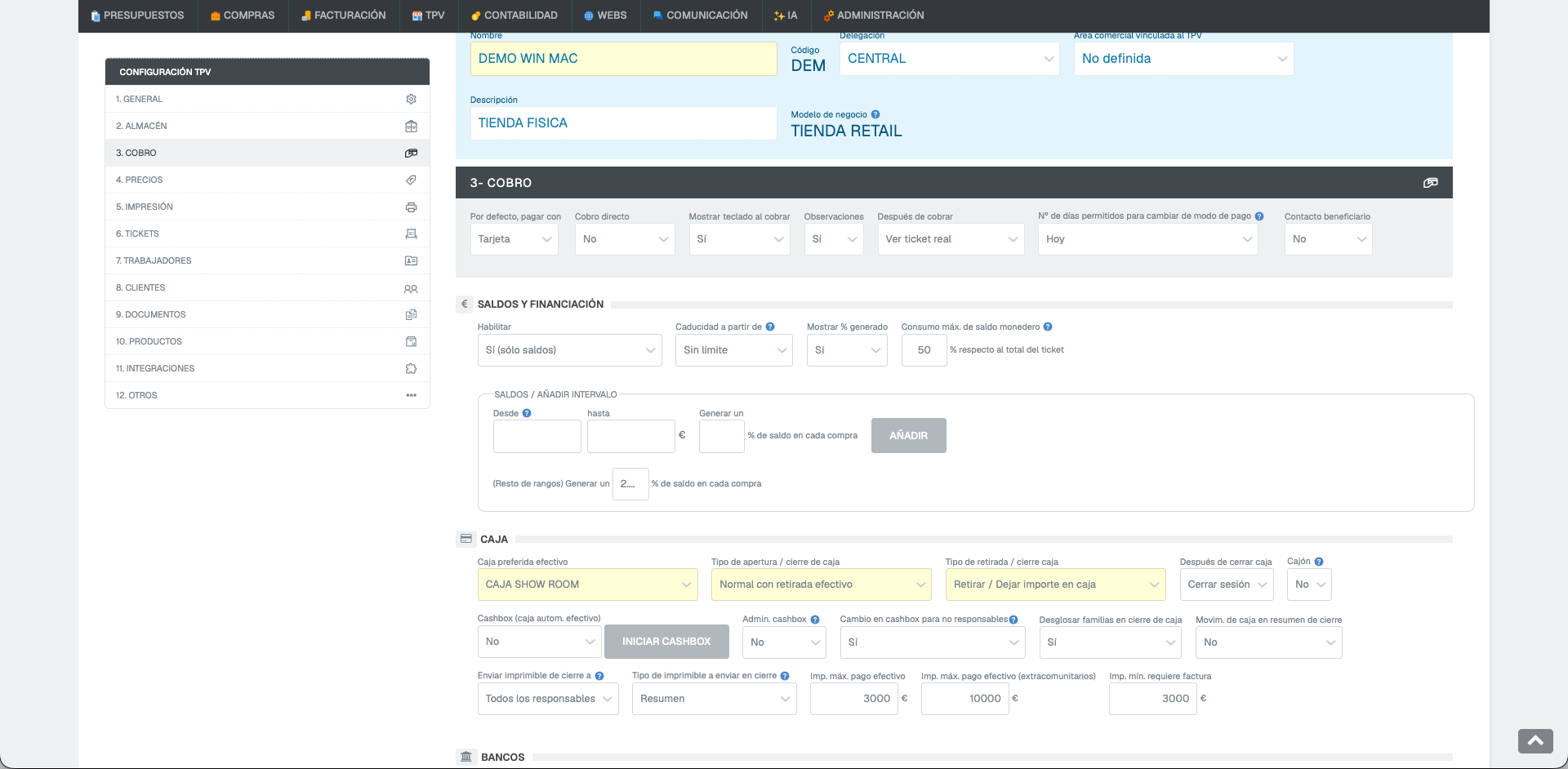
23En la ficha del terminal, abre 3. COBRO. En SALDOS Y FINANCIACIÓN → Habilitar, selecciona Sí (sólo saldos) si quieres habilitar saldos sin financiación. Revisa también Consumo máx. de saldo monedero: el porcentaje limita cuánto del total del ticket se puede pagar con saldo.
 3
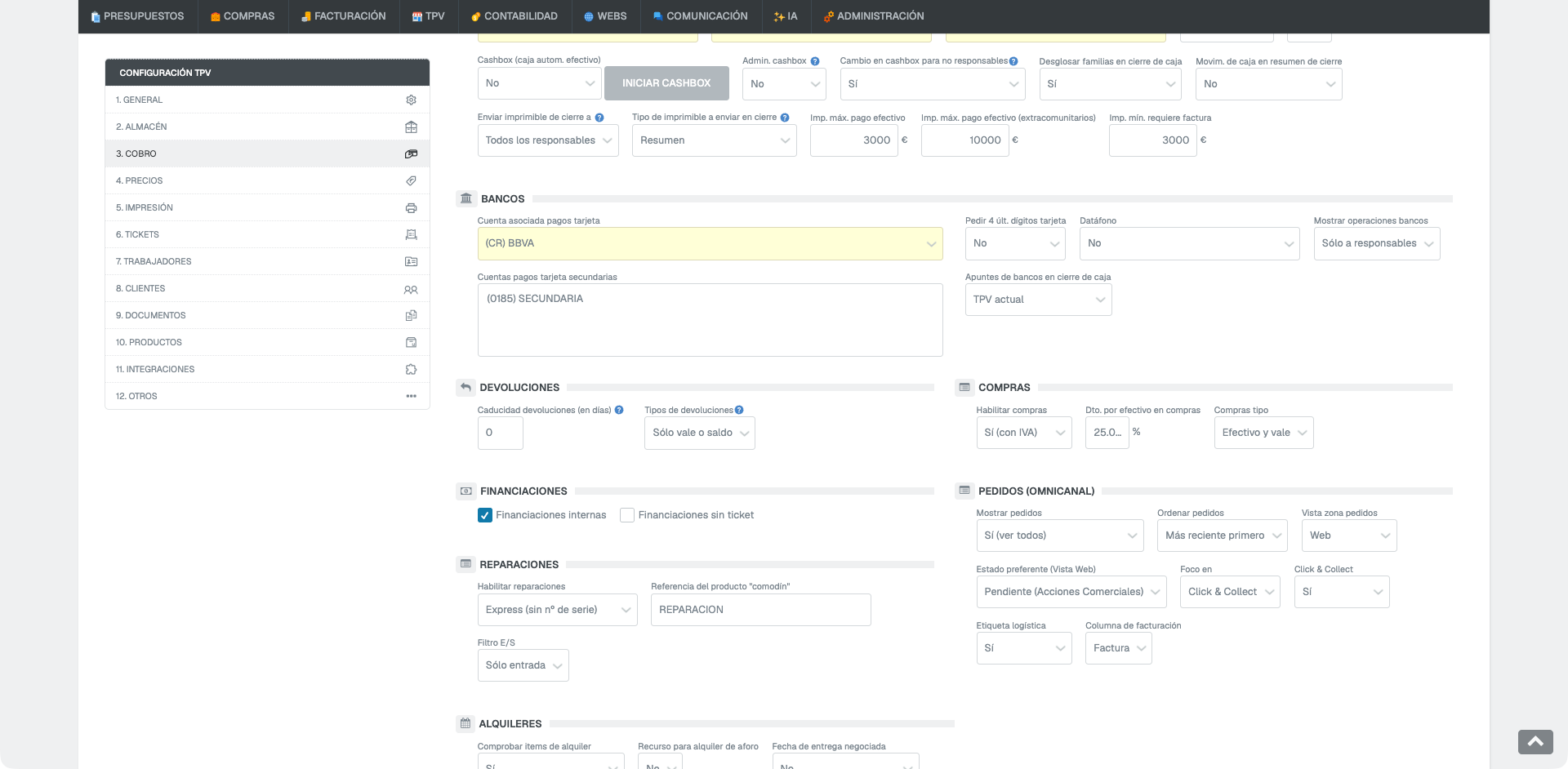
34Sin salir de 3. COBRO, baja hasta DEVOLUCIONES → Tipos de devoluciones y selecciona Sólo vale o saldo. Al terminar, baja al final de la ficha y pulsa ACEPTAR para guardar los cambios.
 4
4Cómo consultar el saldo del cliente
Busca la ficha del cliente y revisa Saldo monedero. Las siguientes capturas muestran los movimientos y el saldo después de la compra del ejemplo.
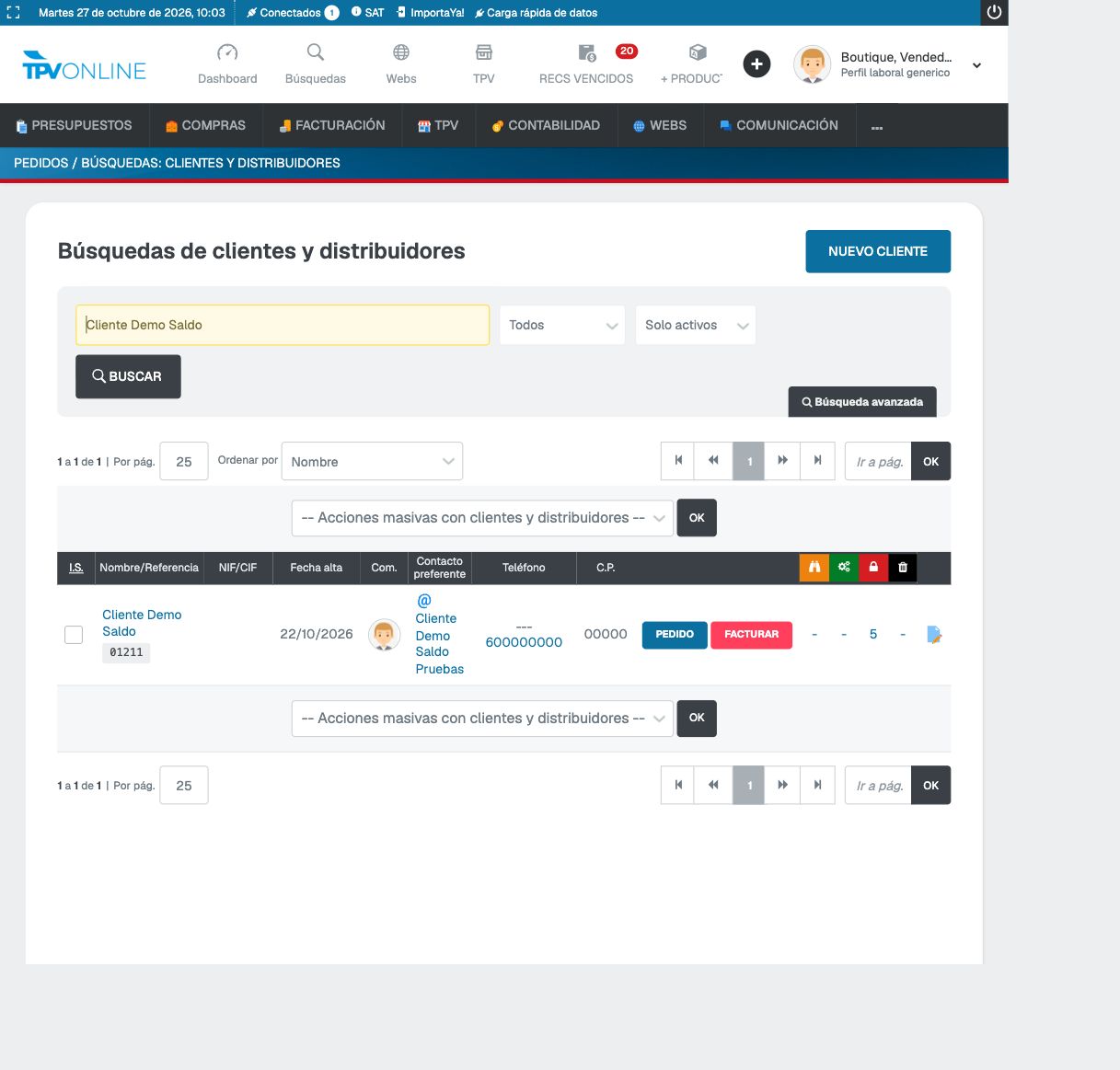
5En el panel principal de GESIO, pulsa Búsquedas. En Búsquedas de clientes y distribuidores, escribe el nombre del cliente y pulsa BUSCAR o Intro. Selecciona su nombre en los resultados. En este ejemplo, Cliente Demo Saldo.

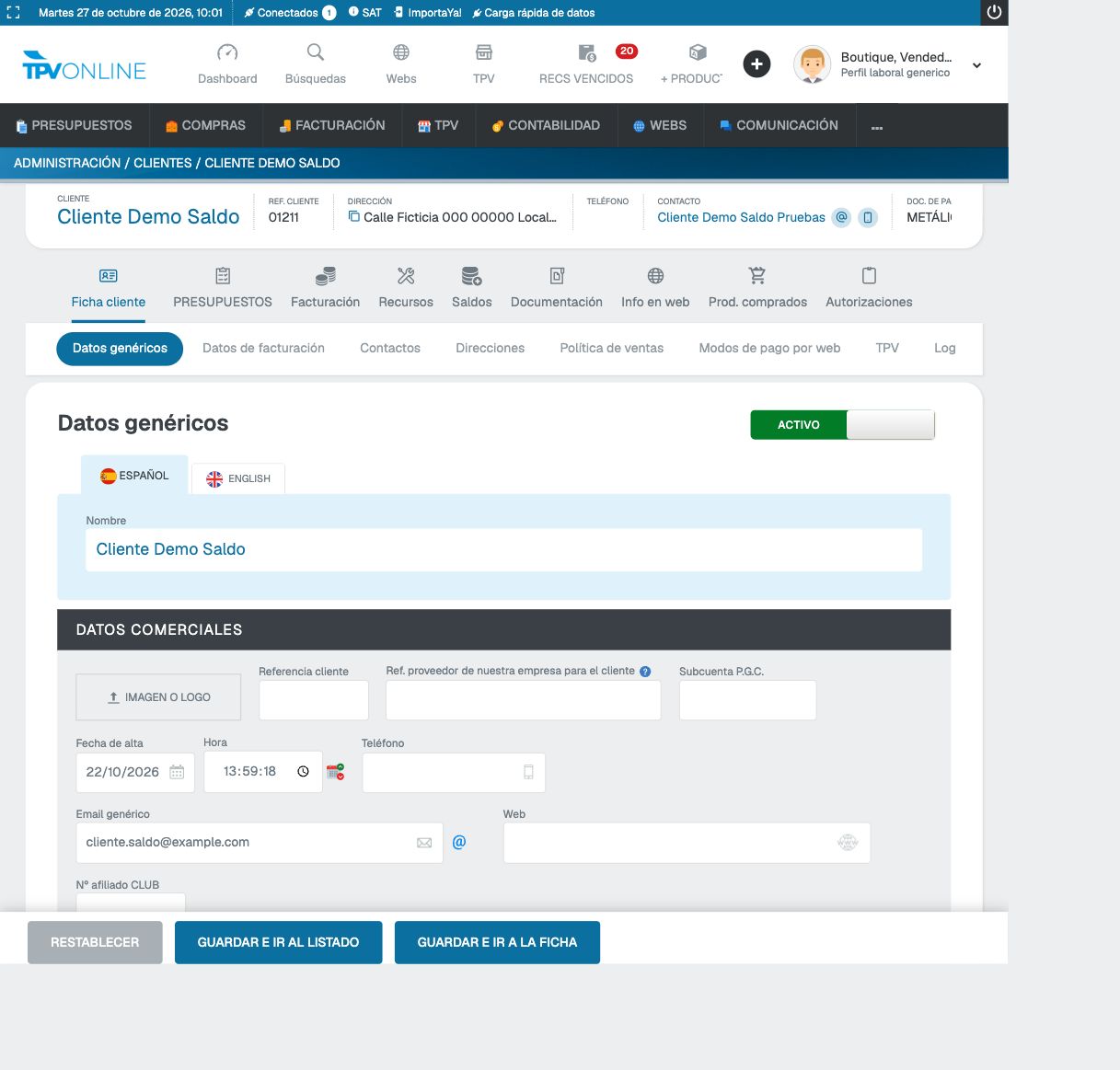
6En la ficha del cliente, pulsa Saldos.
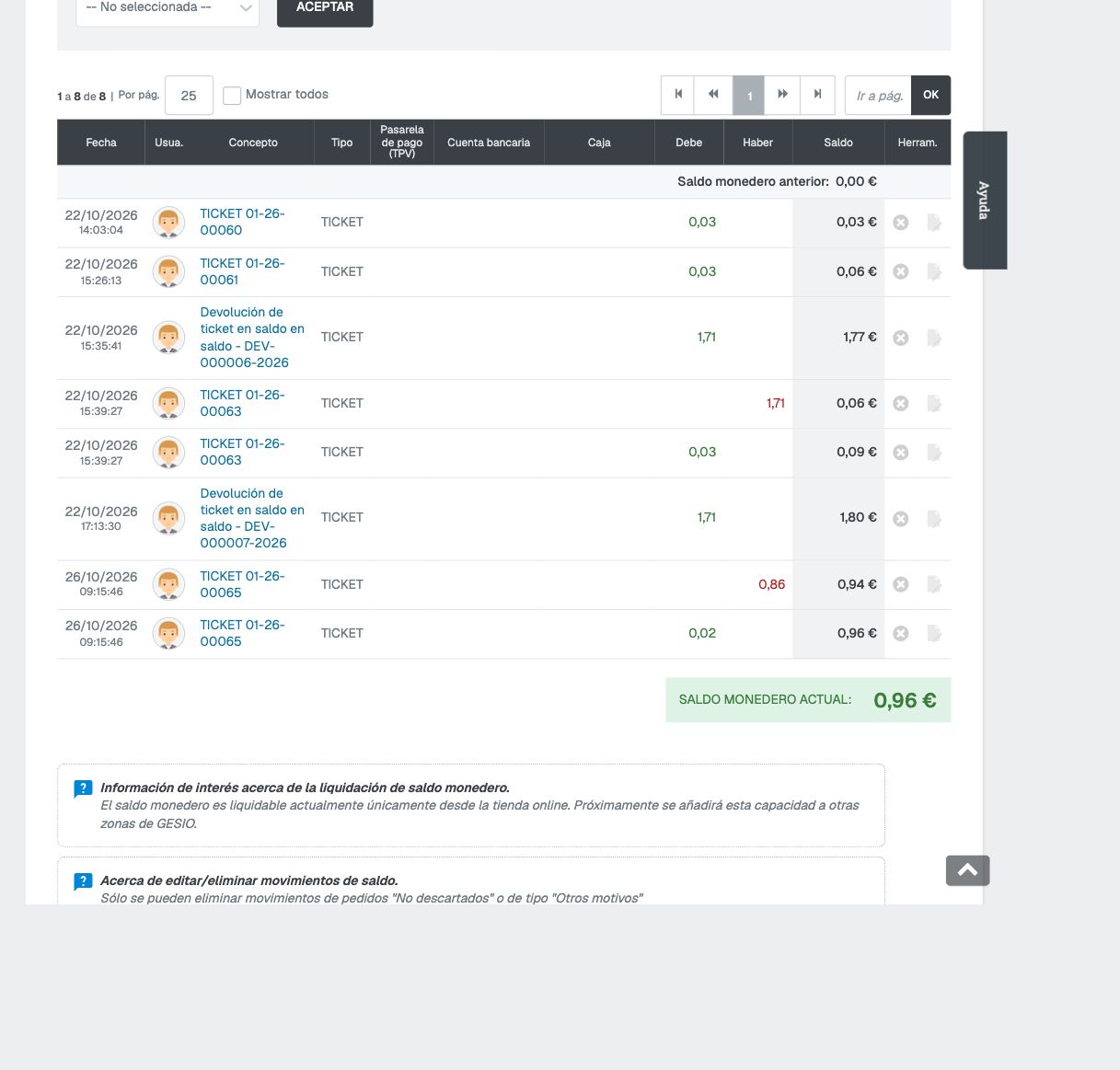
7En Saldo monedero, baja hasta los últimos movimientos y comprueba SALDO MONEDERO ACTUAL. En la captura, tomada después de la compra 01-26-00065 y antes de otras pruebas, la demo muestra un cargo de 0,86 €, otro movimiento de abono de 0,02 € y un saldo en ese momento de 0,96 €.
Cómo utilizar saldo para pagar
La compra del ejemplo es una unidad de COCA COLA (COK02) por 1,71 €, para el mismo cliente ficticio.
8En la barra superior del TPV, pulsa NUEVO para abrir un ticket vacío.
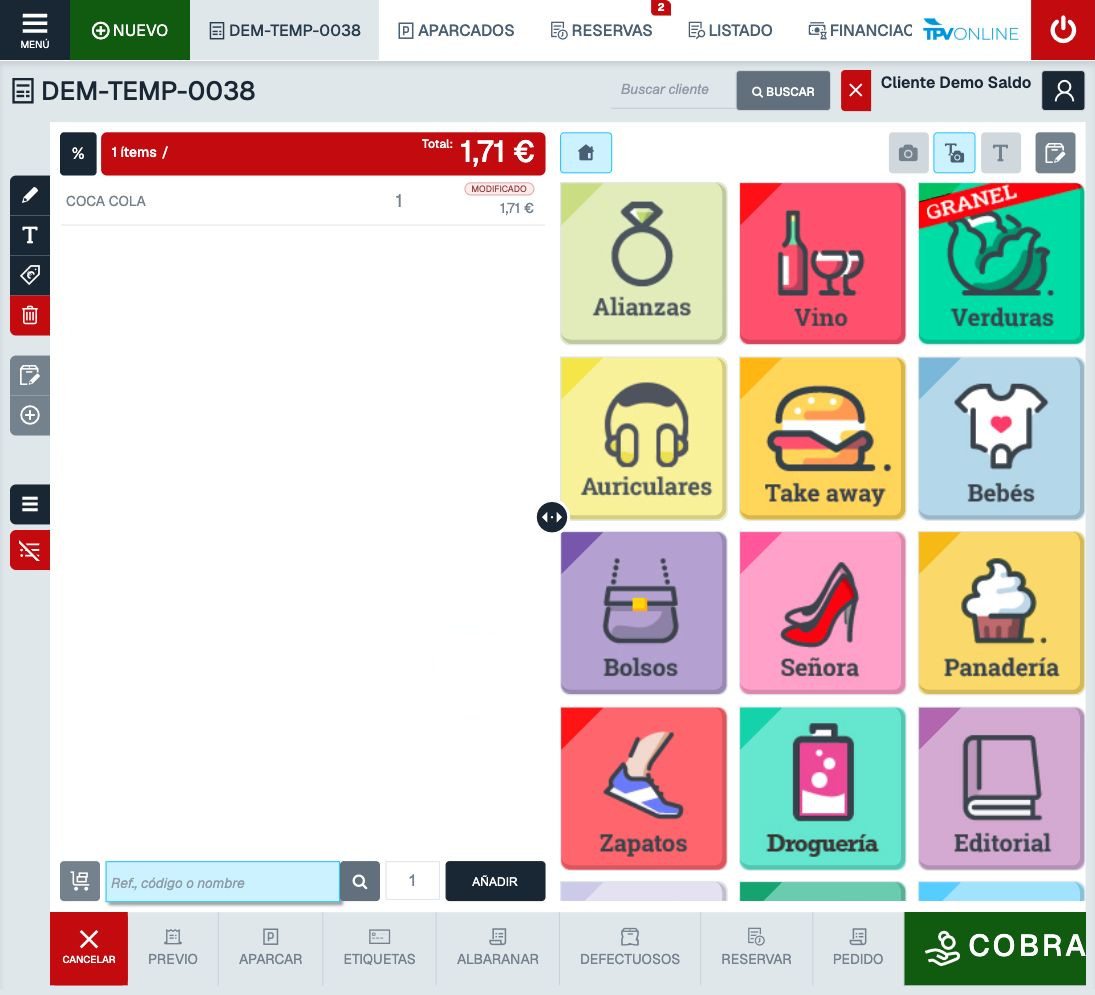
9En Buscar cliente, escribe el nombre y pulsa BUSCAR. Selecciona al cliente correcto y comprueba que su nombre aparece en la parte superior del ticket. Aquí es Cliente Demo Saldo.
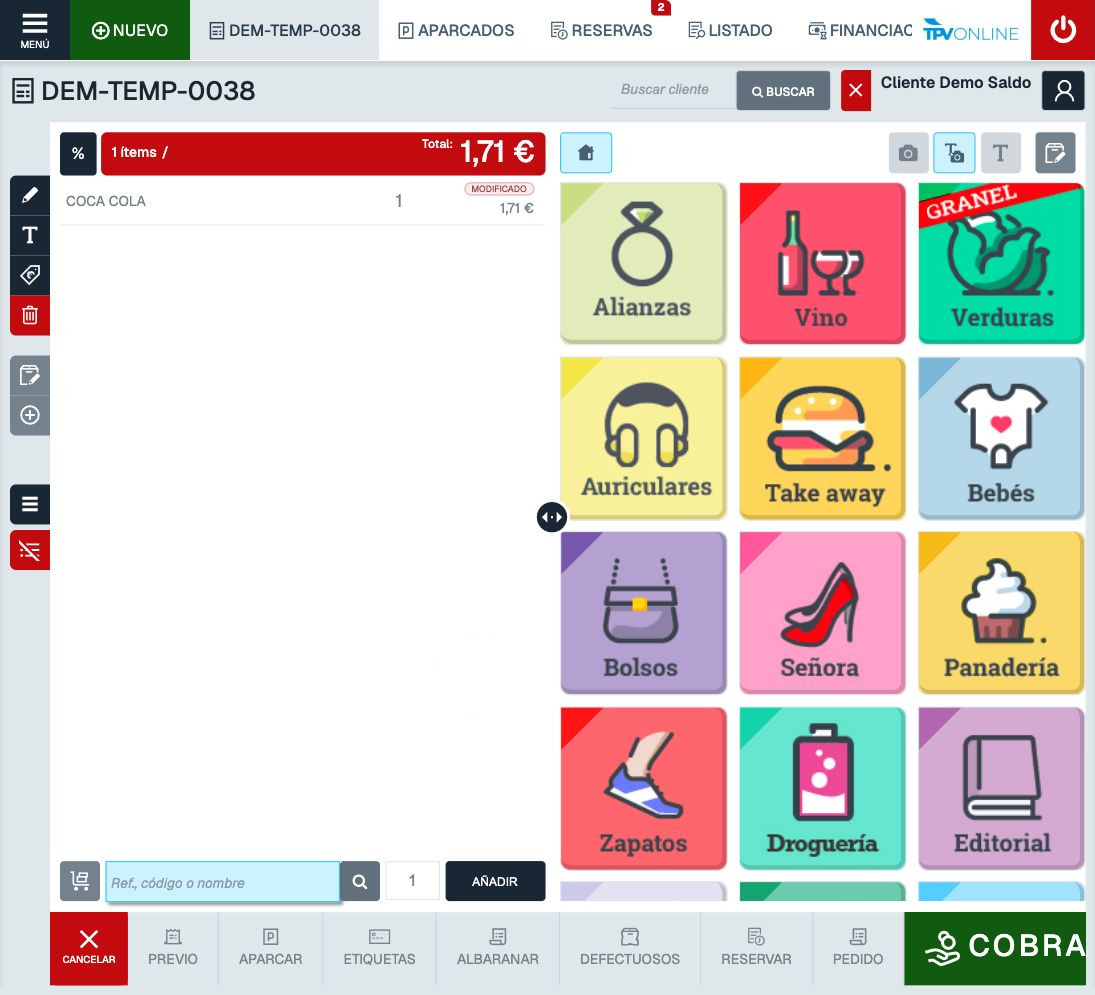
10En el campo Ref., código o nombre, busca el producto. Indica la cantidad y pulsa AÑADIR. Comprueba que aparece en el ticket antes de seguir.
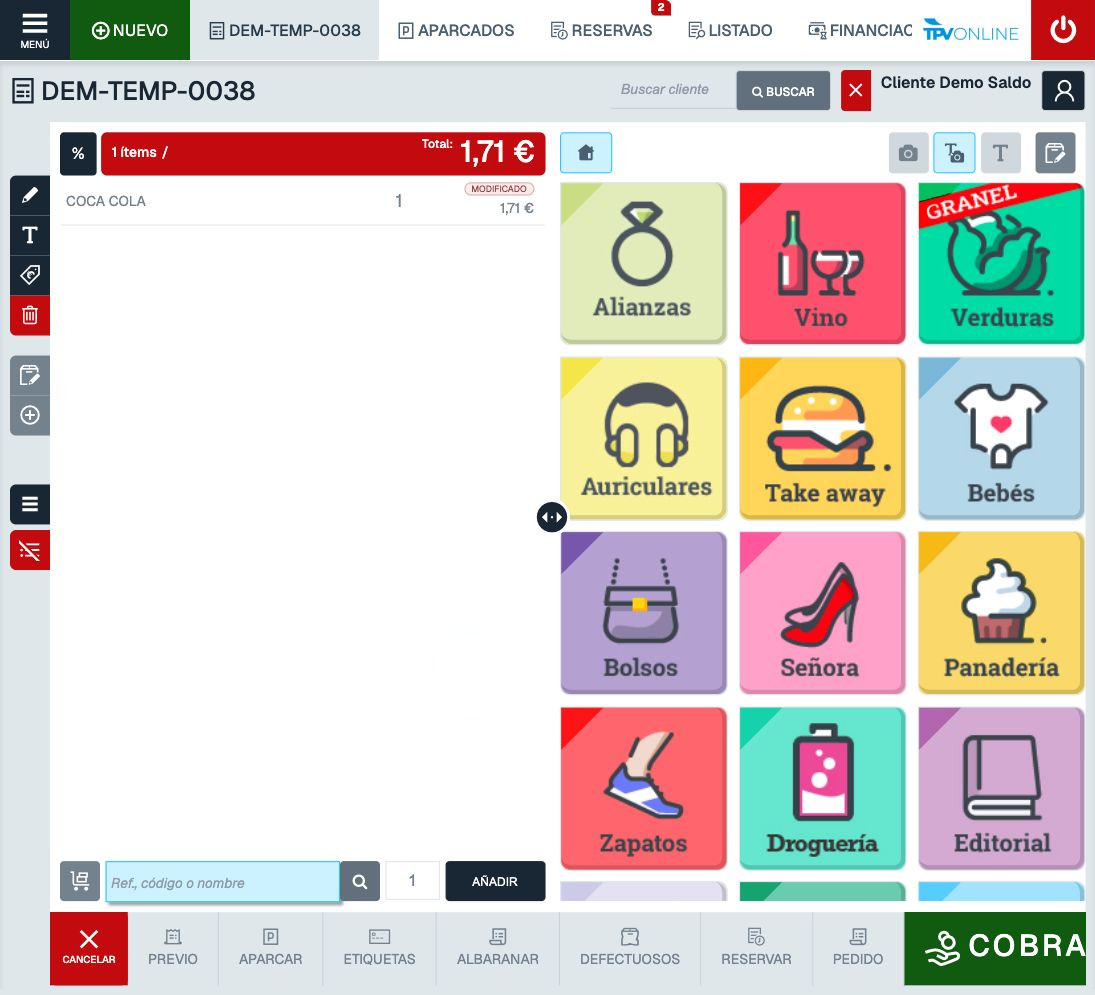
11Con el cliente y los productos correctos, pulsa el botón verde COBRAR, abajo a la derecha.
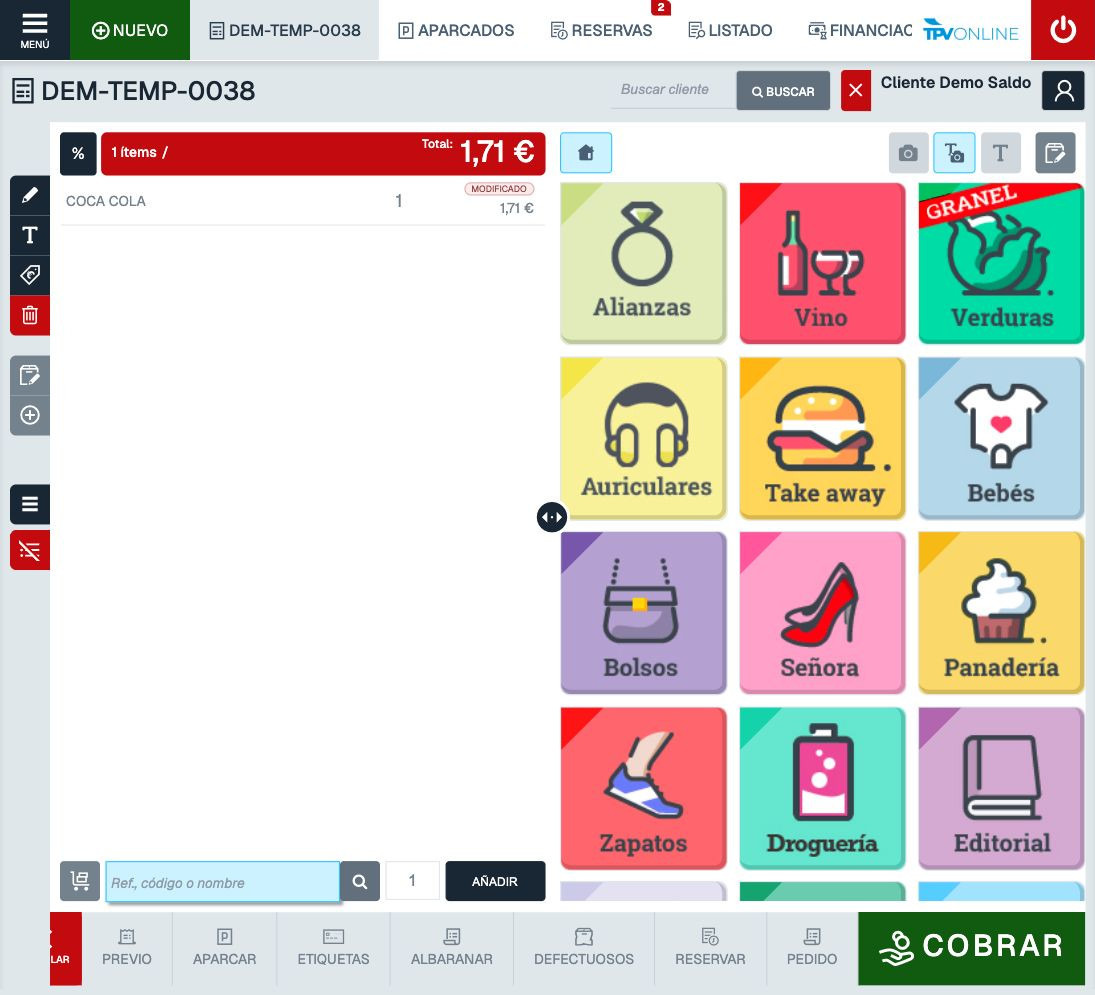
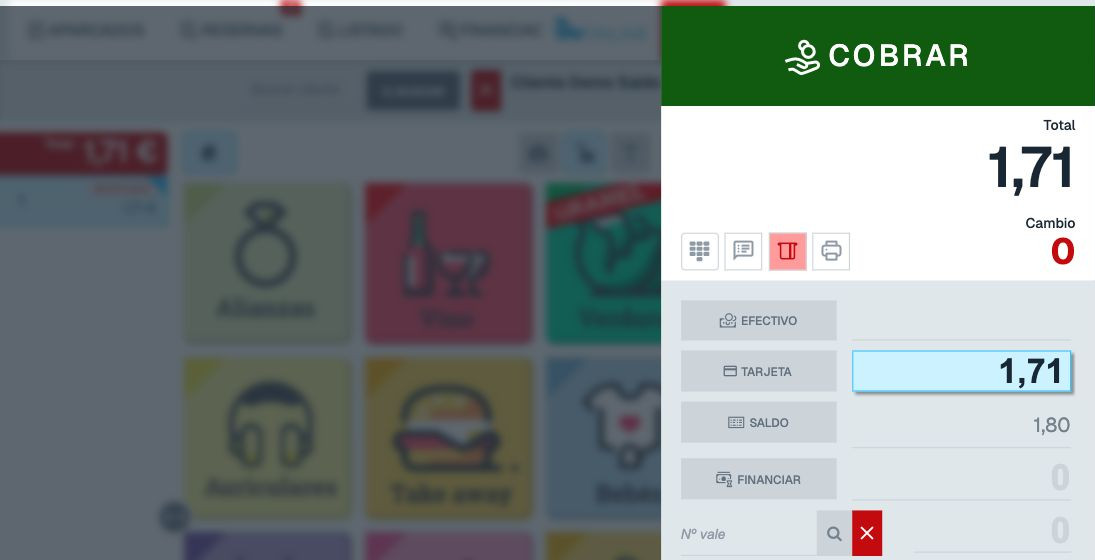
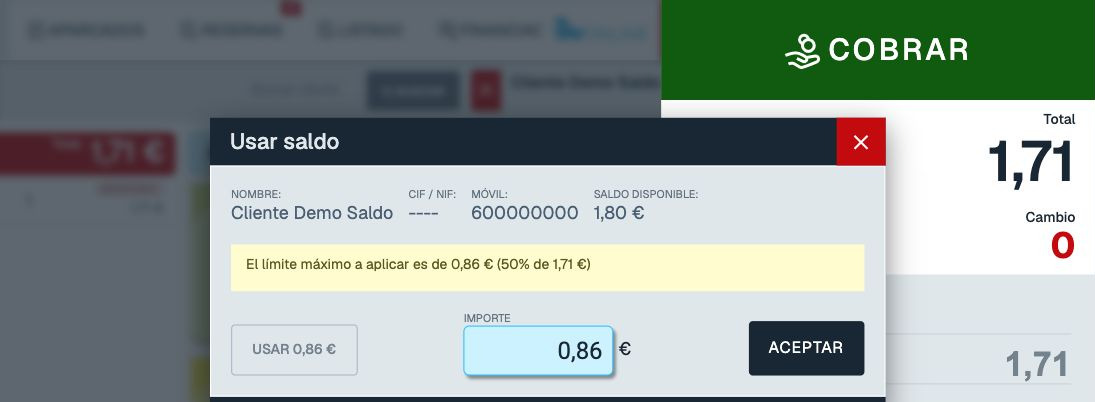
12En el panel de cobro, pulsa SALDO. Está debajo de TARJETA.
13En Usar saldo, comprueba el cliente, el saldo disponible y el límite máximo a aplicar. Escribe el importe o pulsa USAR 0,86 € para tomar el máximo de este ejemplo. Después pulsa ACEPTAR.
Cómo combinar saldo y otro medio de pago
Si el saldo permitido no cubre el ticket, selecciona otro medio para el importe restante y comprueba el reparto antes de confirmar.
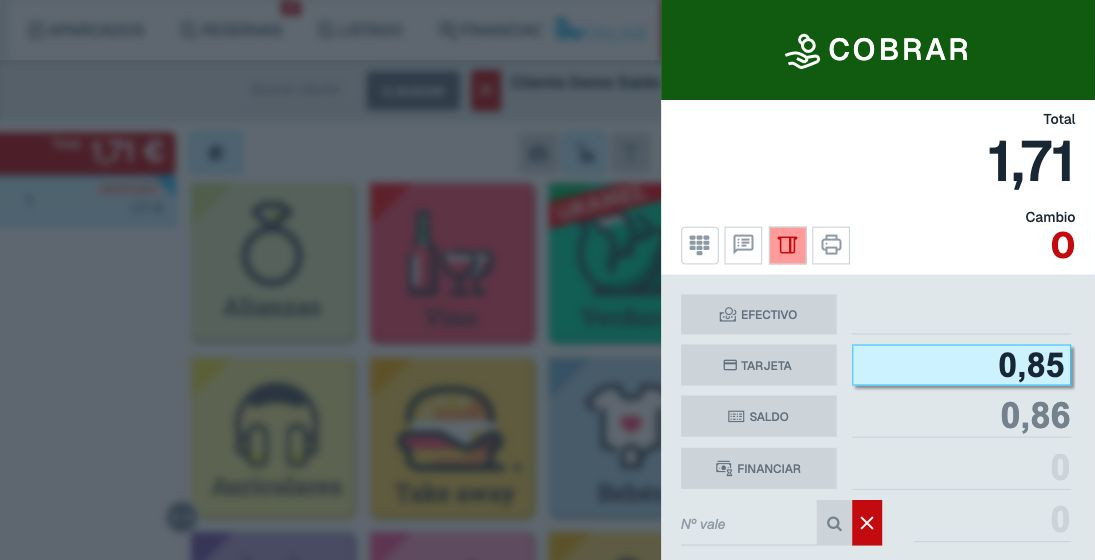
14Comprueba el reparto antes de terminar: Saldo 0,86 € y Tarjeta 0,85 € en este ejemplo. Si falta importe, elige el otro medio y ajusta su cantidad. Cuando la suma coincida con el total, pulsa COBRAR en la cabecera verde una sola vez.
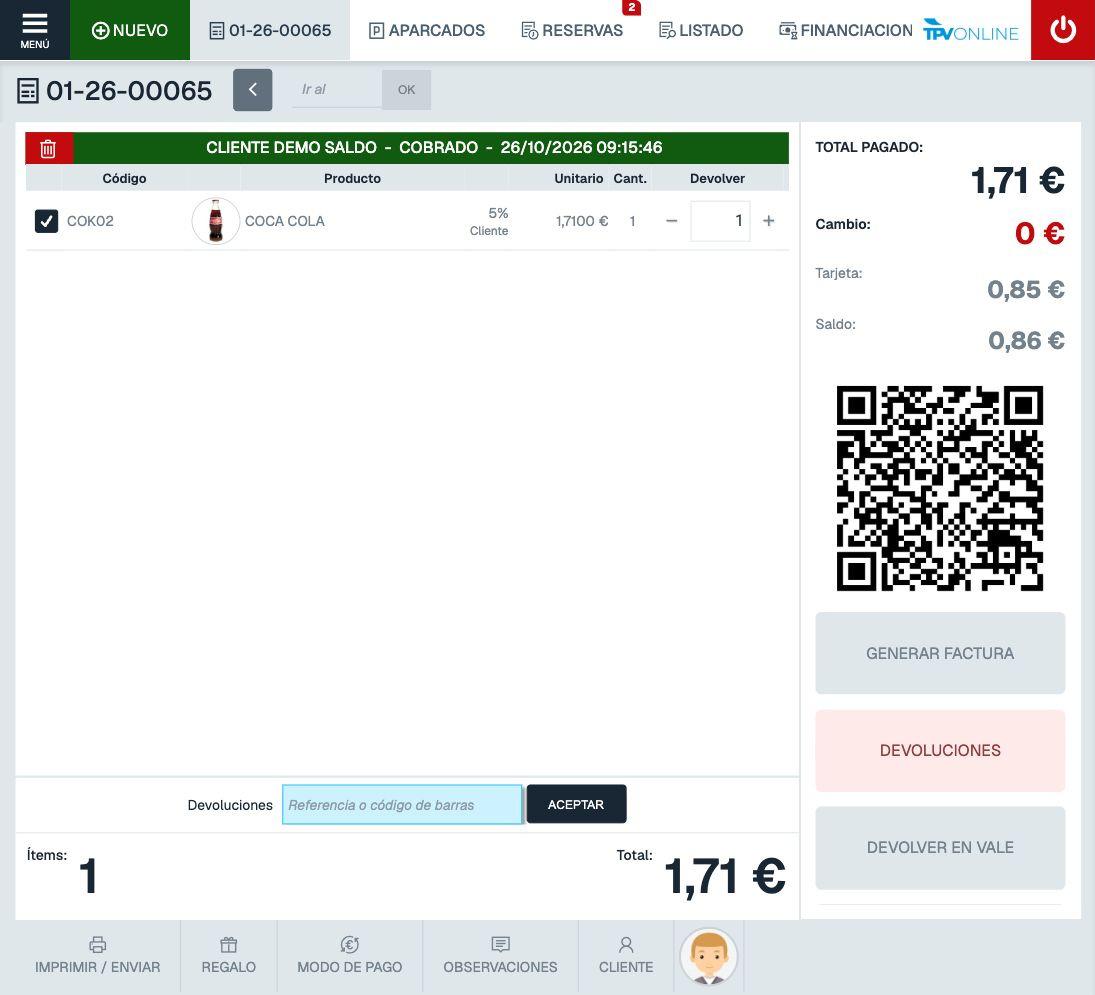
15En el ticket cobrado, comprueba que aparece el cliente correcto y el importe de cada medio. La venta ficticia 01-26-00065 muestra Tarjeta 0,85 € y Saldo 0,86 €.
Práctica: devolver una compra al saldo
Esta práctica muestra una operación anterior a la compra explicada arriba. Usa el ticket en efectivo 01-26-00060 del cliente ficticio Cliente Demo Saldo. Utiliza el ticket y el cliente de tu propia operación.
16En la barra superior del TPV, pulsa LISTADO.
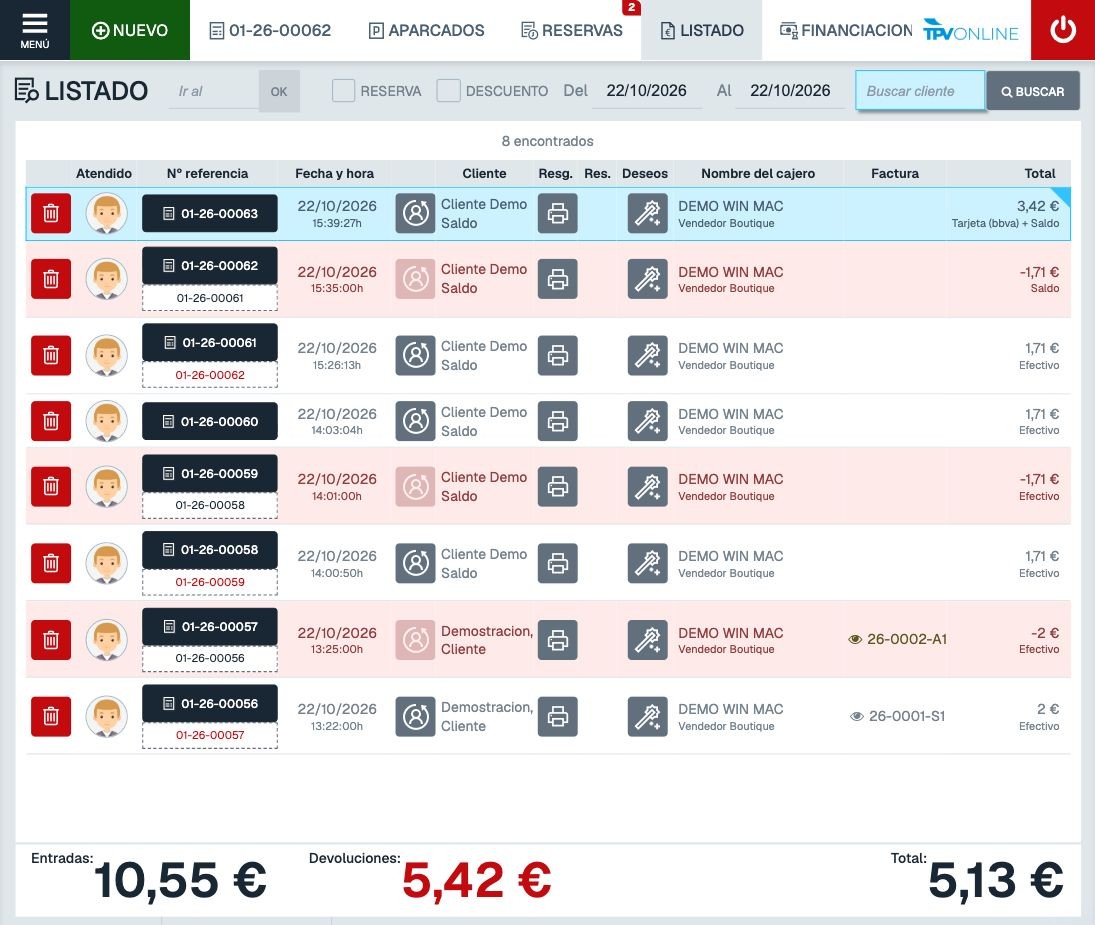
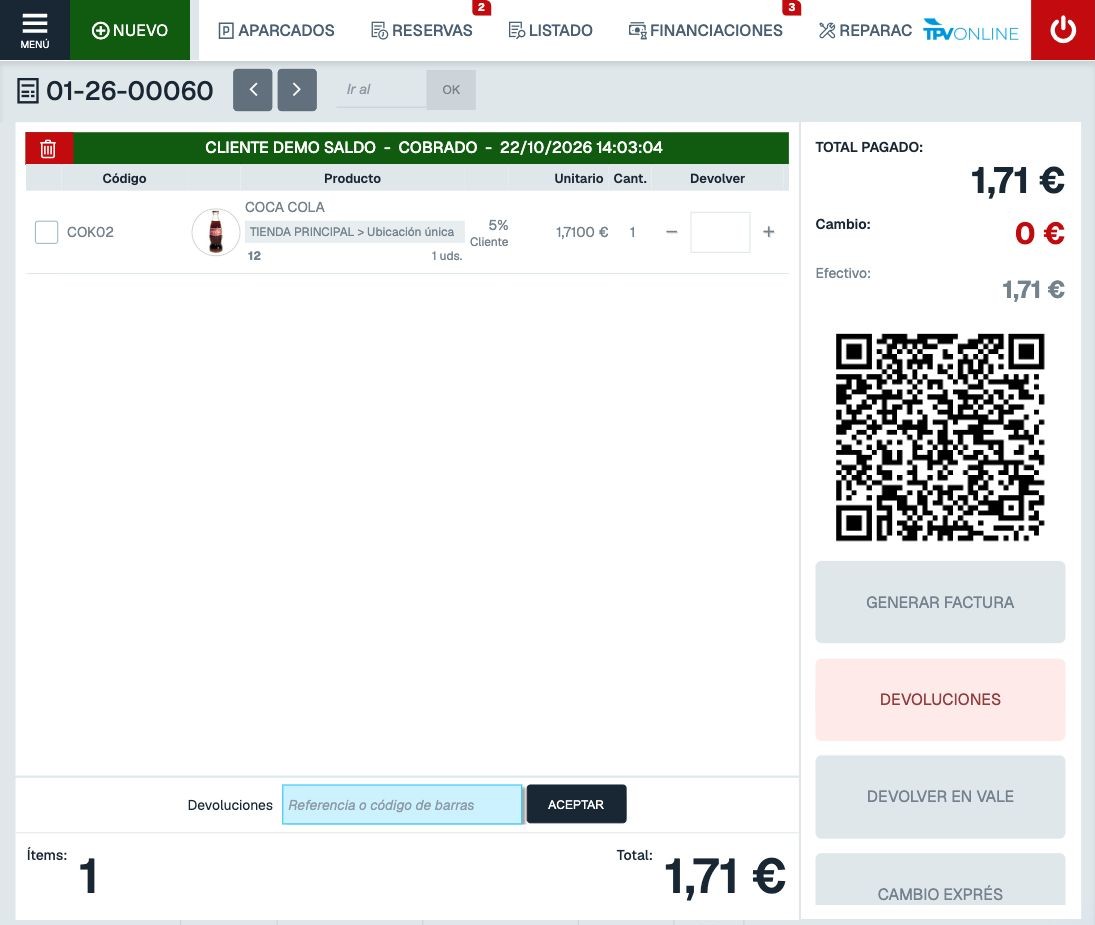
17Busca el ticket que vas a devolver y pulsa su número de referencia. En el ejemplo, 01-26-00060.
18En el ticket de origen, pulsa DEVOLUCIONES, a la derecha.
19En DEVOLVER EN, selecciona SALDO. Marca el lote del producto y revisa el MOTIVO DE LA DEVOLUCIÓN antes de continuar. En esta prueba se seleccionó el lote 12 y el motivo DEFECTUOSO ( A ALMACÉN DEFECTUOSOS).
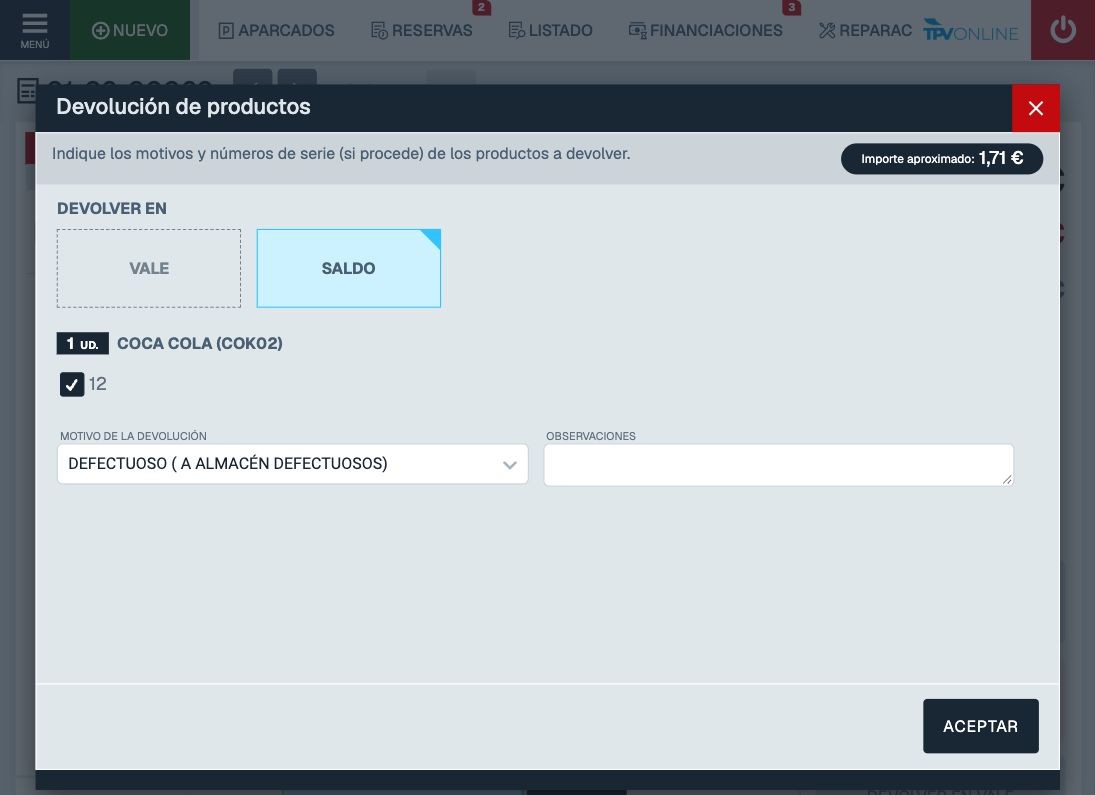
20Cuando el destino, el lote y el motivo sean correctos, pulsa ACEPTAR una sola vez para registrar la devolución.
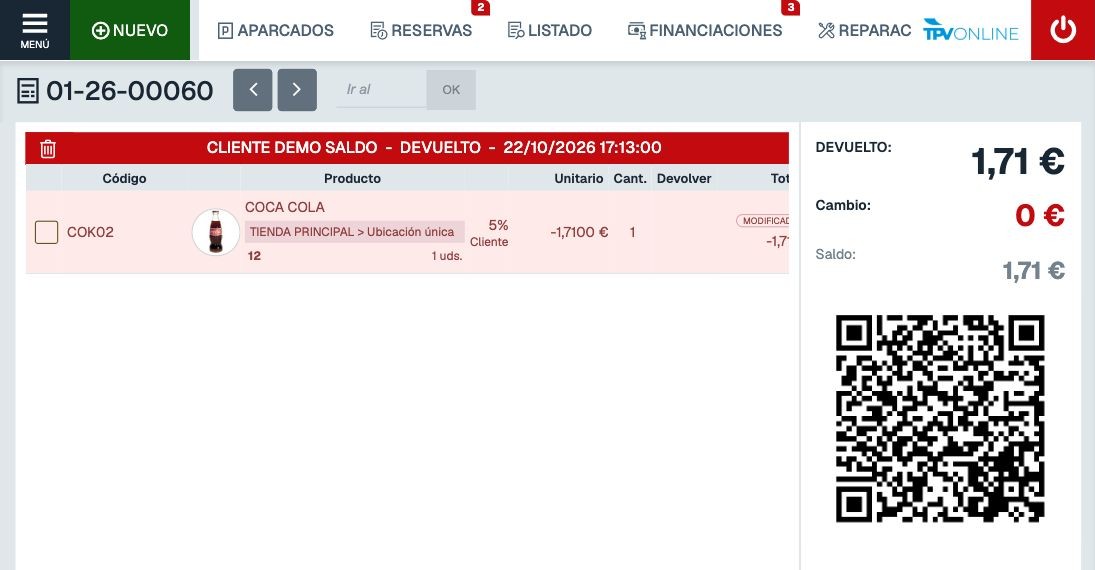
21Comprueba que el ticket de origen aparece como DEVUELTO y que el resumen indica Saldo: 1,71 € en este ejemplo.
Solución de problemas
El límite Consumo máx. de saldo monedero se aplica al total del ticket. En esta compra de 1,71 €, GESIO permitió 0,86 € de saldo con un límite del 50 %; los 0,85 € restantes se pagaron con tarjeta.
Si no aparece SALDO, comprueba que el ticket tiene un cliente asignado y que el terminal tiene los saldos habilitados. Si el importe disponible no basta, usa el saldo permitido y completa el pago con otro medio.
Consulta también Hacer una devolución.
¿Has encontrado un error en esta guía?
Si algún paso no coincide con lo que ves en GESIO, puedes comunicárnoslo para que lo revisemos.
Comunicar un error · Ver los pasos con capturas