 TPV · MANUAL DE USO
Cómo corregir un ticket antes de cobrar
Para qué sirve
Si te equivocas al añadir un artículo o en su cantidad, puedes corregir la línea mientras el ticket aún es temporal. Este procedimiento muestra cómo cambiar la cantidad y quitar una línea antes de cobrar.
Antes de empezar
Entra en el TPV y abre el ticket que aún no has cobrado. Las capturas ilustran los controles con Figura Cenicienta a 3,50 €; en tu tienda verás tus propios artículos y precios.
Pasos
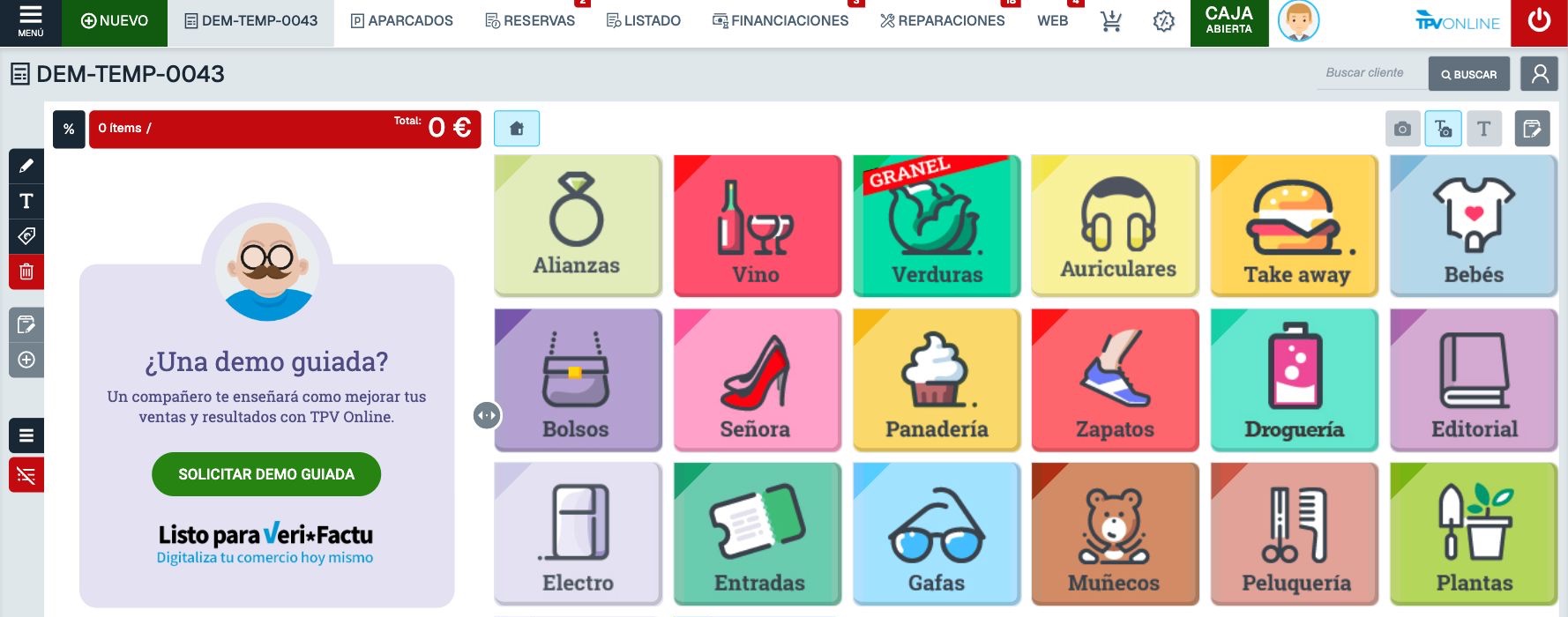
1En el TPV, pulsa NUEVO para preparar un ticket temporal. Comprueba que el total marca 0 €.

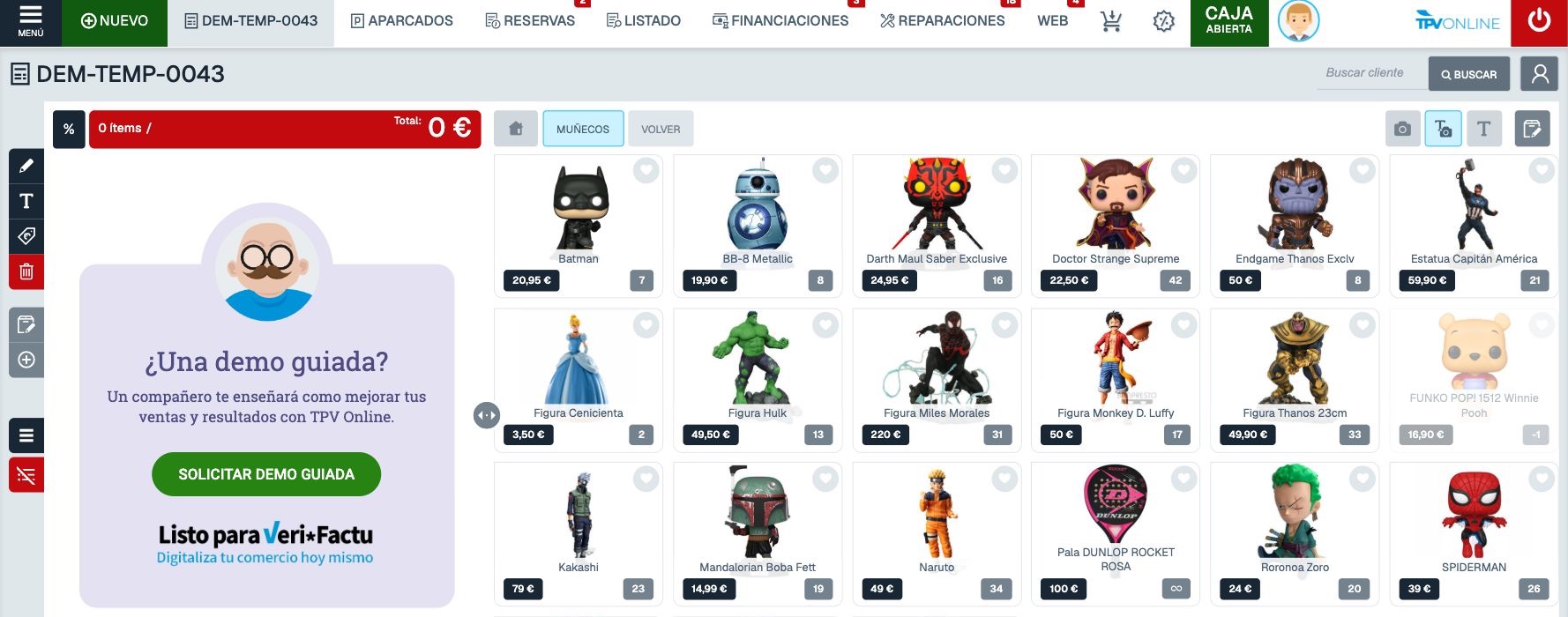
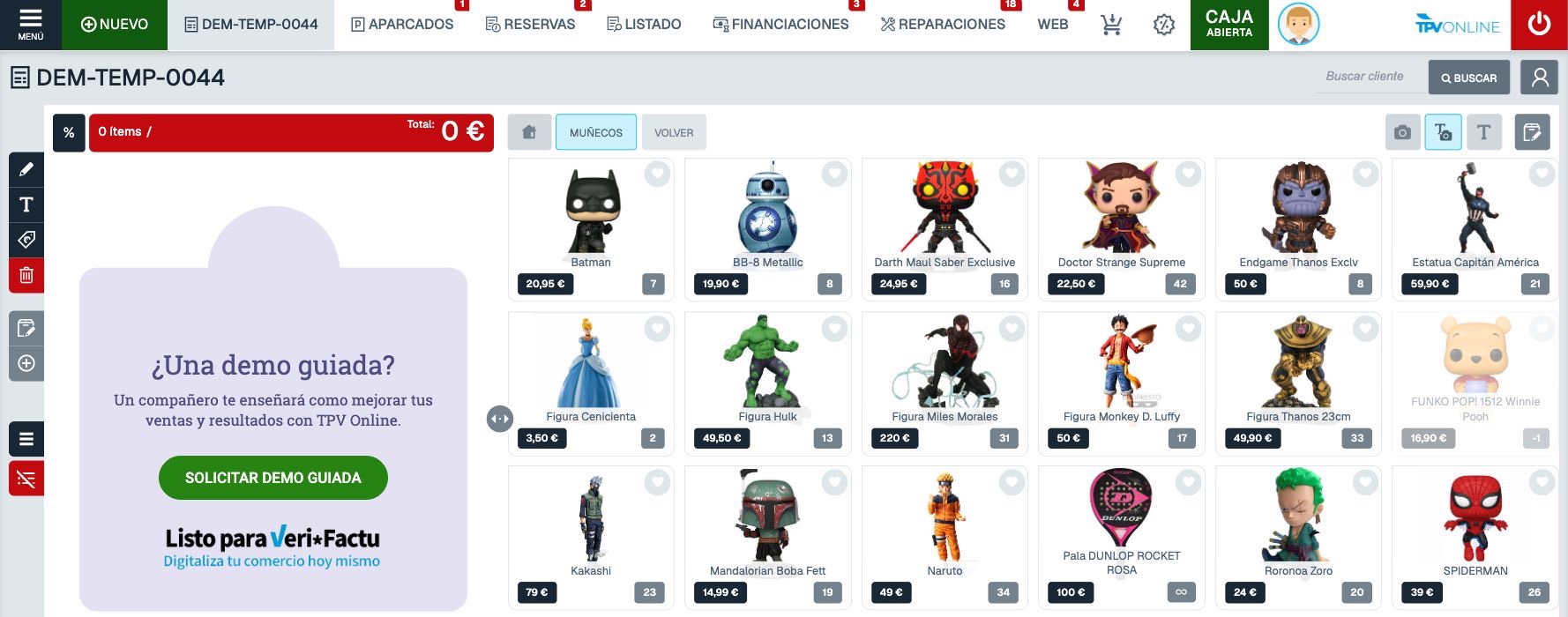
2En el catálogo, pulsa la familia Muñecos. Es la categoría usada en este ejemplo; en tu tienda elige la que corresponda a tu artículo.
3Pulsa Figura Cenicienta para incorporarla al ticket temporal.
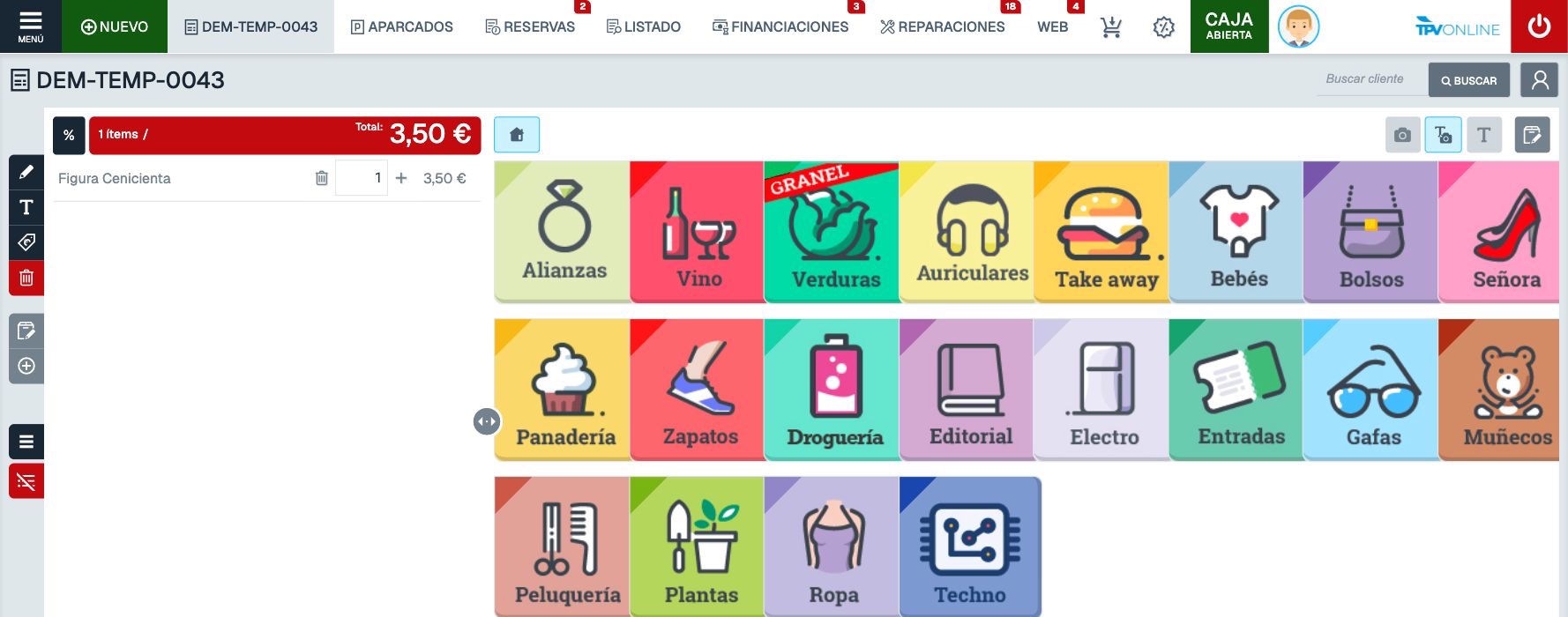
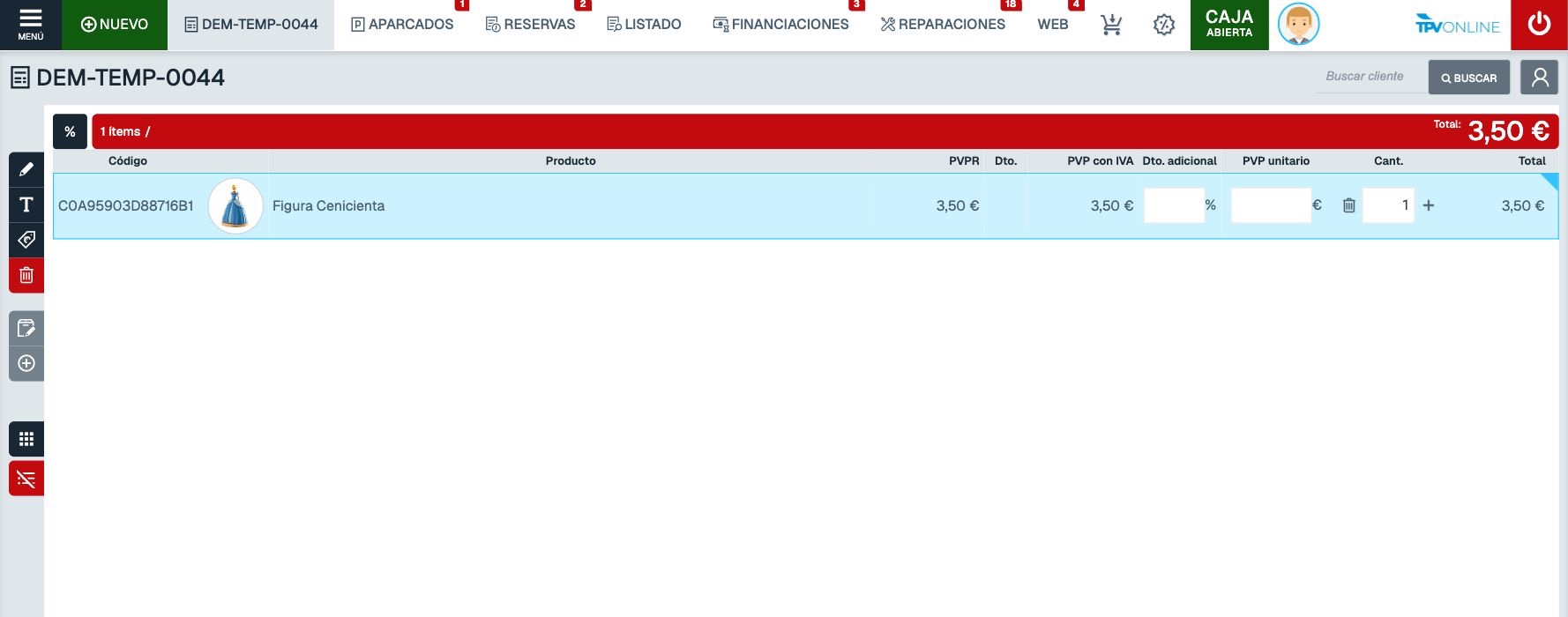
4Mira el panel izquierdo: la línea Figura Cenicienta aparece con cantidad 1 y total 3,50 €. Si solo ves el catálogo, pulsa el control de vista del lateral izquierdo hasta mostrar las líneas del ticket.
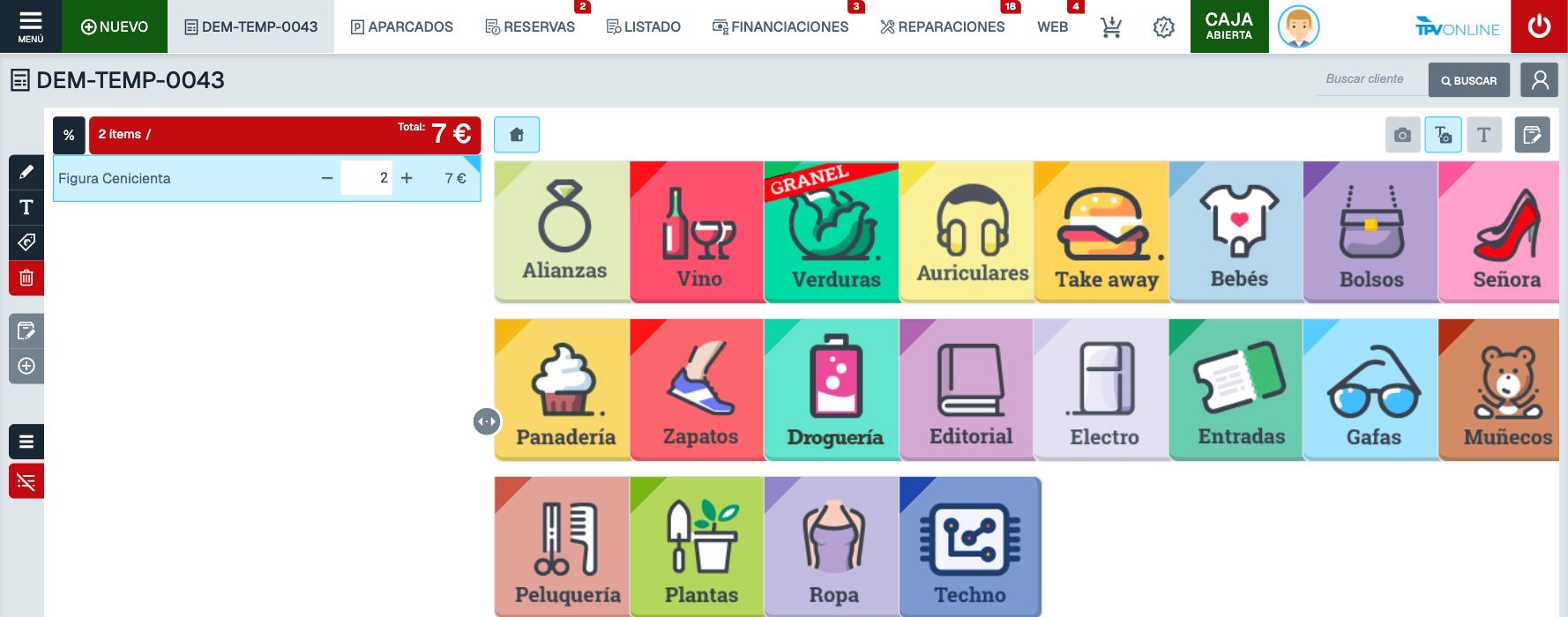
5Para corregir la cantidad, pulsa el campo con el 1, escribe 2 y confirma con Intro.
6Comprueba el cambio: el ticket muestra 2 ítems y el total pasa a 7 €. Revisa siempre el importe antes de cobrar.
7Con la cantidad en 1, pulsa la papelera de Figura Cenicienta junto al campo Cant.. Si tu TPV muestra el catálogo, pulsa el icono de cuadrícula del lateral izquierdo para ver las filas.
8Comprueba que Figura Cenicienta desapareció de DEM-TEMP-0044 y que el ticket vuelve a 0 ítems / 0 €. Si había más artículos, revisa el nuevo total antes de cobrar.
Tres ejemplos de corrección
Los siguientes ejemplos explican cómo utilizar los controles mostrados arriba. Las capturas ilustran los pasos con otro artículo.
El cliente quiere la talla L en vez de la M
En la vista de filas, localiza la camiseta de talla M y pulsa la papelera de esa línea, como en el paso 7. Después busca y añade la camiseta de talla L siguiendo Realizar una venta. Comprueba que la talla M ya no aparece y que la talla L y su precio son correctos.
Hay dos pantalones y el cliente quiere uno
En la línea de los pantalones, pulsa el campo de cantidad, sustituye el 2 por 1 y confirma con Intro, como en el paso 5. Espera a que el ticket actualice la cantidad y el total.
Se ha añadido una prenda equivocada
En la vista de filas, identifica la línea de esa prenda y pulsa su papelera, como en el paso 7. Comprueba que desaparece y que los demás artículos permanecen en el ticket.
Antes de pulsar COBRAR: revisa todo el ticket: artículos, tallas, cantidades, precios y total. Si necesitas añadir la prenda correcta, vuelve a Realizar una venta.
Resultado
El ticket temporal muestra la cantidad y el total correctos. Si quitas su única línea, queda en 0 ítems / 0 €. Cobra solo cuando el contenido sea el que esperas.
Si no funciona
- Si no ves las líneas, usa el control de vista del lateral izquierdo para mostrar el panel del ticket.
- Si la cantidad no cambia, confirma el número con Intro y espera a que se actualice el total antes de intentarlo de nuevo.
- Si ya cobraste, consulta el procedimiento de devolución al saldo; no elimines una línea de una venta cerrada.
¿Has encontrado un error en esta guía?
Si algún paso no coincide con lo que ves en GESIO, puedes comunicárnoslo para que lo revisemos.
Comunicar un error · Ver los pasos con capturas