 TPV · MANUAL DE USO
Cómo asignar o cambiar el cliente de un ticket desde el TPV
Si una clienta compra una chaqueta, puedes localizar su ficha y asociarla al ticket antes de cobrar. También se documenta cómo cambiar desde el TPV un ticket ya cobrado que figure como CLIENTE CONTADO TPV. Son dos momentos distintos: en ambos, comprueba el cliente seleccionado.
Antes de empezar
Abre el TPV y comprueba que la clienta tiene ficha. Si no la encuentras, vuelve a buscar antes de crear otra; si realmente no existe, consulta Dar de alta un cliente. Para una venta nueva, la caja debe estar abierta; para cambiar un ticket cobrado necesitas su número. El caso de la chaqueta es explicativo: las capturas muestran una Baguette de 0,65 €.
1. Asignar el cliente antes de cobrar un ticket nuevo
- Pulsa NUEVO, arriba a la izquierda, para abrir un ticket vacío.
- Escribe el nombre en Buscar cliente, arriba a la derecha. En el ejemplo se escribió GESIO DEMO.
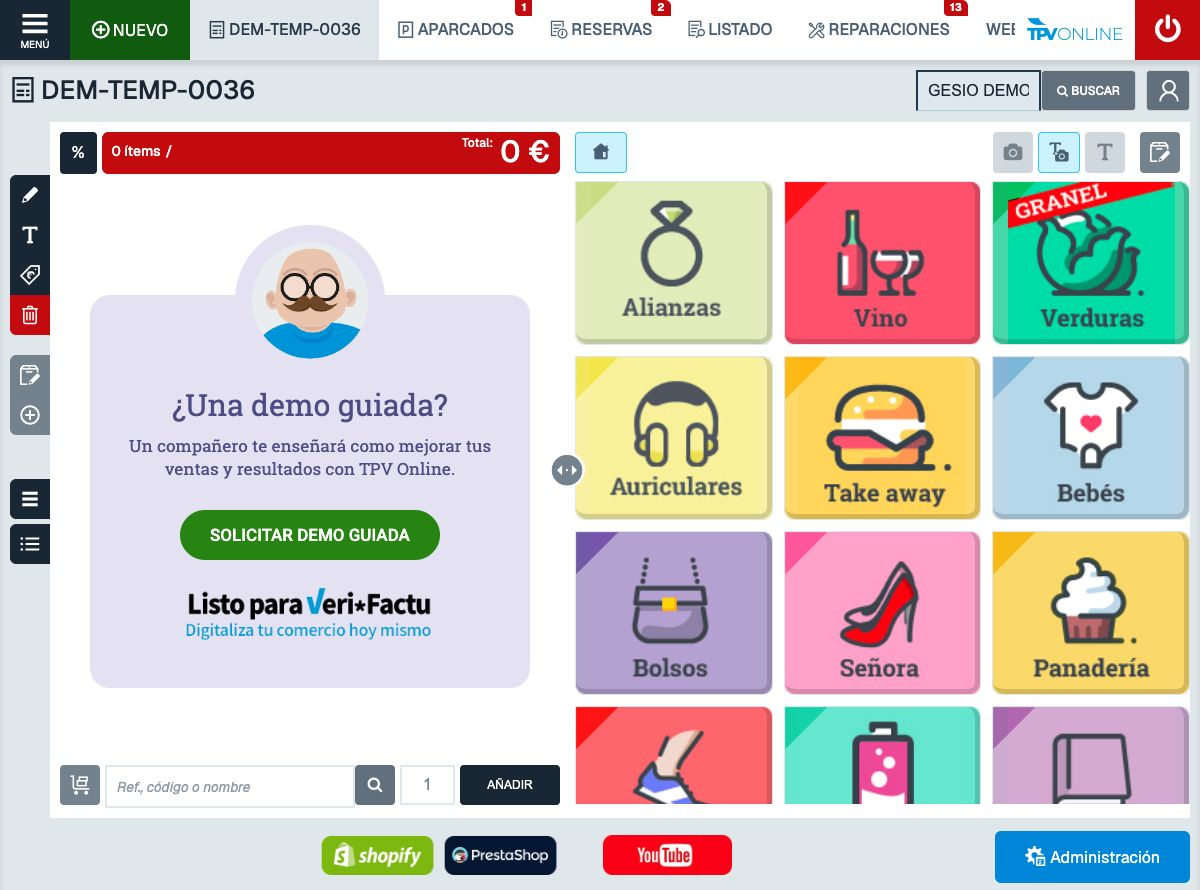
Vista completa del TPV para localizar NUEVO y Buscar cliente. 
El campo de búsqueda está en la esquina superior derecha. - Pulsa BUSCAR junto al nombre escrito.
- Si aparecen varias coincidencias, compara el nombre y los demás datos disponibles de la ficha antes de elegir. Comprueba que el cliente correcto aparece junto a BUSCAR. En la captura se mostró Gesio demo.

Antes de añadir productos, verifica el nombre mostrado en la cabecera. - Para la venta de ropa, escribe el nombre o referencia de la chaqueta en Ref., código o nombre, abajo a la izquierda. En la captura se utilizó Baguette.
- Pulsa AÑADIR.
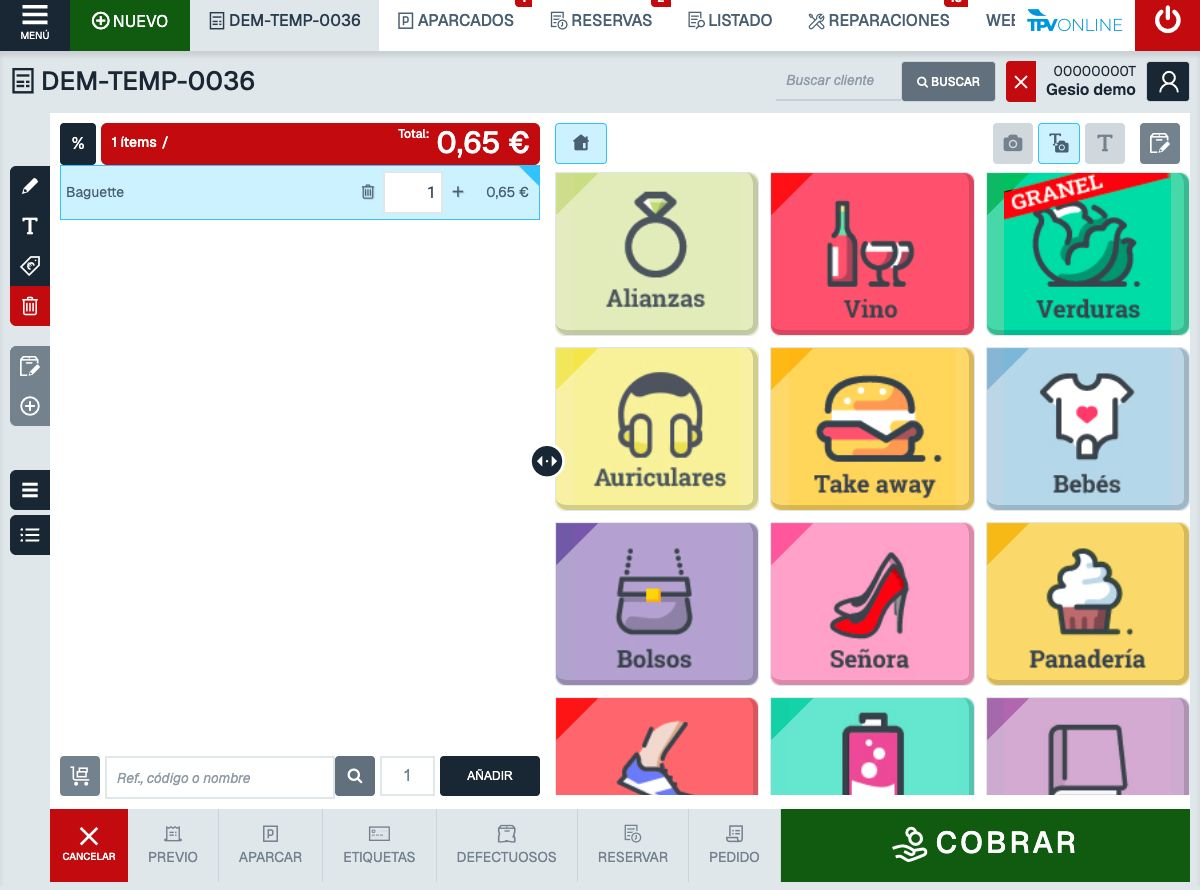
Vista completa del ticket temporal: cliente, producto, total y botón COBRAR. - Comprueba que en el mismo ticket aparecen Gesio demo, una Baguette y un total de 0,65 €.
- Pulsa COBRAR en la barra inferior del ticket.
- En el panel de pago, pulsa EFECTIVO.
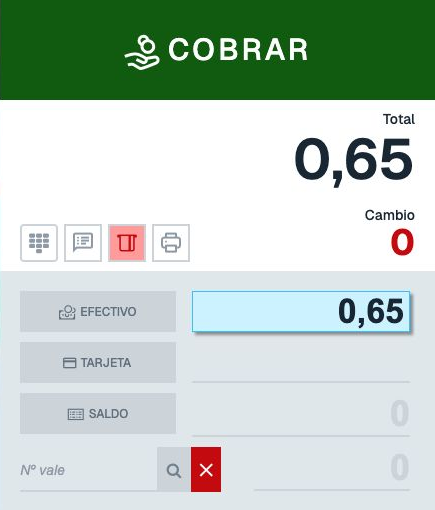
El pago en efectivo queda asignado al total del ticket. - Comprueba que el importe asignado es 0,65 € y el cambio es 0 €.
- Pulsa COBRAR en la cabecera verde del panel de pago una sola vez.
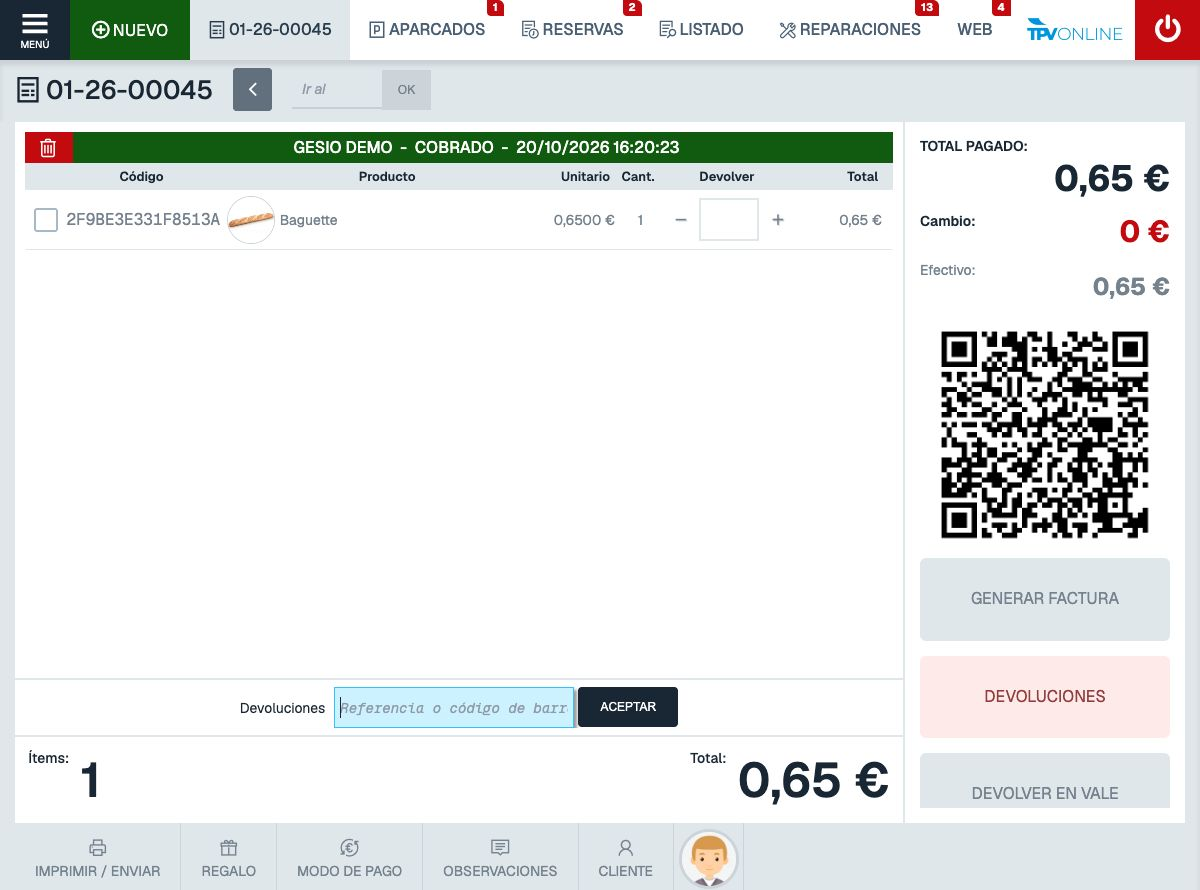
Resultado en el TPV: ticket 01-26-00045, GESIO DEMO, COBRADO y pago en efectivo. - Pulsa LISTADO en la barra superior.

La misma venta aparece en LISTADO con el cliente y el importe comprobados. - Comprueba que el ticket 01-26-00045 figura a nombre de Gesio demo, por 0,65 € en efectivo.
- Pulsa el número del ticket en LISTADO para volver a abrirlo.
- Pulsa IMPRIMIR / ENVIAR en la barra inferior del ticket.
- En la ventana Imprimir / Enviar TICKET, pulsa IMPRIMIR.
El botón IMPRIMIR abre el ticket en Chrome. - Comprueba que el número, el producto y el total del comprobante coinciden con el ticket cobrado.

Ticket resultante completo de la venta de demostración. El nombre del cliente no se imprime en este formato; compruébalo en el TPV o en LISTADO.
2. Cambiar el cliente de un ticket ya cobrado de contado
Este recorrido parte de un ticket cobrado asignado a CLIENTE CONTADO TPV. Si ya figura otra persona, consulta a la responsable antes de modificarlo: ese caso no se ha comprobado aquí.
En el ejemplo, el ticket 01-26-00043 ya estaba COBRADO y aparecía como CLIENTE CONTADO TPV. Se cambió a Gesio demo sin volver a cobrarlo.
- Pulsa LISTADO en la barra superior del TPV y localiza el número del ticket cobrado.
- Pulsa el número del ticket. Antes de cambiarlo, comprueba en la franja verde que pone CLIENTE CONTADO TPV - COBRADO.
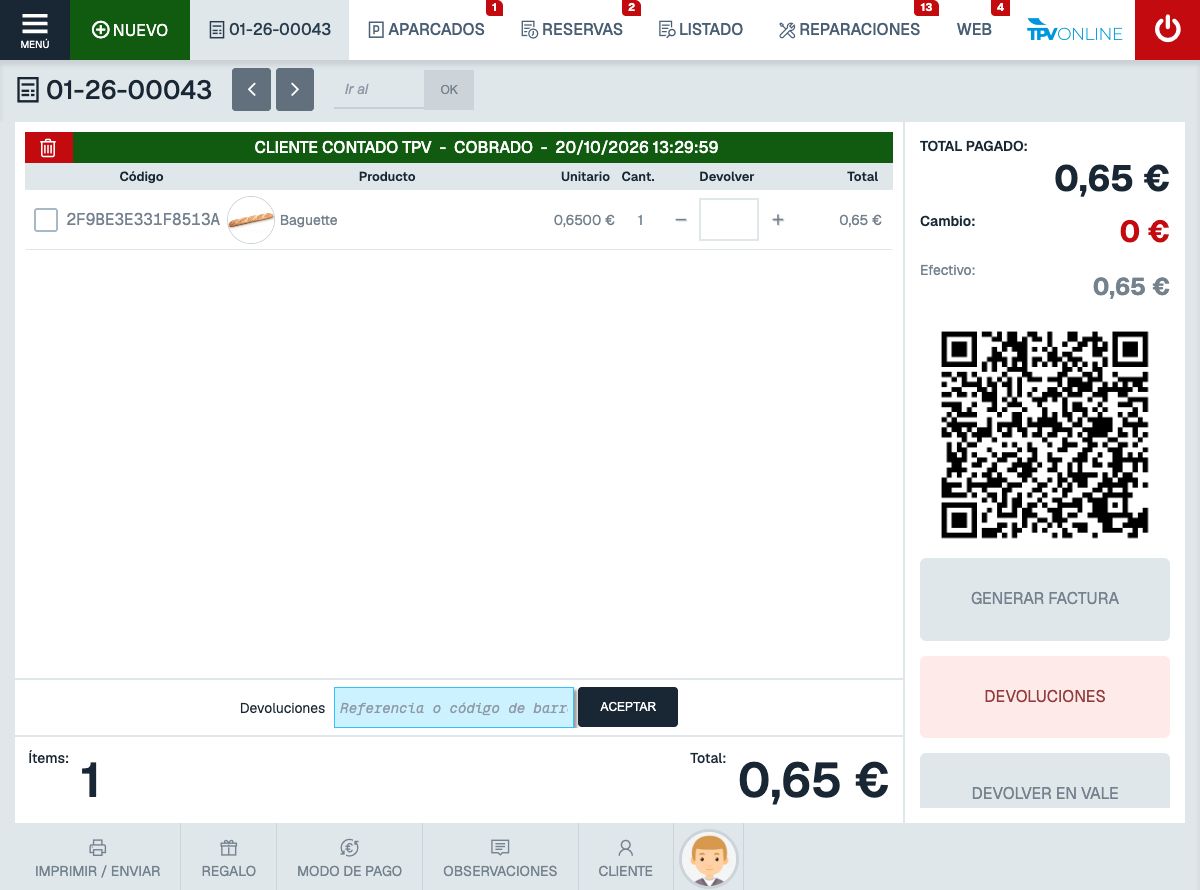
Vista completa del TPV antes del cambio. CLIENTE está en la barra inferior, junto a OBSERVACIONES. - Pulsa CLIENTE, abajo, junto a OBSERVACIONES. Se abre la ventana Cambiar cliente.
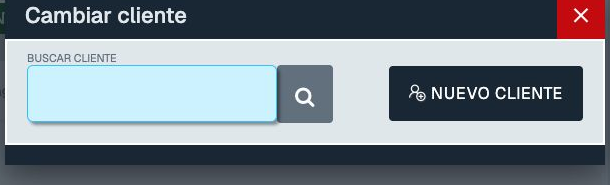
La ventana muestra Buscar cliente y una lupa para encontrarlo. - Escribe el nombre en Buscar cliente y pulsa la lupa. Si aparecen varias coincidencias, comprueba el nombre y los demás datos disponibles antes de elegir la ficha correcta. En la prueba se eligió Gesio demo.
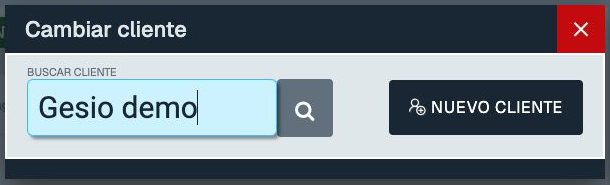
Busca por nombre y comprueba el cliente antes de asignarlo. - Comprueba que la franja verde del mismo ticket muestra ahora GESIO DEMO - COBRADO. Revisa que su número, producto, importe y pago siguen siendo los mismos.
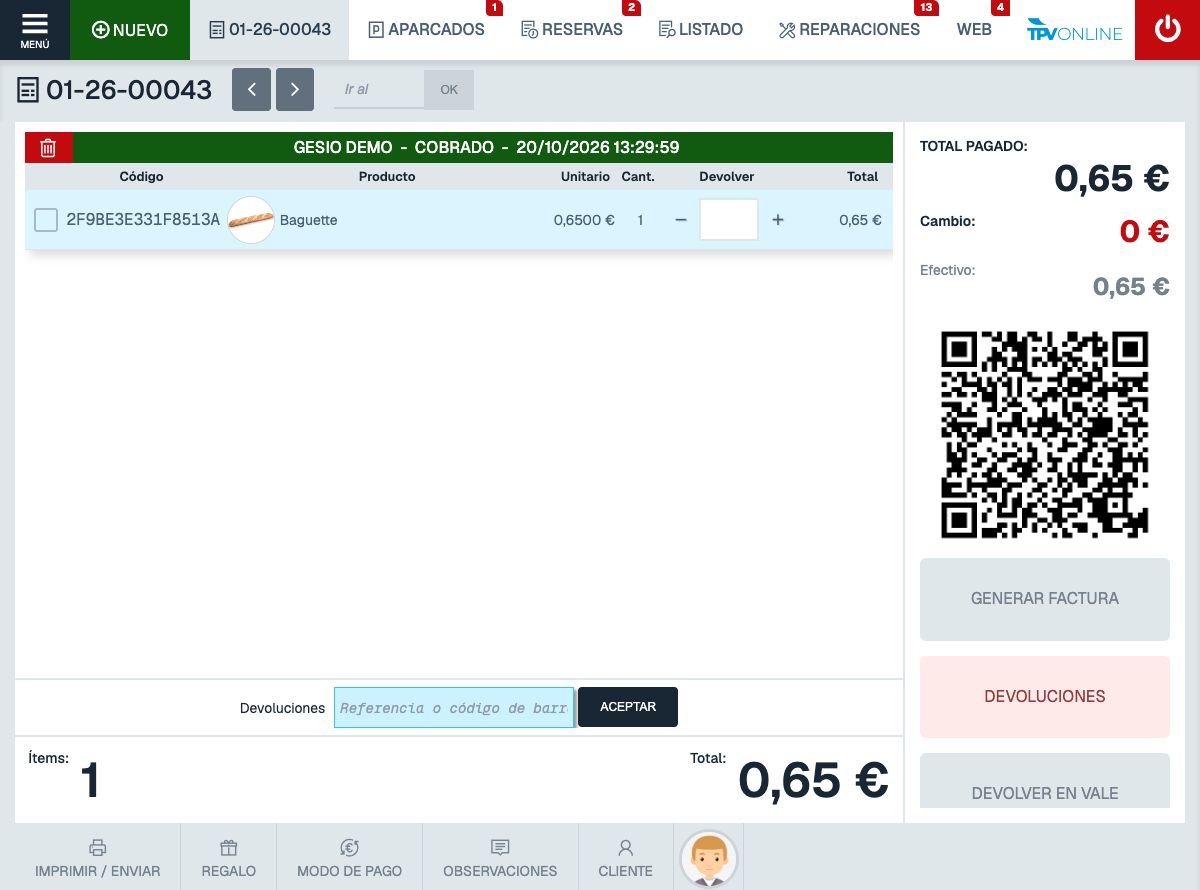
El ticket 01-26-00043 sigue cobrado por 0,65 € y ya muestra GESIO DEMO. - Vuelve a LISTADO y comprueba que la fila del ticket muestra el nuevo cliente.
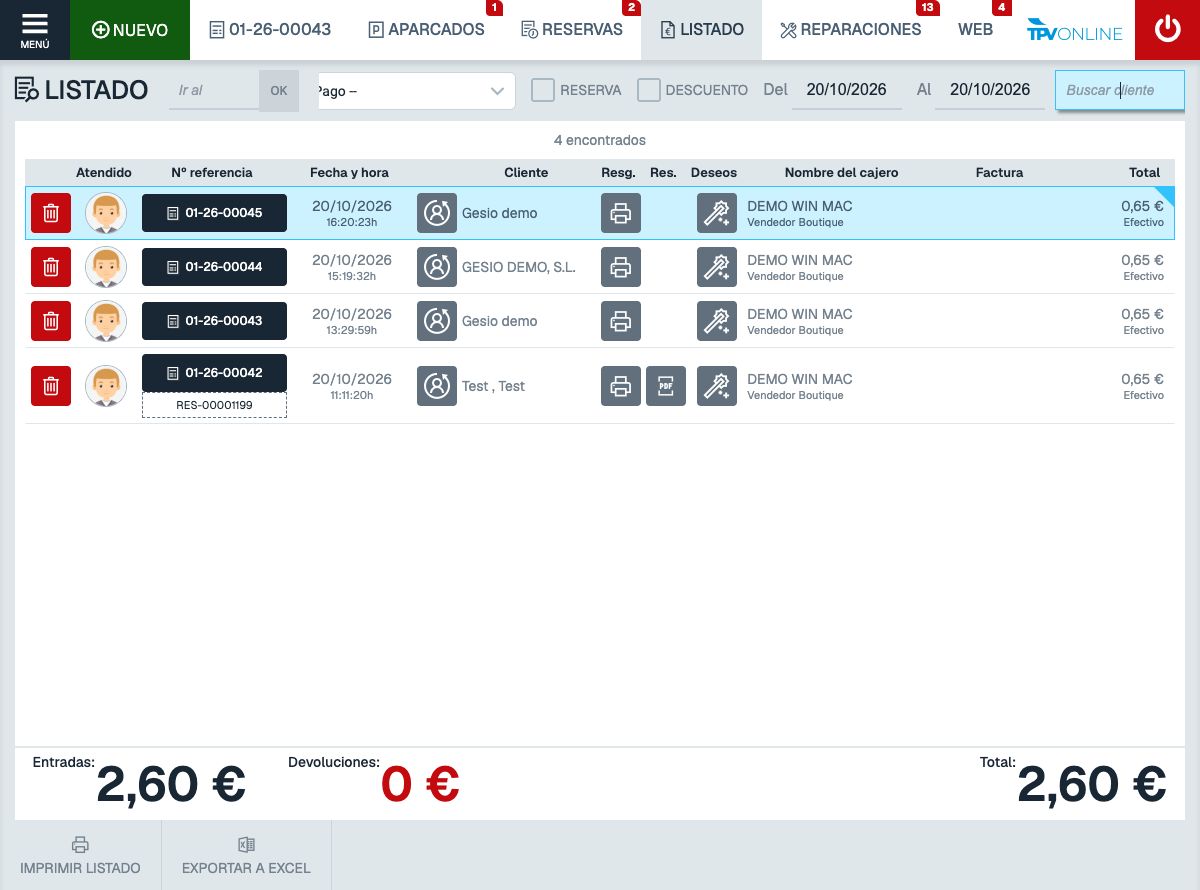
LISTADO confirma que el cambio quedó guardado. - Si necesitas el comprobante, abre de nuevo el ticket, pulsa IMPRIMIR / ENVIAR y después IMPRIMIR. Comprueba el número y el importe del ticket resultante.

El comprobante no imprime el nombre del cliente en este formato; verifica ese dato en el TPV o en LISTADO.
Resultado
El ticket nuevo 01-26-00045 quedó vinculado a Gesio demo antes del cobro. El ticket cobrado de contado 01-26-00043 también quedó vinculado a Gesio demo desde CLIENTE, sin repetir la venta. Ambos cambios se comprobaron en LISTADO. En este formato, el comprobante impreso no muestra el nombre del cliente.
Si no funciona
Si no aparece el cliente junto a BUSCAR, no cobres todavía: vuelve a buscarlo y verifica el nombre. Si el cliente no figura en el buscador del TPV, comprueba que está dado de alta y disponible para ese terminal. Si no aparece el resultado tras pulsar COBRAR, consulta primero LISTADO y evita repetir el cobro de un ticket que ya esté marcado como COBRADO.
Si Cambiar cliente no encuentra el nombre, comprueba que el cliente está dado de alta y vuelve a buscarlo. Si el ticket ya figura como COBRADO, no hagas una venta nueva: abre ese mismo ticket desde LISTADO. También existe la ruta comprobada desde Administración para vincular un ticket cobrado.
¿Has encontrado un error en esta guía?
Si algún paso no coincide con lo que ves en GESIO, puedes comunicárnoslo para que lo revisemos.
Comunicar un error · Ver los pasos con capturas