 TPV · MANUAL DE USO
Cómo asignar un ticket cobrado a un cliente desde Administración
Si una clienta compró una chaqueta y pide que el ticket figure asociado a su ficha, puedes revisar el ticket desde Administración. El recorrido documentado permite vincular a la clienta un ticket cobrado que estaba a nombre del cliente de contado, sin crear ni cobrar otra venta.
Antes de empezar
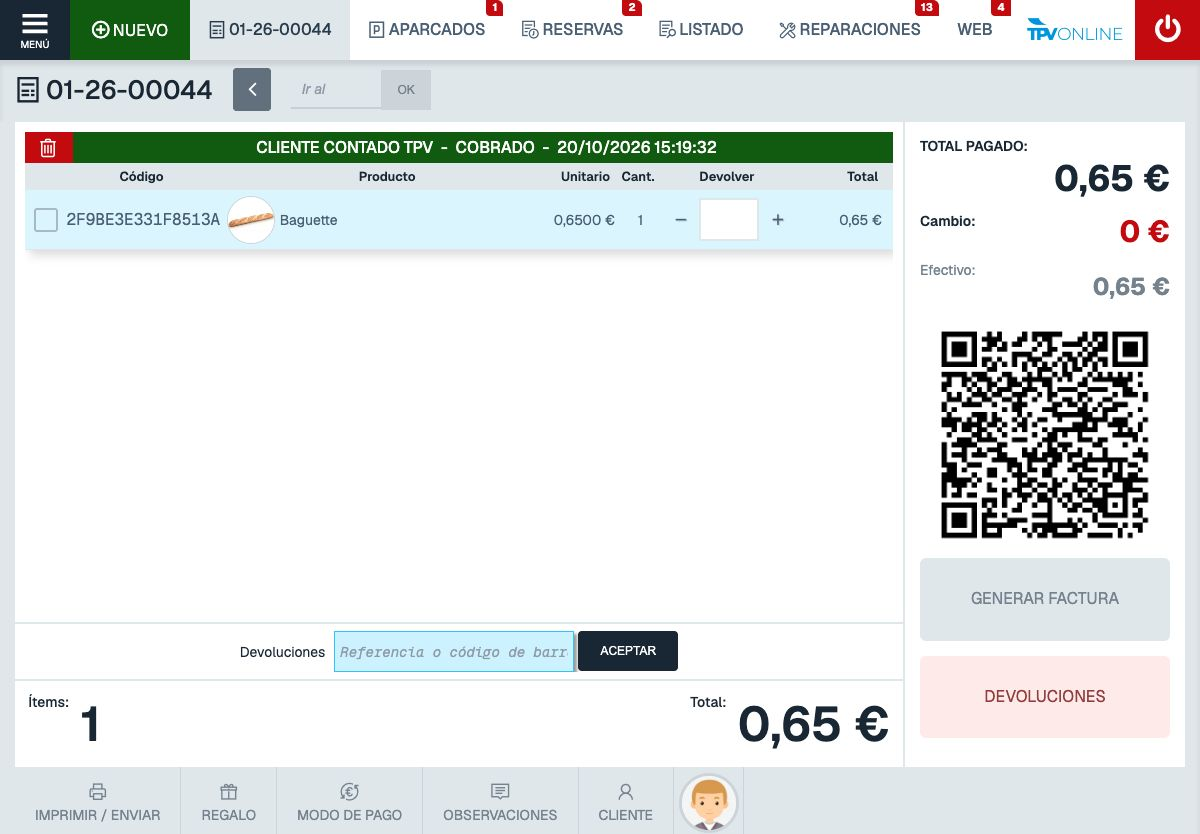
Necesitas acceso a Administración, el número del ticket y la ficha de la clienta. Si aún no existe, consulta cómo dar de alta un cliente. Las capturas muestran otra operación de demostración: el ticket 01-26-00044: una Baguette de 0,65 € cobrada en efectivo. La captura siguiente muestra el TPV completo antes de vincularlo al cliente.
Pasos
- En Administración, abre TPV → INFORMES → LISTADO TICKETS.
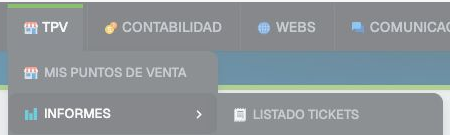
Ruta exacta para abrir el listado de tickets. - En Nº fact.simplificada, escribe el número completo del ticket y pulsa Intro. En el ejemplo, escribe 01-26-00044.

Busca el ticket por su número para evitar confundirlo con otra venta. - Si ves la fila del ticket en el listado, comprueba su número, importe y cliente actual; después pulsa el icono azul de edición, a la derecha. Si el detalle ya se abrió al pulsar Intro, continúa con el paso siguiente.

El icono de edición abre el detalle. La imagen muestra esta fila después de vincular al cliente. - En el detalle, comprueba primero el cliente actual. El ejemplo parte de CLIENTE CONTADO TPV. En Fact.simplificada vinculada al cliente, escribe el nombre en Nombre total o parcial y pulsa BUSCAR. En el ejemplo se buscó GESIO DEMO.
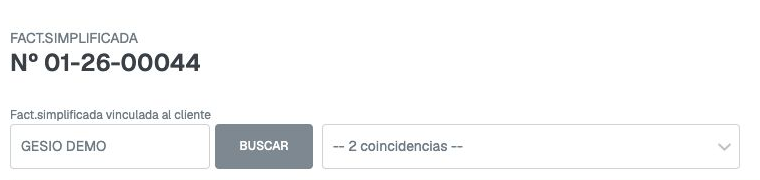
Elige al cliente después de buscarlo; en este ejemplo aparecieron dos coincidencias. - Abre la lista de coincidencias y selecciona el cliente correcto. En el ejemplo se eligió GESIO DEMO, S.L.. Si aparece una confirmación, acéptala.
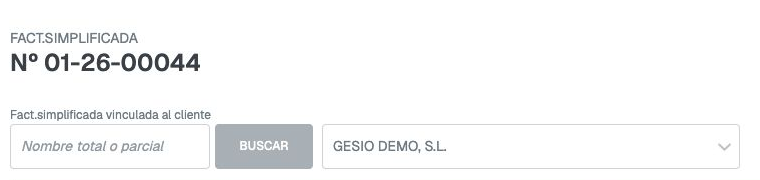
El nombre seleccionado aparece junto al botón BUSCAR. - Vuelve a abrir el ticket y comprueba que el cliente sigue seleccionado. Revisa también que el número, el producto y el importe no han cambiado.
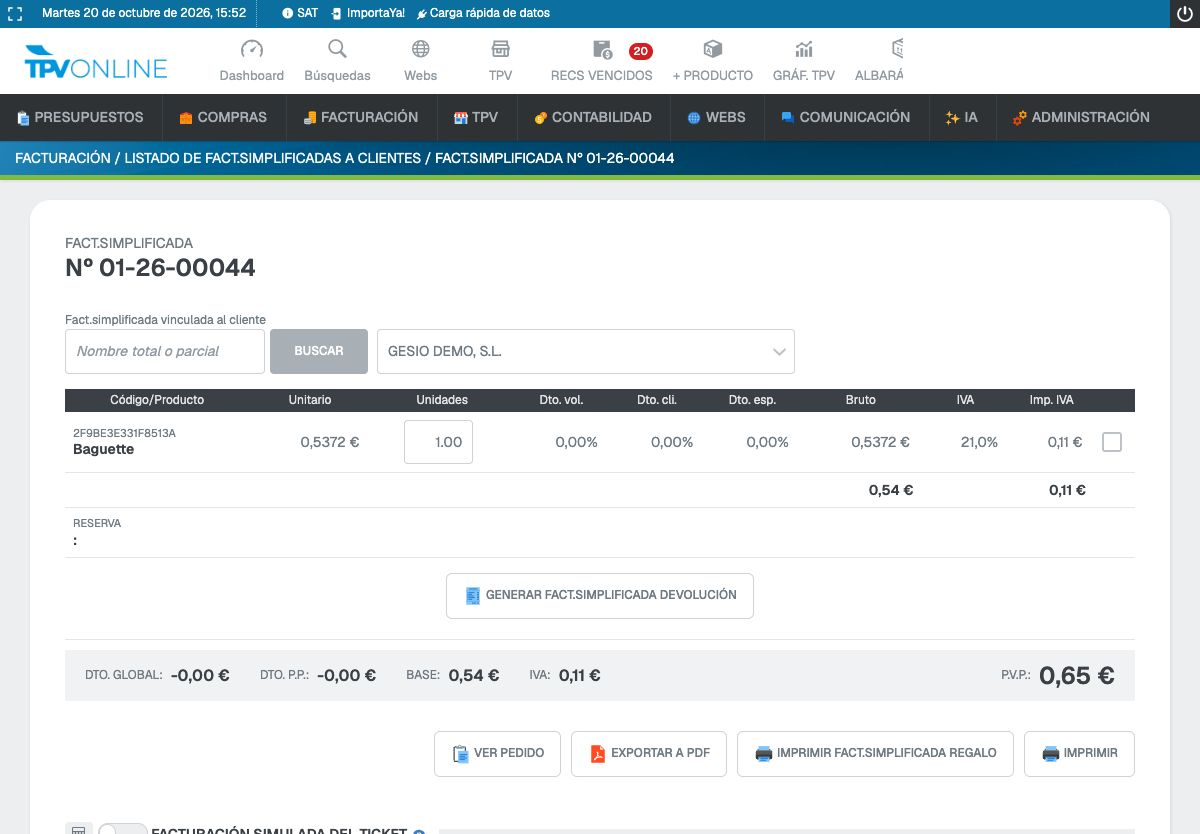
Comprobación completa: cliente vinculado, Baguette y total de 0,65 € en el mismo ticket. - Si necesitas ver el comprobante, pulsa IMPRIMIR en el detalle. Chrome abrirá el ticket.

Comprobante completo del ticket de demostración. El nombre del cliente vinculado no aparece impreso en este formato; compruébalo en Administración. - Para comprobar el cambio desde el terminal, abre LISTADO en el TPV, pulsa el número del mismo ticket y revisa el nombre mostrado en la franja verde.
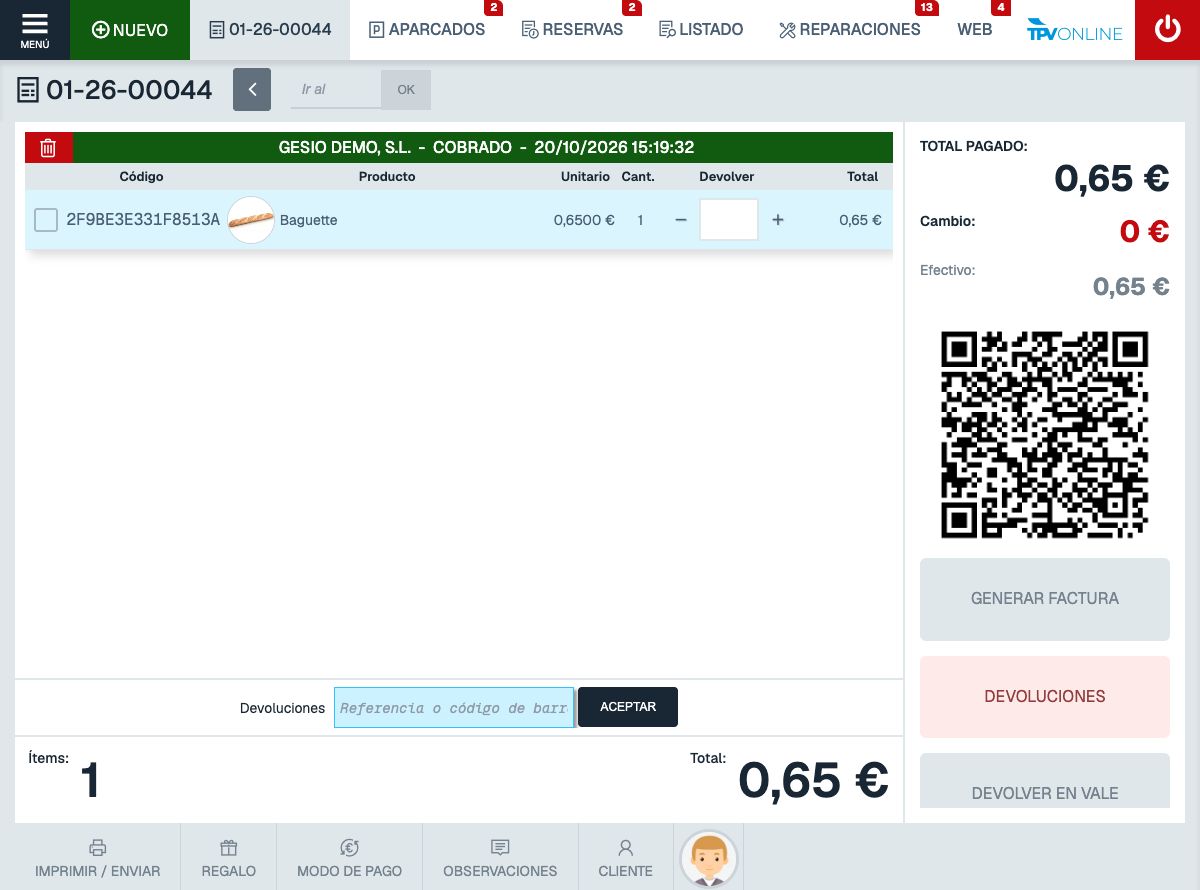
Comprobación en el TPV completo tras el cambio hecho en Administración: el cliente aparece en el mismo ticket cobrado.
Resultado
El ticket 01-26-00044 quedó vinculado a GESIO DEMO, S.L. en Administración y también aparece con ese nombre en el TPV. Conservó la Baguette, el total de 0,65 € y el cobro en efectivo. El comprobante impreso mantiene el número y el importe, pero este formato no muestra el nombre del cliente vinculado.
La vinculación se comprueba en el detalle de Administración. El comprobante de la imagen no imprime el nombre del cliente; si la clienta necesita un documento fiscal con sus datos, consulta el procedimiento de facturación de tu empresa antes de prometer un cambio en ese documento.
Si no funciona
Si el ticket no aparece, revisa el número completo en Nº fact.simplificada. Si el cliente no aparece al buscarlo, comprueba que está dado de alta y prueba con una parte de su nombre. Si el ticket ya tiene otro cliente asociado, consulta con la persona responsable antes de cambiarlo: este recorrido muestra un ticket de contado. Si después de confirmar no ves el cliente seleccionado, vuelve a abrir el mismo ticket y compruébalo antes de repetir la operación.
Para elegir el cliente antes de cobrar o cambiar un ticket cobrado de contado desde el propio terminal, consulta el procedimiento comprobado desde el TPV.
¿Has encontrado un error en esta guía?
Si algún paso no coincide con lo que ves en GESIO, puedes comunicárnoslo para que lo revisemos.
Comunicar un error · Ver los pasos con capturas