 TPV · MANUAL DE USO
Cómo devolver un artículo y generar un vale desde el TPV
Última actualización:
Si una venta ya está cobrada y el cliente va a recibir un vale, abre el ticket original, selecciona el artículo que devuelve y usa DEVOLVER EN VALE. El TPV creará un ticket de devolución y un vale con su propio número.
Devolución completa y parcial
Completa: una clienta devuelve la chaqueta que compró. Selecciona todos los artículos y unidades que se devuelven. Si la chaqueta era el único artículo del ticket, devolver esa unidad devuelve la compra completa.
Parcial: una clienta compró dos camisetas y devuelve solo una. Selecciona la línea de la camiseta e indica 1 en Devolver; comprueba que el importe corresponda a la unidad seleccionada. Las capturas siguientes muestran otro producto.
Si se acuerda entregar un vale, comprueba el número y el importe del documento generado; no lo confundas con efectivo. El motivo y el tratamiento del artículo determinan qué debes revisar sobre su ubicación. Consulta Tarjetas regalo, bonos promocionales y vales para saber cómo consultar y utilizar estos documentos.
Antes de empezar
Ten a mano el número del ticket cobrado y comprueba qué producto y cuántas unidades se van a devolver. En las capturas se utiliza una venta de demostración de una COCA COLA por 2 €; usa el motivo que corresponda a la devolución real.
Pasos
- En la barra superior del TPV, pulsa LISTADO (1).
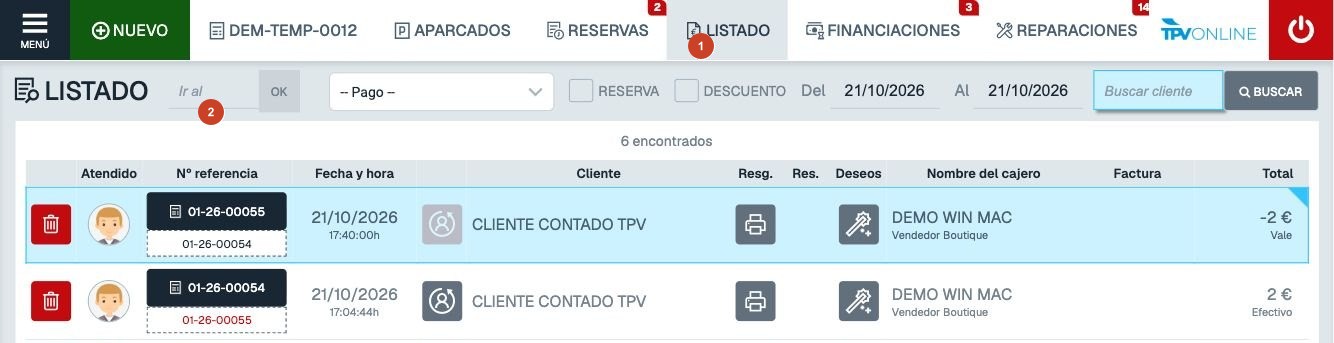
El LISTADO está en la barra superior. La captura se tomó después de la prueba: los dos tickets ya aparecen enlazados. El campo «Ir al» (2) permite abrir directamente un ticket por su número. - En Ir al (2), escribe el número completo del ticket original y pulsa OK. En el ejemplo, 01-26-00054.
- En el ticket cobrado, localiza el producto devuelto y marca la casilla situada a la izquierda de su línea (3).
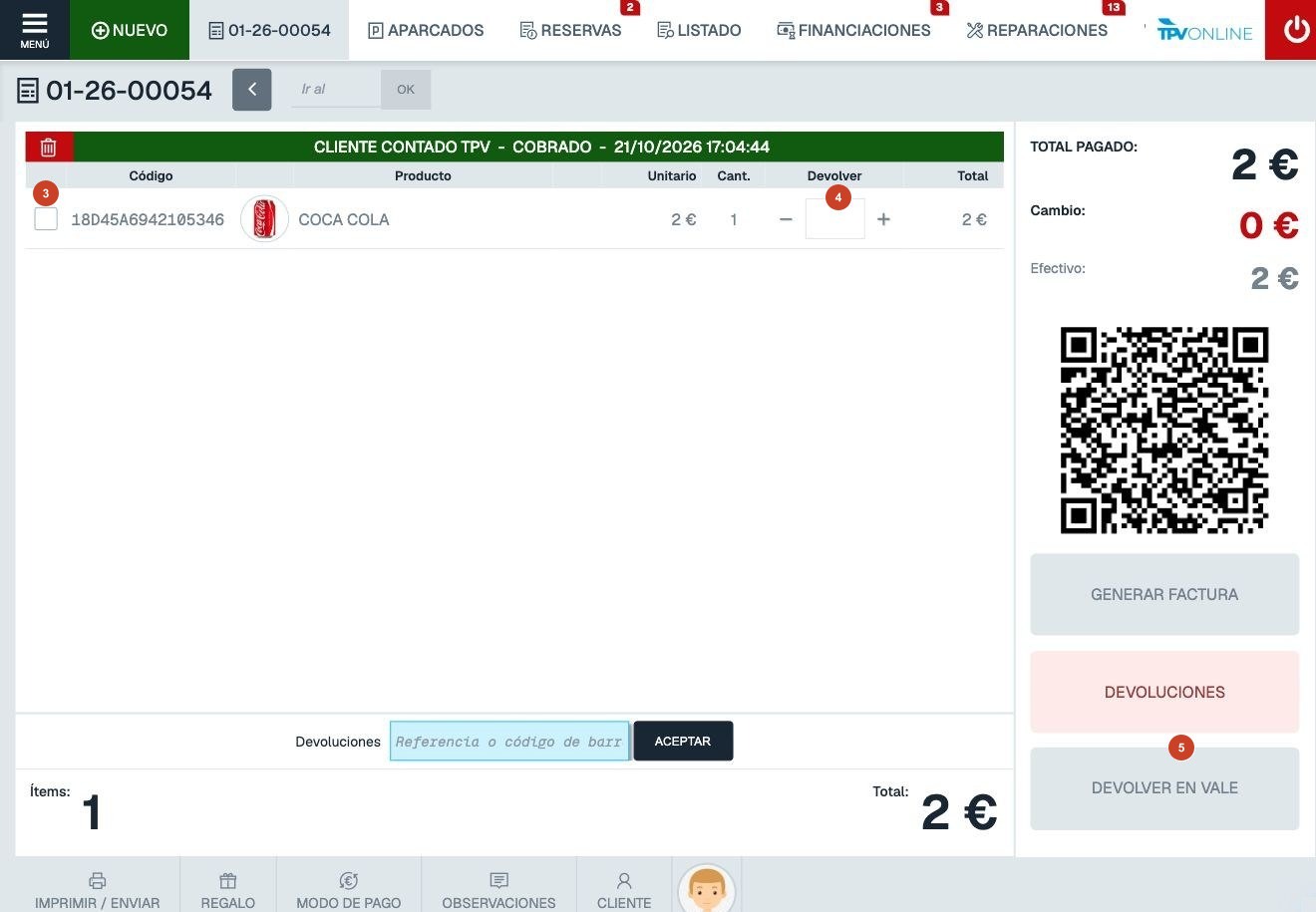
Referencia completa del TPV antes de devolver: artículo, importe, QR y controles necesarios. - En la columna Devolver (4), indica la cantidad que se devuelve. Para una devolución parcial, indica solo las unidades que entrega el cliente. Por ejemplo, escribe 1 si compró dos camisetas y devuelve una. En la captura se devolvió una unidad de una venta de demostración distinta.
- Pulsa DEVOLVER EN VALE (5), en el lado derecho del ticket.
- En Devolución de productos, comprueba el artículo y el Importe aproximado. Elige el MOTIVO DE LA DEVOLUCIÓN (6) que corresponda al estado de la prenda. Si está defectuosa, revisa la opción DEFECTUOSO ( A ALMACÉN DEFECTUOSOS) cuando aparezca y comprueba su destino. Si el importe no coincide, detente y consulta a la persona responsable antes de confirmar. Añade OBSERVACIONES si necesitas aclarar el caso y pulsa ACEPTAR (7).
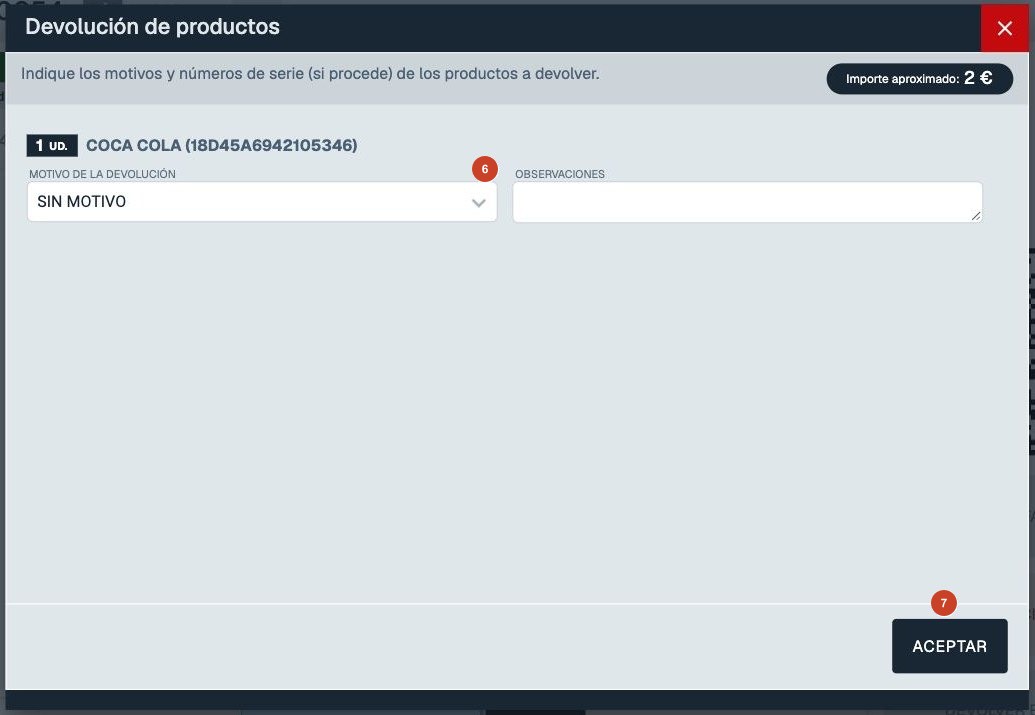
En la prueba se eligió «SIN MOTIVO» y el importe aproximado fue 2 €. Selecciona el motivo verdadero en cada operación. - Revisa el nuevo ticket de devolución. Debe mostrar DEVUELTO EN VALE, el número del vale, la línea en negativo y el importe Vale en el lateral (8).
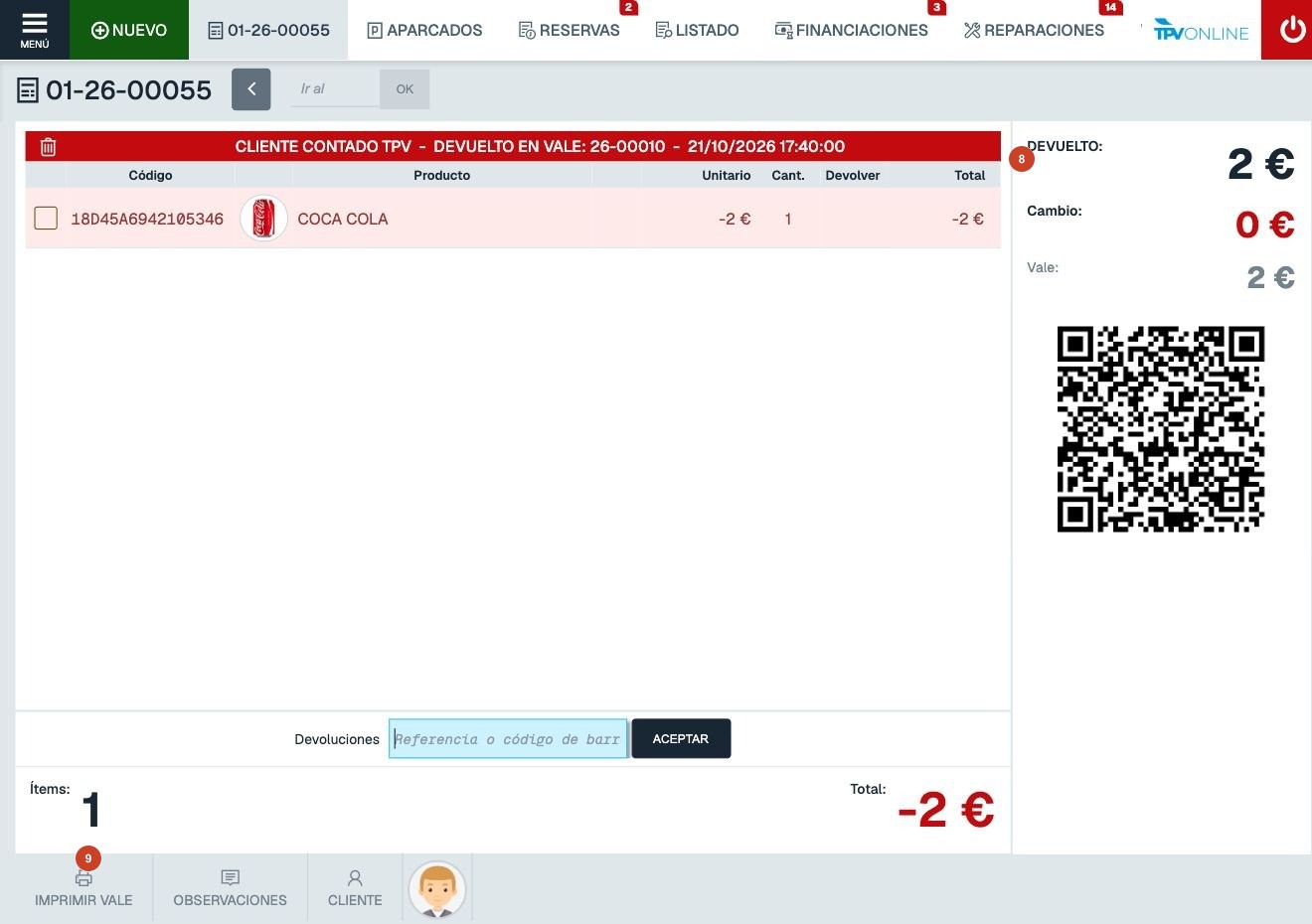
Resultado comprobado: ticket 01-26-00055, devolución de 2 € y vale 26-00010 por 2 €. - Pulsa IMPRIMIR VALE (9). Se abre la vista imprimible del vale; comprueba su número y su importe antes de entregarlo.
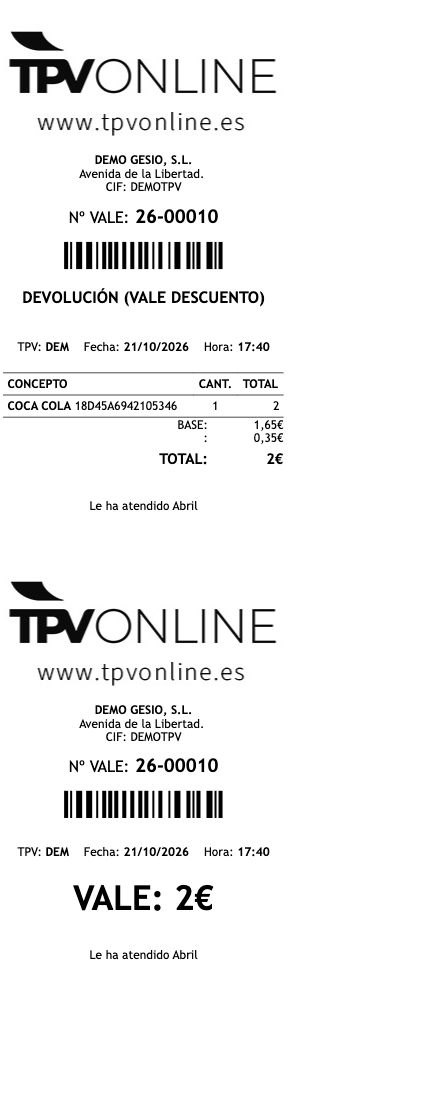
Vista imprimible del vale de demostración. Contiene el detalle de la devolución y una segunda copia con el importe; ambos códigos de barras aparecen completos.
Comprobar el vale más tarde
- En el TPV, pulsa el icono de vales (10) de la barra superior y elige Vales. Si no ves el icono, abre MENÚ → Buscar vales → Vales.
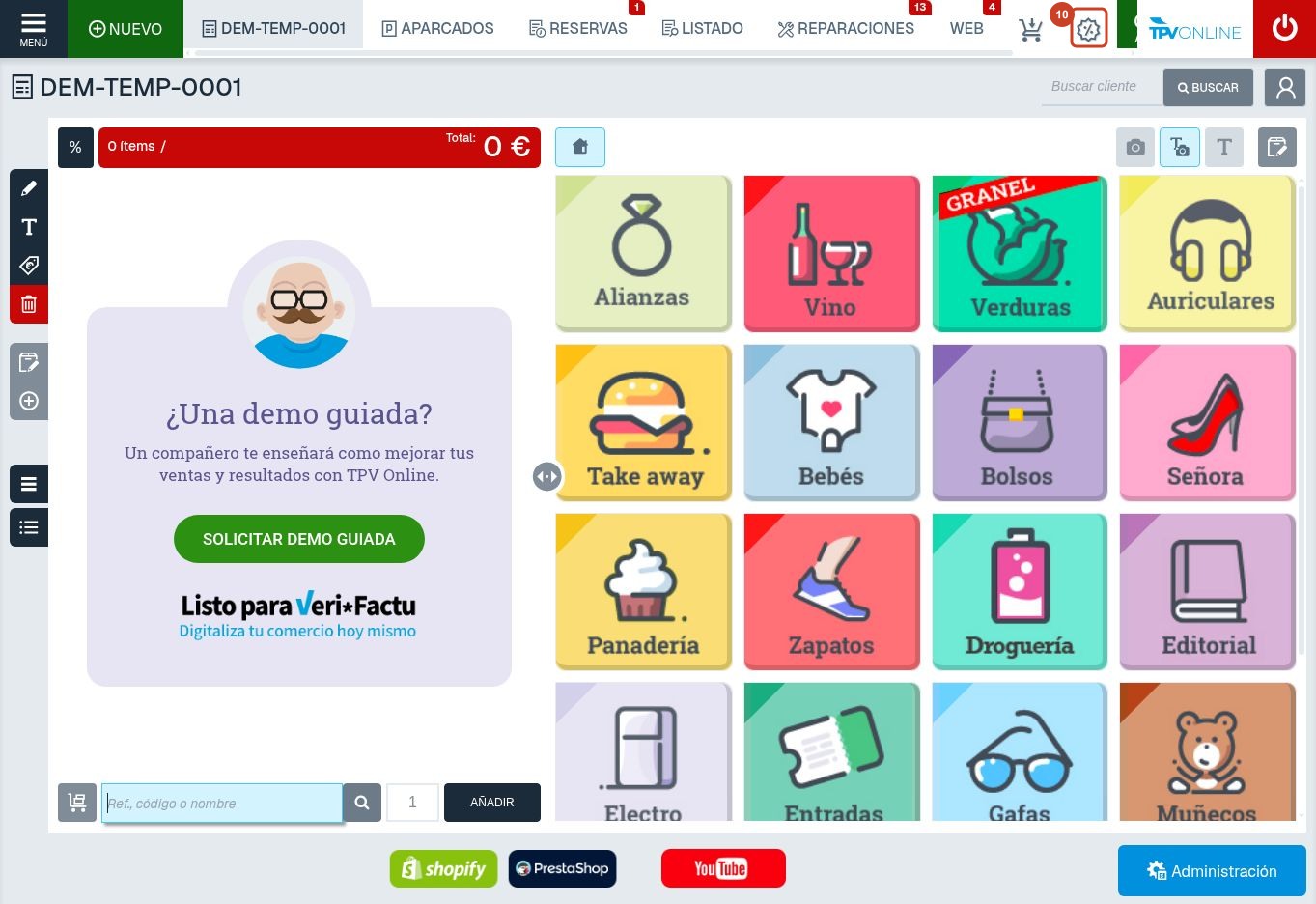
Vista general del TPV. El icono señalado (10), entre Compras y CAJA ABIERTA, abre el buscador de vales. - Escribe el número del vale en la búsqueda (11) y pulsa Intro o la lupa. Comprueba el importe, el origen DEVOLUCIÓN y su estado.
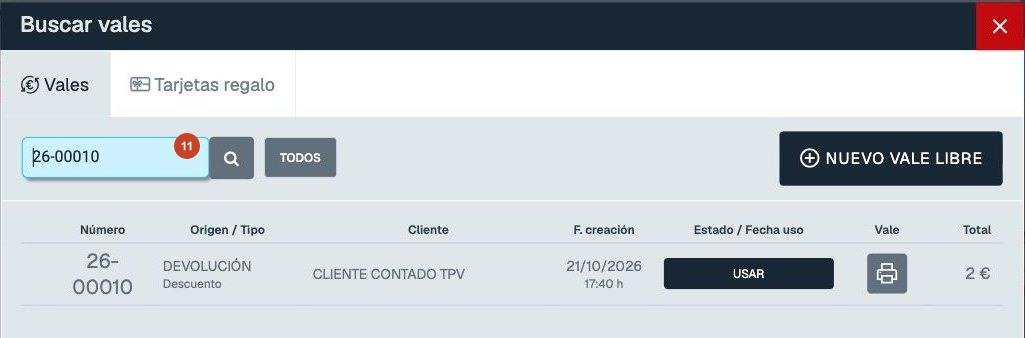
El vale de la prueba aparece por 2 € y muestra «USAR», por lo que estaba disponible al consultarlo. También aparece un icono de impresora.
Producto devuelto y existencias
Revisa dónde debe quedar el artículo según su estado y las reglas de la tienda. En una prueba de devolución parcial, se seleccionó una de dos unidades y el motivo DEFECTUOSO ( A ALMACÉN DEFECTUOSOS): la ficha del producto mostró una unidad en DEFECTUOSOS / REPARACIÓN. Comprueba el movimiento y el almacén correspondiente en cada caso; no des por hecho que todos los motivos tienen el mismo efecto.
Resultado
El LISTADO enlaza el ticket de venta 01-26-00054 con el ticket de devolución 01-26-00055. En la prueba, el segundo muestra −2 € y Vale: 2 €; el vale 26-00010 aparece en Buscar vales.
Si no funciona
El importe no coincide. Comprueba el ticket original, el producto y las unidades seleccionadas. Si la diferencia continúa, consulta a la persona responsable antes de confirmar; si ya se ha registrado, revisa el resultado antes de repetir la devolución. Para localizar la compra, consulta cómo recuperar un ticket.
Si no encuentras el ticket, escribe su número completo en Ir al o revisa el intervalo de fechas del LISTADO. Si no se abre la devolución, comprueba que has seleccionado la línea y la cantidad. Antes de aceptar, verifica el producto, el motivo y el importe aproximado. Si el vale no aparece, búscalo por el número que muestra el ticket de devolución.
La forma de devolución disponible depende de la configuración y de la operación. Si se plantea devolver dinero en efectivo o a una tarjeta, comprueba las opciones y condiciones con la persona responsable antes de confirmar: no des por hecho que el TPV devuelve automáticamente el importe al medio original.
¿Has encontrado un error en esta guía?
Si algún paso no coincide con lo que ves en GESIO, puedes comunicárnoslo para que lo revisemos.
Comunicar un error · Ver los pasos con capturas