 TPV · MANUAL DE USO
Cómo facturar un ticket y abonar una factura en el TPV
Si una clienta compra una chaqueta y después solicita una factura, puedes localizar el ticket cobrado y generar la factura a su nombre. Si más tarde devuelve toda la compra, el procedimiento de este capítulo permite registrar el abono de esa factura.
El ticket identifica la venta; la factura queda asociada a ella y el abono es un documento distinto relacionado con la factura original. Las capturas muestran una compra de demostración diferente del ejemplo de la chaqueta.
Antes de empezar
Necesitas acceso al TPV y el número del ticket. Para facturar, ten a mano el nombre o razón social, la identificación fiscal y la dirección del cliente. Comprueba qué datos necesita la factura en tu caso y que la venta, sus artículos, importes e impuestos corresponden a la compra.
1. El cliente solicita una factura
Localiza el ticket de la compra ya cobrada y comprueba los datos del cliente antes de generar la factura.
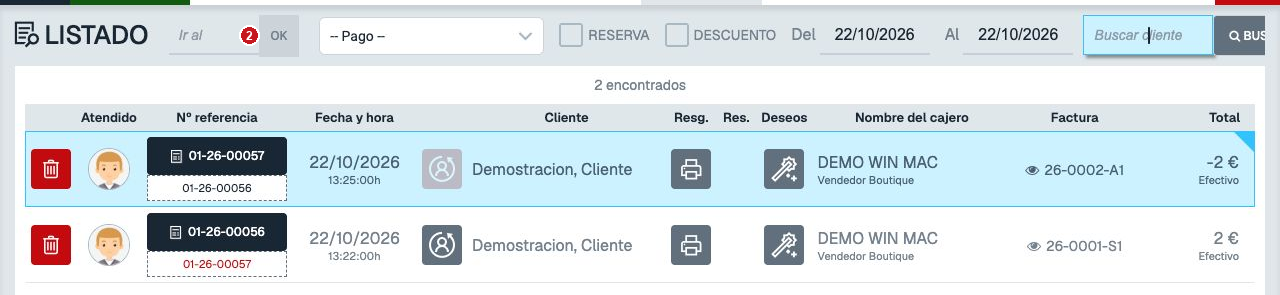
- En la barra superior del TPV, pulsa LISTADO.

- En Ir al, escribe el número del ticket y pulsa Ok. También puedes localizarlo en la lista. Abre el ticket y comprueba que corresponde a la venta que quieres facturar.
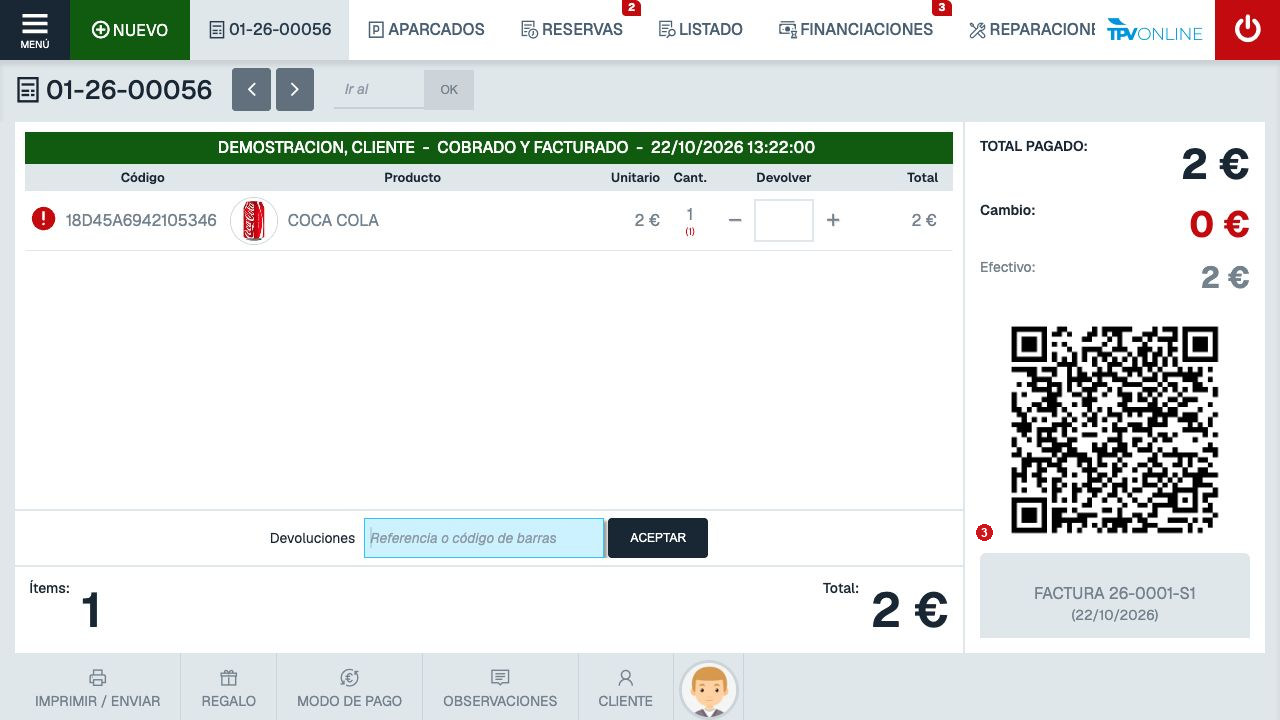
- Si el ticket todavía está asignado a CLIENTE CONTADO TPV, pulsa CLIENTE y selecciona el cliente correcto. Comprueba y, si faltan, completa y guarda los datos fiscales y la dirección necesarios. Revisa el cliente, los artículos y los importes. Pulsa Generar factura y confirma con ACEPTAR. GESIO vuelve al ticket con el estado COBRADO Y FACTURADO y muestra la referencia de la factura.
2. Rectificar: abonar una factura completa
Por ejemplo, la clienta devuelve la chaqueta de una compra ya facturada. Localiza el ticket original como se explica en los pasos 1 y 2 y comprueba la referencia de su factura. Los siguientes pasos corresponden a una devolución completa; para otros casos de rectificación, consulta al responsable antes de continuar.
También puedes consultar Devolución completa de una factura, que está en revisión.
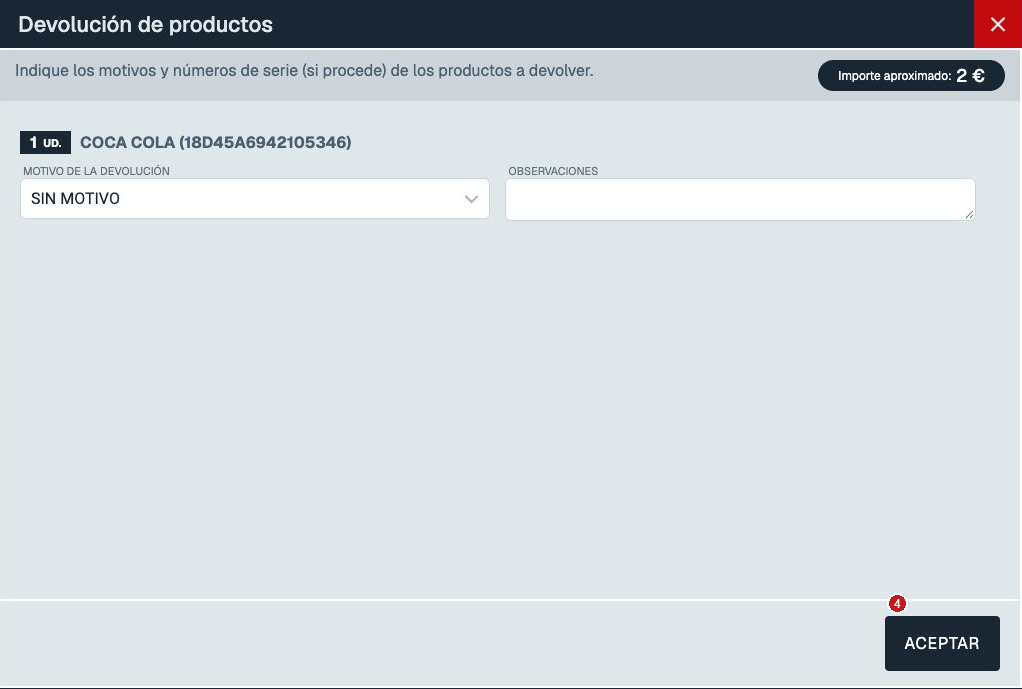
- En el ticket facturado, pulsa Abonar factura. En Devolución de productos, revisa el artículo, las unidades y el importe aproximado. Selecciona el MOTIVO DE LA DEVOLUCIÓN que corresponda. Entre las opciones aparece SIN MOTIVO. Añade observaciones cuando hagan falta y pulsa ACEPTAR una sola vez.
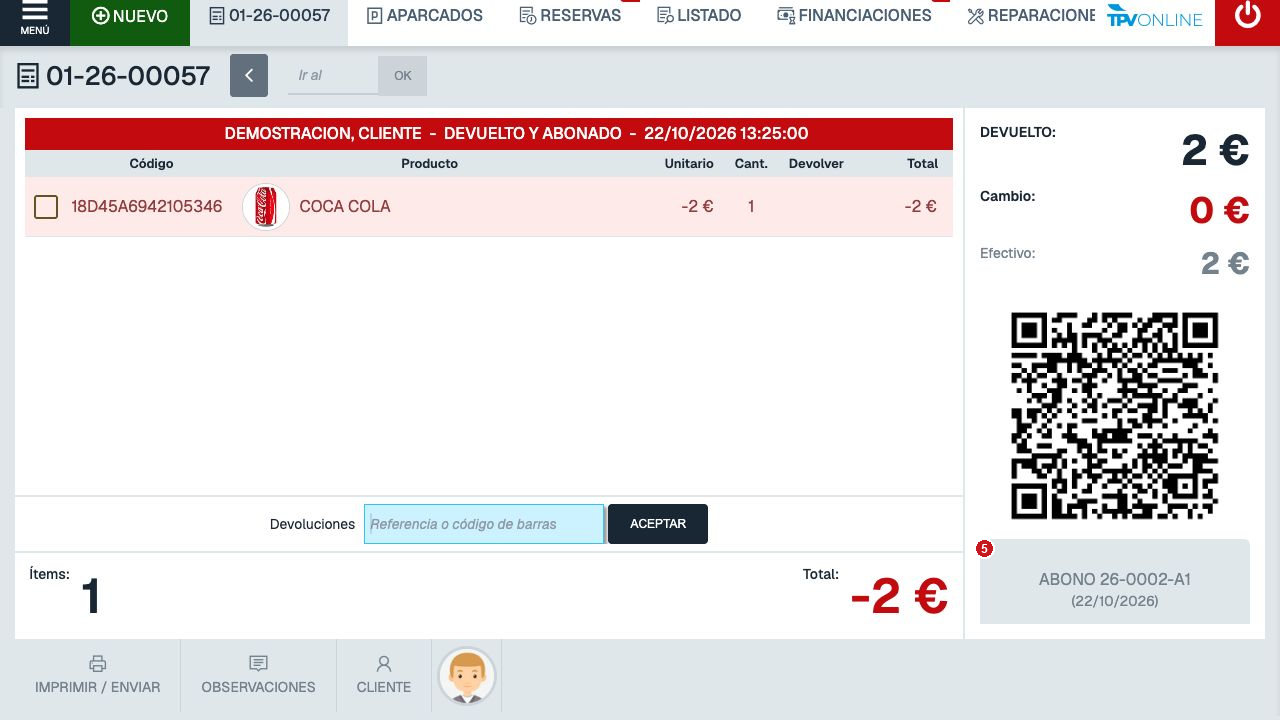
- Comprueba el nuevo ticket. Debe indicar DEVUELTO Y ABONADO, reflejar el importe devuelto y mostrar el documento ABONO vinculado a la factura original.
Resultado
La venta conserva su factura y el TPV registra otro ticket con el abono asociado. En el ejemplo de las capturas, la venta y el abono son de 2 € y aparecen vinculados en LISTADO. Comprueba las referencias y los importes de ambos documentos.
Si no funciona
- Si Generar factura no aparece, comprueba que has abierto un ticket cobrado y que el cliente tiene guardada su ficha fiscal.
- Si no encuentras el ticket, revisa su número y las fechas del listado.
- Antes de aceptar el abono, verifica el importe y todas las unidades devueltas. Si hay una diferencia, detente y pide que revisen el cálculo.
¿Has encontrado un error en esta guía?
Si algún paso no coincide con lo que ves en GESIO, puedes comunicárnoslo para que lo revisemos.
Comunicar un error · Ver los pasos con capturas