 TPV · MANUAL DE USO
Consultar y liberar espacio en disco
Consulta cuánto espacio queda y qué tipos de archivos puedes retirar si hace falta. Borrar archivos libera espacio en el servidor de GESIO.
1. Abrir la limpieza de disco
1En la barra superior de GESIO, abre ADMINISTRACIÓN → SISTEMA → BACKUPS Y DISCO → LIMPIEZA DE DISCO.
La pantalla muestra la pestaña Limpieza archivos de disco.
2. Ver el espacio disponible
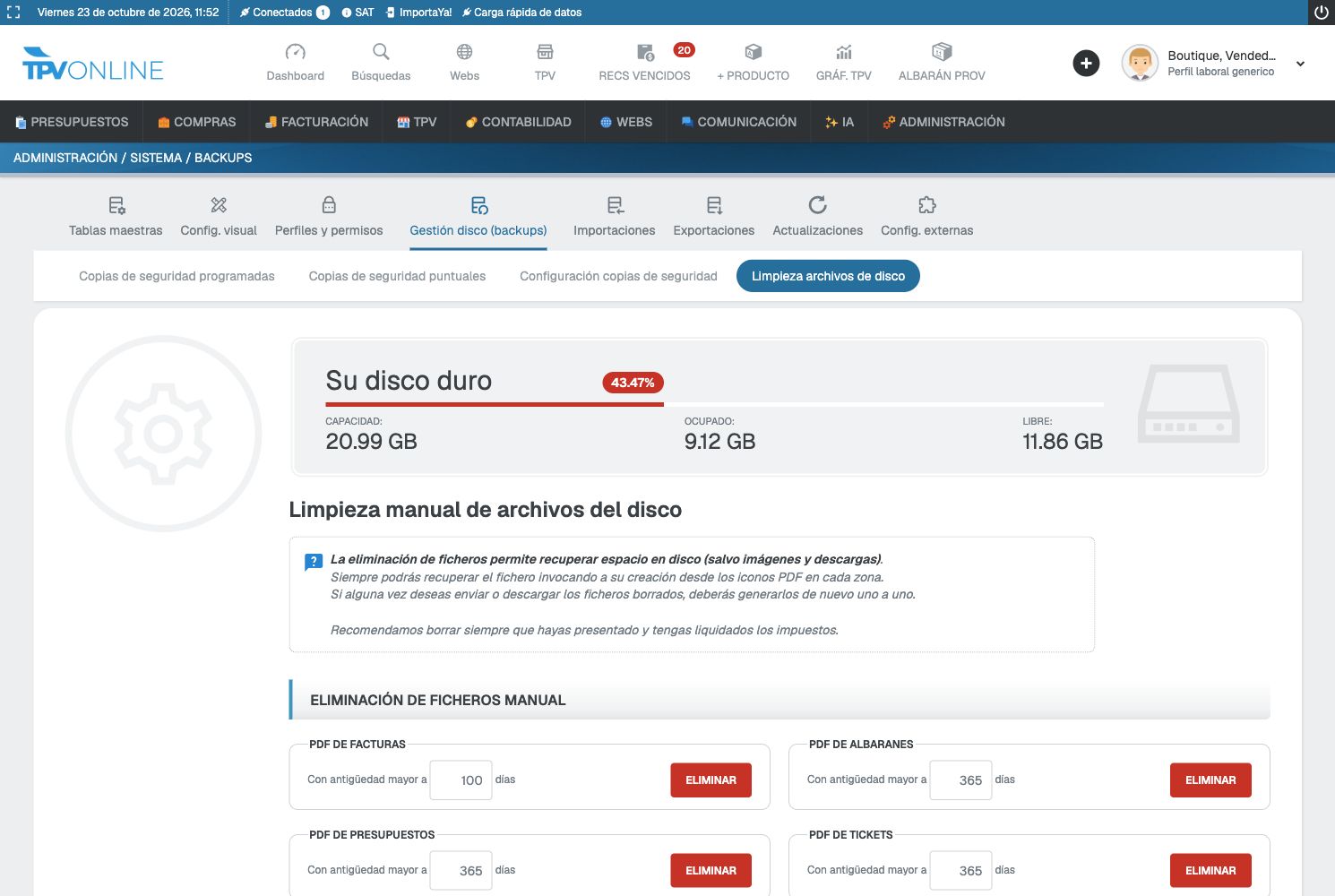
2En Limpieza archivos de disco, mira primero el bloque Su disco duro: muestra la capacidad total, lo ocupado y lo libre. Así sabrás si la limpieza es necesaria y podrás comparar el espacio antes y después.
 2

3. Elegir con cuidado qué borrar
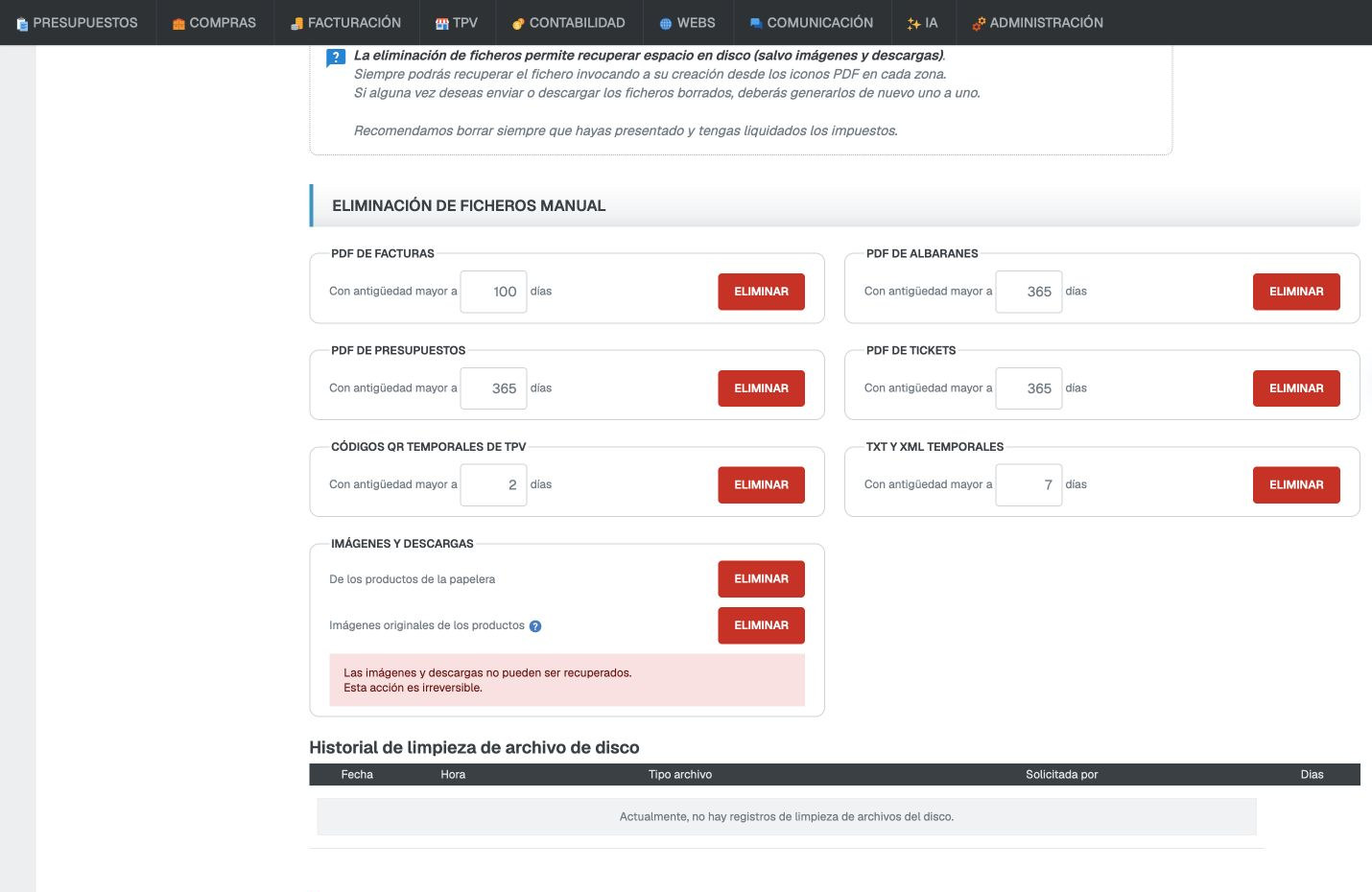
3En ELIMINACIÓN DE FICHEROS MANUAL, cada fila corresponde a un tipo distinto: PDF de facturas, albaranes, presupuestos y tickets; códigos QR temporales; TXT y XML temporales; e imágenes y descargas. Para los tipos que tienen campo de días, introduce la antigüedad mínima acordada con la persona responsable. El botón ELIMINAR actúa sobre la fila en la que se encuentra.
 3
Después de una limpieza, revisa el Historial de limpieza de archivo de disco y vuelve al bloque Su disco duro para ver el espacio libre. En la parte inferior también hay opciones de eliminación automática; no cambies sus plazos sin acordar una política de conservación, porque seguirán actuando en el futuro.
Comprobación final
Si has ejecutado una limpieza, comprueba que figura en el historial y compara el espacio libre con la cifra que anotaste antes.
Si necesitas conservar archivos antes de retirarlos, consulta Hacer copias de seguridad.
¿Has encontrado un error en esta guía?
Si algún paso no coincide con lo que ves en GESIO, puedes comunicárnoslo para que lo revisemos.
Comunicar un error · Abrir ticket de soporte