 TPV · MANUAL DE USO
Hacer copias de seguridad
En GESIO hay dos partes distintas: la base de datos guarda los registros de la actividad y los ficheros contienen imágenes y documentos. Para proteger ambas partes, descarga por separado una copia de la base de datos y otra de los ficheros, y guárdalas fuera de GESIO. Comprueba con la persona responsable que las copias incluyen lo necesario y cómo se restaurarían.
1. Abrir las copias puntuales
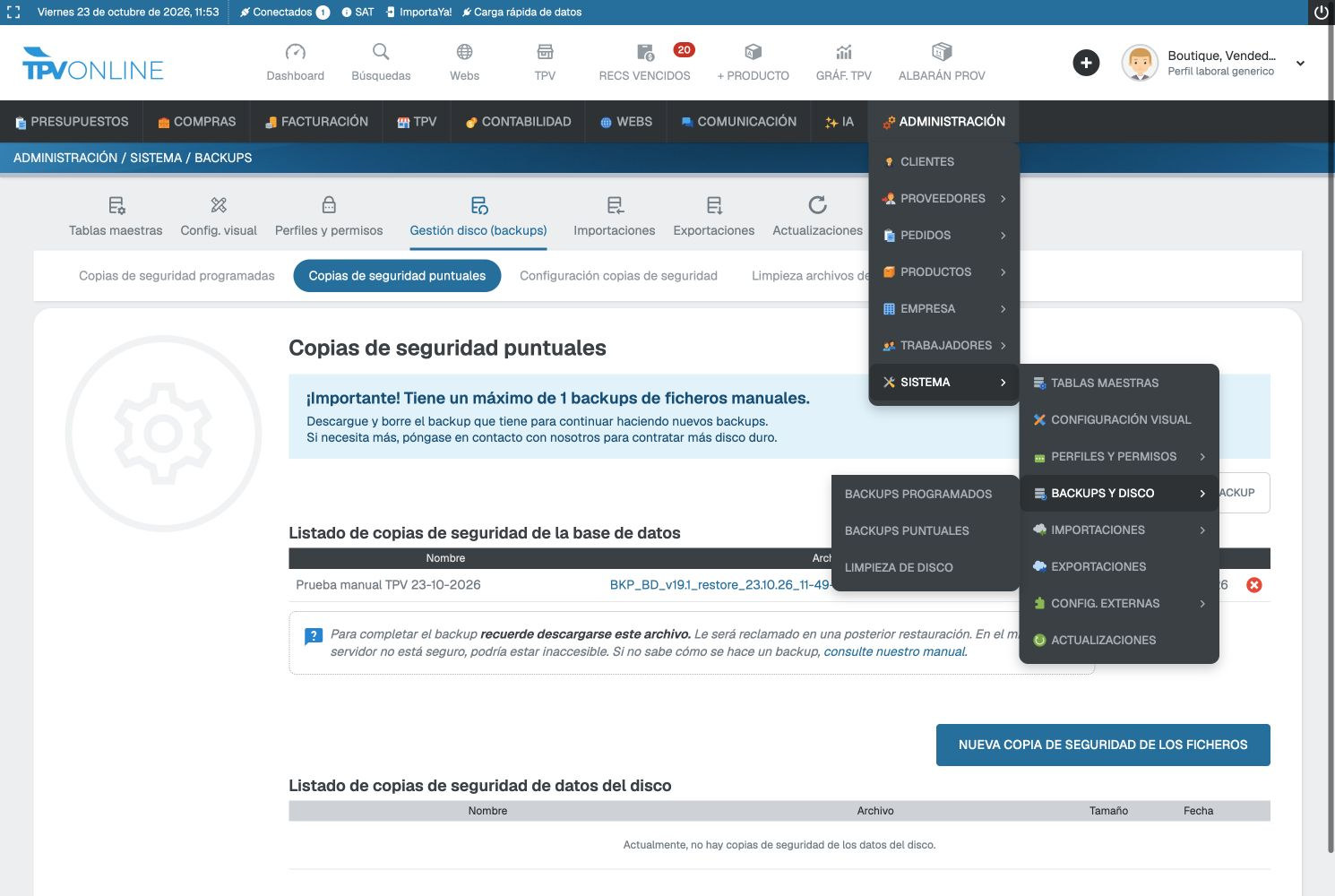
1Entra en la pantalla de Administración de GESIO. En la barra negra superior, abre ADMINISTRACIÓN, coloca el cursor sobre SISTEMA y después sobre BACKUPS Y DISCO. En el último menú, elige BACKUPS PUNTUALES.
 1

Al llegar, fíjate en la franja azul: indica ADMINISTRACIÓN / SISTEMA / BACKUPS. La fila de pestañas contiene Copias de seguridad programadas, Copias de seguridad puntuales, Configuración copias de seguridad.
2. Guardar una copia puntual de la base de datos
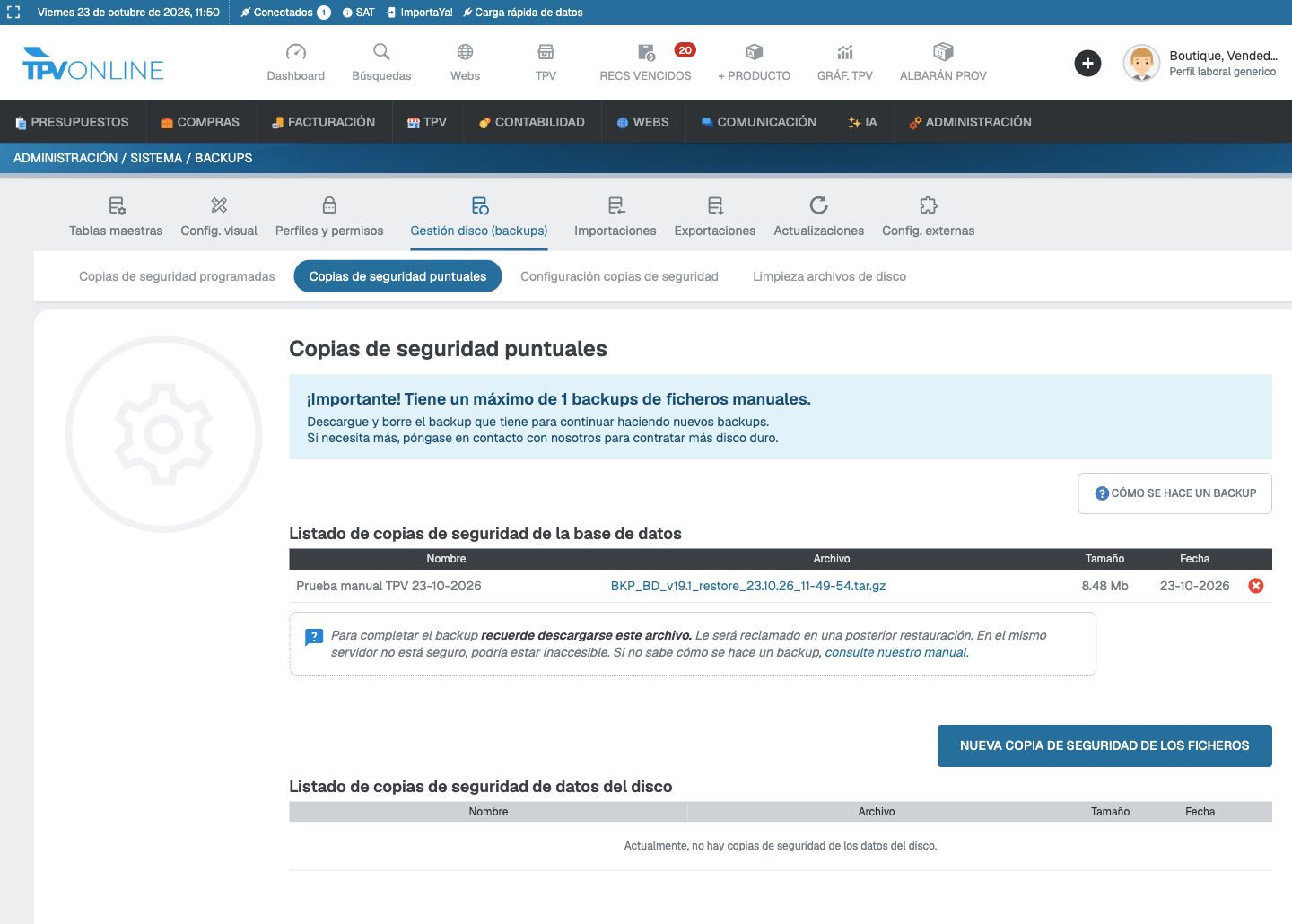
2En Copias de seguridad puntuales, pulsa NUEVA COPIA DE SEGURIDAD DE LA BASE DE DATOS, escribe un nombre que identifique la fecha y pulsa ACEPTAR. Confirma el aviso de creación y espera a que termine; la página indica que puede tardar varios minutos.
Cuando aparezca la fila en Listado de copias de seguridad de la base de datos, comprueba el nombre, el tamaño y la fecha. Pulsa el nombre azul del archivo para descargarlo al ordenador. Una copia que se queda únicamente en el mismo servidor no protege frente a la pérdida de acceso a ese servidor.
 2
3. Guardar también los ficheros
3En la misma página, pulsa NUEVA COPIA DE SEGURIDAD DE LOS FICHEROS. Escribe un Nombre de la copia. Para una copia de todos los ficheros, deja desmarcada la casilla «Copia solo aquellos ficheros creados o modificados a partir de una fecha». Pulsa ACEPTAR, confirma el aviso y espera a que el archivo figure en el listado inferior. Después descárgalo desde su nombre de archivo.
3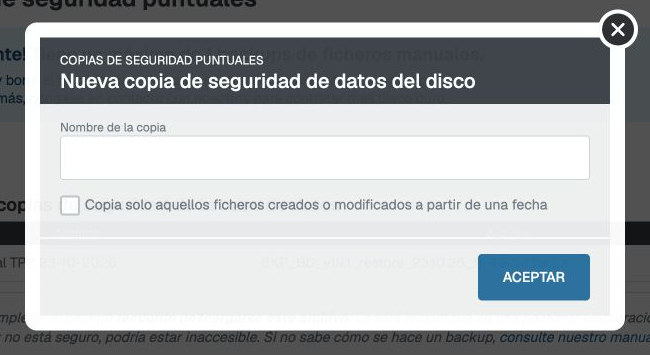 3
La copia de ficheros puede ocupar mucho más que la de la base de datos. Comprueba que el ordenador tenga espacio suficiente y que se han descargado los dos archivos y que puedes acceder a ellos. Consulta con la persona responsable cómo comprobar que sirven para una restauración.
Comprobación final
- Has descargado por separado la copia de la base de datos y la de los ficheros.
- Los archivos están en un lugar protegido fuera del servidor de GESIO, puedes acceder a ellos e identificarlos por su fecha.
- Has consultado con la persona responsable cómo comprobar que las copias pueden restaurarse.
Si necesitas revisar el almacenamiento, consulta Consultar y liberar espacio en disco.
¿Has encontrado un error en esta guía?
Si algún paso no coincide con lo que ves en GESIO, puedes comunicárnoslo para que lo revisemos.
Comunicar un error · Abrir ticket de soporte